



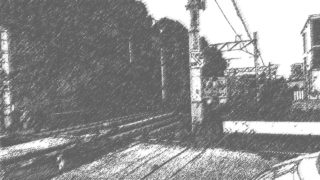

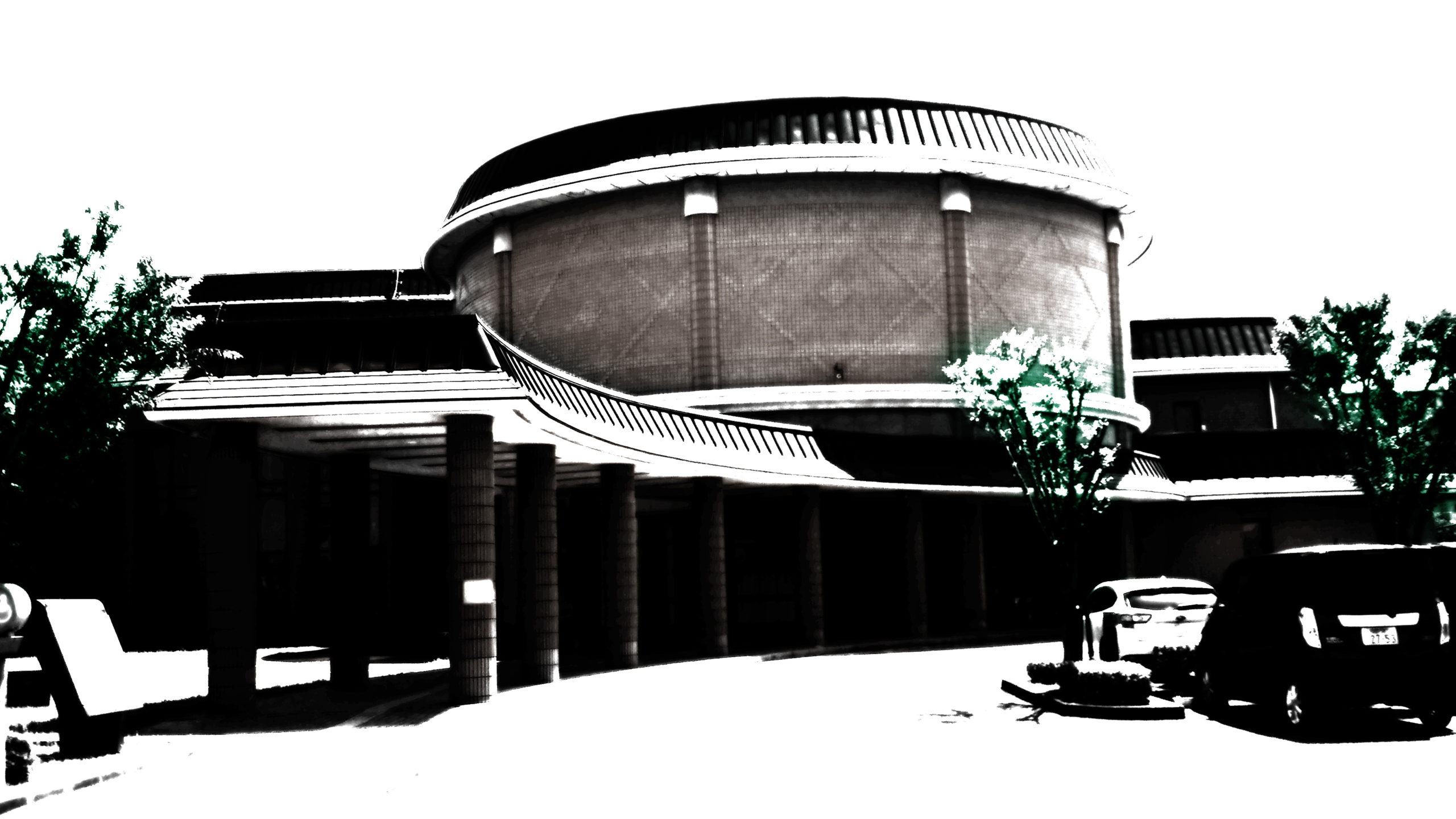
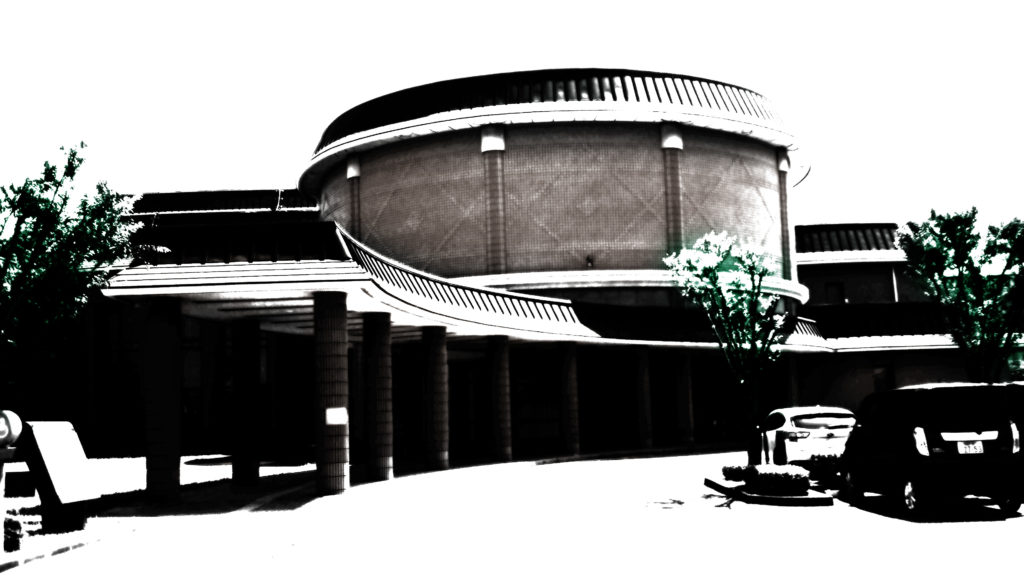
工作用風景デザインの【水墨画】を作成しました。前回までは小学生の図画で使用する濃い鉛筆、色鉛筆、クレパス、水彩絵具の道具を真似て作成しましたが、今回からは中学・高校・大学・大人が使用する道具を真似て作成しようと思います。最初に見つかったのはPHOTOSHOPでの水墨画加工のサイトだったのでこのサイトを参考に、デザインしてみました。
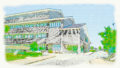
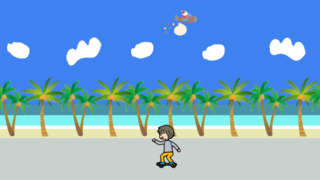
風景デザイン:【原本】

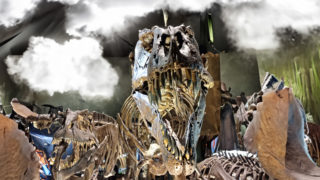
風景デザイン:【PHOTOSHOP加工】
photoshop作成手順
背景を複製する
1.レイヤーパネルの背景を新規レイヤーを作成ボタンにドラッグして背景のコピー
を作成する。
2.名前をレイヤー2に変更する。
3.レイヤー2を選択した状態でフィルターメニュー→ぼかし→ぼかし(ガウス)を
選択すると、ぼかし(ガウス)ダイアログが表示されるので、半径(R):5pxに
修正し、OKボタンを押下。
さらに複製&統合コピーする
1.レイヤーパネルのレイヤー2を作成ボタンにドラッグしてレイヤー2のコピーを
作成する。さらにレイヤー2を作成ボタンにドラッグしてレイヤー2のコピー2
を作成する。
2.レイヤーパネルの全レイヤーを選択し、レイヤーメニュー→レイヤーを複製を
選択すると、レイヤーパネルに選択した全レイヤーの複製が出来上がる。
3.レイヤーパネルの複製レイヤーを選択した状態で、レイヤーメニュー→レイヤー
を統合を選択すると、選択したレイヤーが統合され、新たなレイヤーが成される
。
4.新たなレイヤーの名前をレイヤー3に変更する。
白黒にする
1.レイヤーパネルのレイヤー3を選択した状態で、イメージメニュー→色調補正→
彩度を下げるを選択すると、選択したレイヤーが白黒に変わる。
覆い焼きツールで光を当てる
1.レイヤー3を選択した状態で、ツールパネルから覆い焼ツールを選択。
2.オプションバーの▽を押下して、直径:65px。硬さ:0%に修正する。
3.レイヤー3の画像の、主に影の部分を万遍無くこすって、影の部分に光を取り
戻していく。
複製をしてぼかす
1.レイヤーパネルのレイヤー3を作成ボタンにドラッグしてレイヤー3のコピー
を作成。
2.レイヤー3のコピーを選択した状態で、フィルターメニュー→ぼかし→ぼかし
(ガウス)を選択すると、ぼかし(ガウス)ダイアログが表示されるので、半径
:5px。に修正してOKボタンを押下。
3.レイヤーパネルの描画モードを乗算にして、不透明度を70%にする。
4.レベル補正の調整レイヤーを最上部に作成する。
5.属性パネルが表示されるので、空が白くなるようにして、木のディティールが
ぼやける程度に調整レバーで調整する。
彩色する
1.新規レイヤーを作成する。名前をレイヤー4に修正する。
2.ツールパネルから、ブラシツールを選択し、描画色を元の画像の色に合わせる
ように、壁の色を肌色。屋根の色をこげ茶。葉っぱの色を黄緑に修正しながら、
色を重ねていく。
3.色を塗ったレイヤー4を選択した状態で、フィルター→ぼかし→ぼかし(ガウ
ス)を選択すると、ぼかし(ガウス)ダイアログが表示されるので、半径:50
PXに修正してOKボタンを押下。
4.レイヤーパネルの描画モードをソフトライトに修正する。
これで一応完成だが、ディテールにこだわる場合、次の過程も行ってみる。
ディテールにこだわる
1.見栄えをよくする為に、素材ブラシ(例えば、木のブラシ、雲のブラシ等)を
使ってみる。
2.レイヤー3のコピーを複製して、ぼかし(ガウス)を5pxかけ、不透明度を
50にする。
3.色の彩度と不透明度を調整する。
4.わしのテクスチャを追加する。
風景デザイン:【水墨画】
参考:KDblog(仮)さんの
Photoshopを使って写真を水墨画風に加工しよう
を参考にさせて頂きました。ありがとうございます。