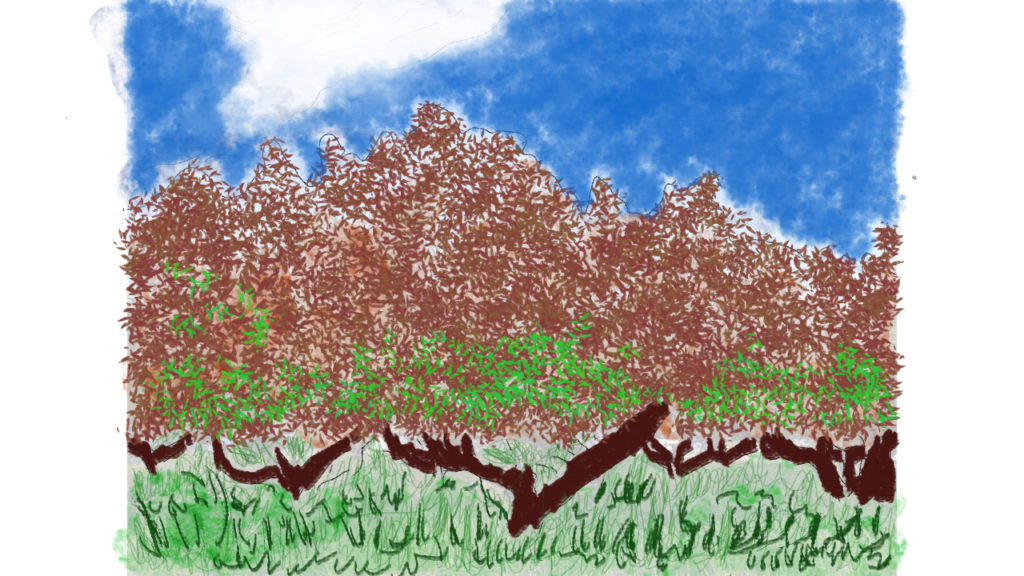





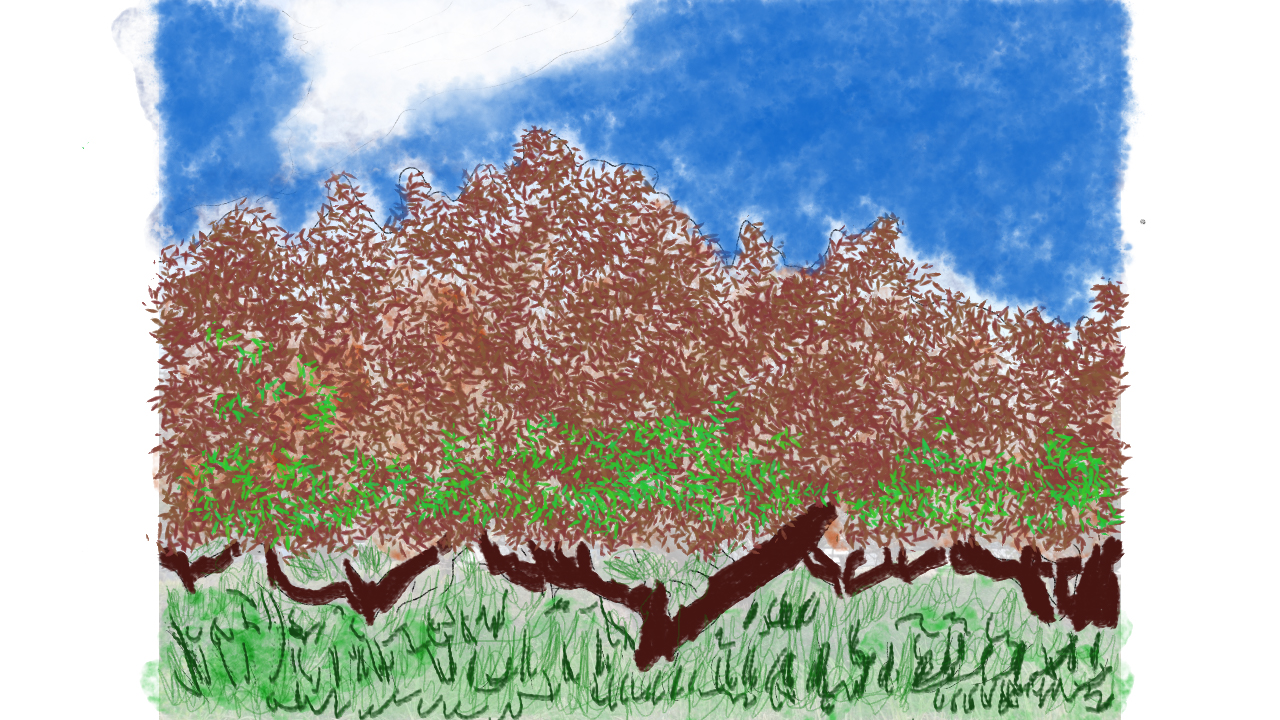
美術用風景画をFrescoで作成してみました。元々、手書きで絵を描いたのは小・中学校以来だと思います。その頃の絵のセンスは普通で、通信簿も普通位でした。今回Frescoで描かれている人の作品を参考にしながら、Frescoの機能について勉強していき、風景画を作成していきたいと思います。
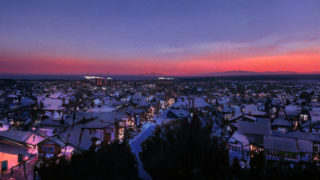
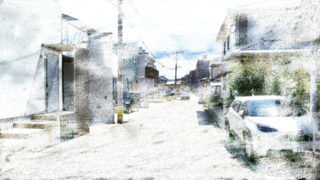
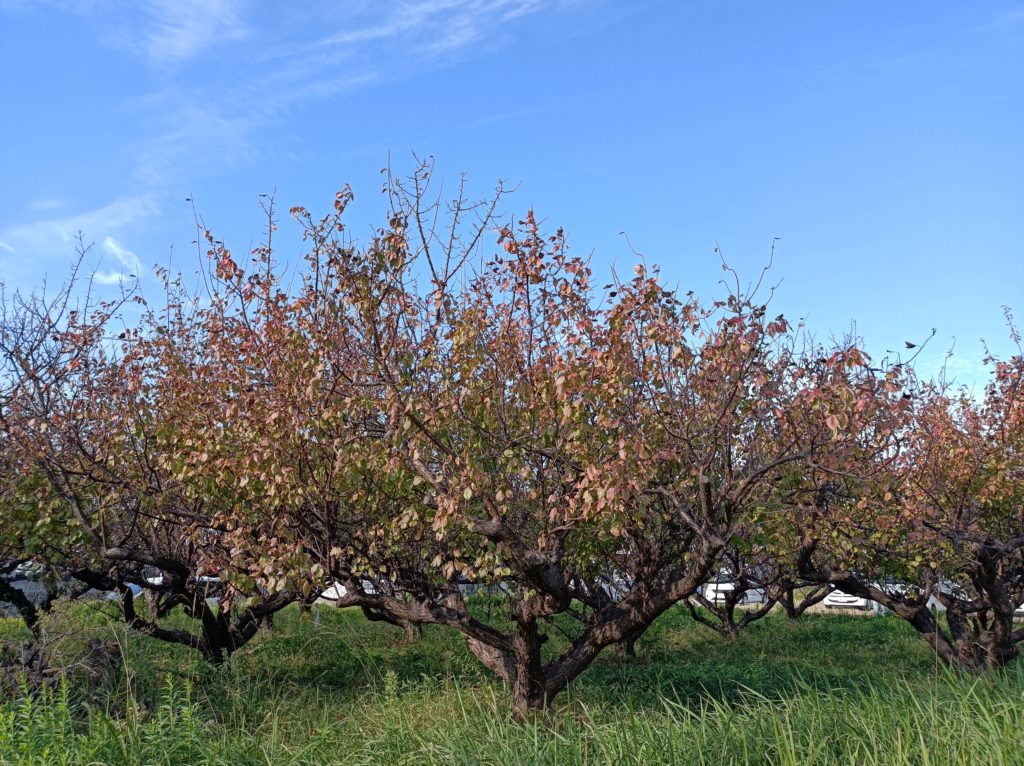
風景画:原本
風景画:【FRESCO機能】
fresco機能
Frescoで描かれている人の作品を参考にすると、絵を描くのに、何枚ものレイヤーに
分けて書かれているので、見習って、画像、下書き、背景、空、雲、奥の草、木、枝、
緑の葉、枯葉、手前の草のレイヤーに分けて書いてみた。
1.画像・・・1枚目のレイヤーを追加。※画像レイヤーとする。
画像レイヤーを選択した状態で、ツールバーの画像を配置ボタンをクリックし、
キャンパス上に画像を取り込む。
2.下書き・・2枚目のレイヤーを追加。※下書きレイヤーとする。
下書きレイヤーを選択し、ツールバーのピクセルブラシ→鉛筆を選択後、
キャンパス上に、画像レイヤーを参考に、下書きする。
3.背景・・・3枚目のレイヤーを追加。※背景レイヤーとする。
背景レイヤーを選択し、ツールバーのライブブラシ→水彩→水彩ウォッシュソフト
を選択後、キャンパス上に、下書きレイヤーを参考に、色を塗っていく。
4.木・・・4枚目のレイヤーを追加。※木レイヤーとする。
木レイヤーを選択し、ツールバーのベクターブラシ→汎用→ラウンドを選択後、
キャンパス上に、下書きレイヤーを参考に、木に色付けする。
5.手前の草・5枚目のレイヤーを追加。※手前の草レイヤーとする。
手前の草レイヤーを選択し、ツールバーのベクターブラシ→汎用→ラウンドを
選択後、キャンパス上に、下書きレイヤーを参考に、手前の草に色付けする。
6.枯葉・・・6枚目のレイヤーを追加。※枯葉レイヤーとする。
枯葉レイヤーを選択し、ツールバーのベクターブラシ→汎用→ラウンドを
選択後、キャンパス上に、下書きレイヤーを参考に、枯葉に色付けする。
7.空・・・・・7枚目のレイヤーを追加。※空レイヤーとする。
空レイヤーを選択し、ツールバーのベクターブラシ→汎用→ラウンドを
選択後、キャンパス上に、下書きレイヤーを参考に、空に色付けする。
※ 一応、完成したが、手順を描いている内に、空の描き順、手前の草など、
描き順が違っている為、奥行きが変だと気づいた。この教訓を生かし、
次回は調整していきたい。
風景画:手書き水彩画