








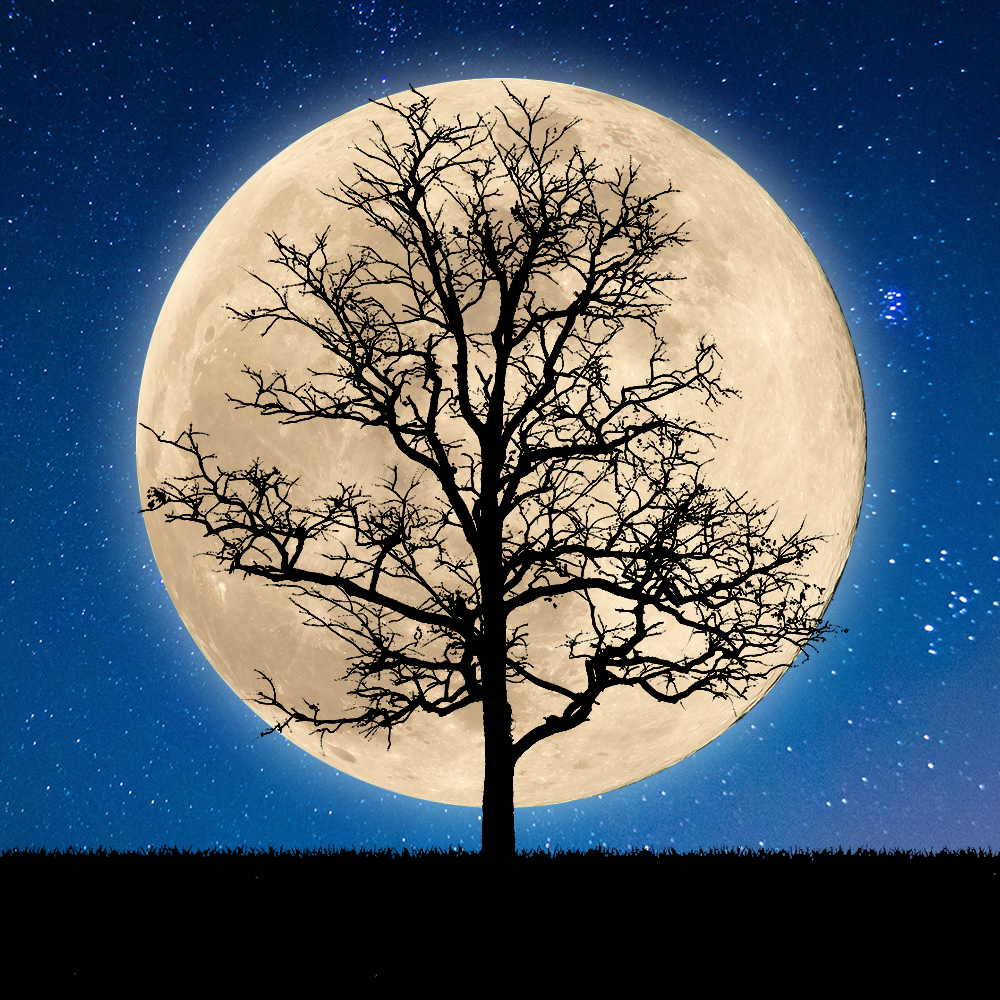
Photoshopの実践チュートリアルで勉強していくと、とても解りやすく、結果もすぐに出るので、面白くなり、ついつい、色んな種類を試してみました。2回目は月夜と森の合成写真です。渋い結果に大満足です。
チュートリアル:【原本】
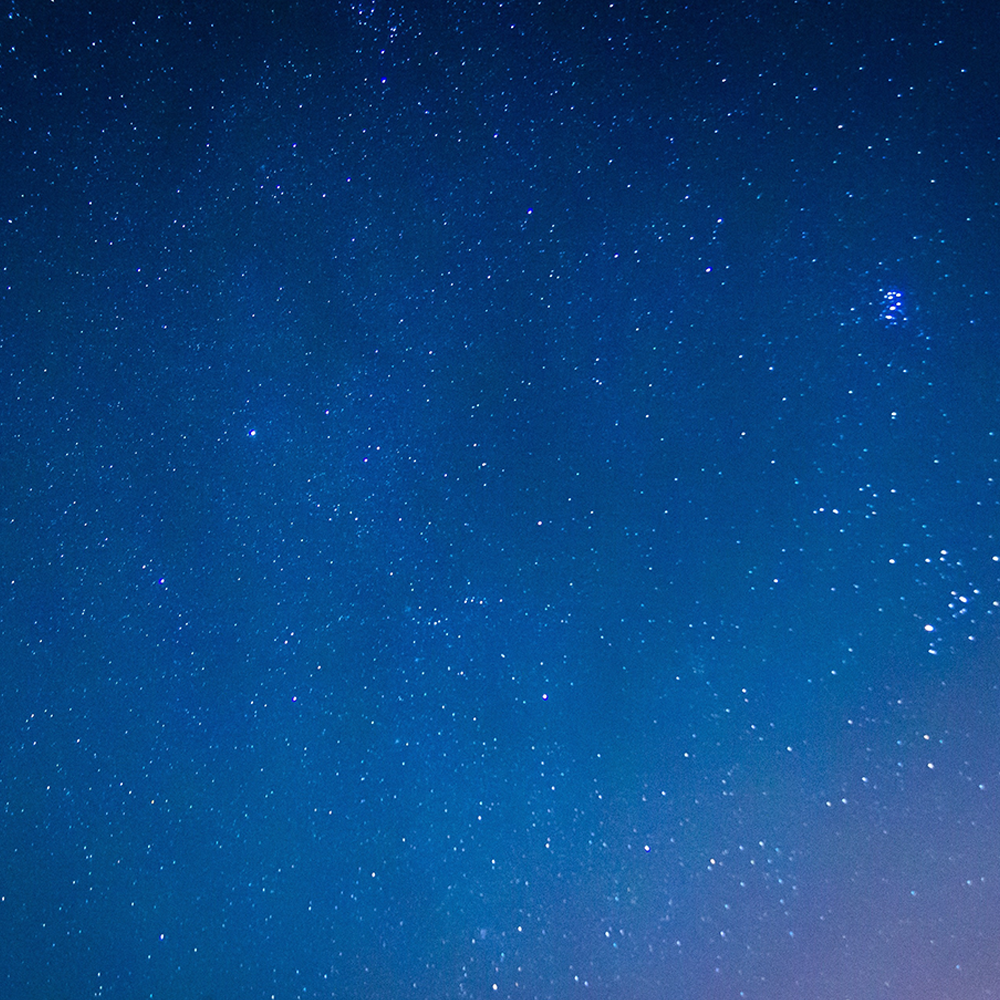
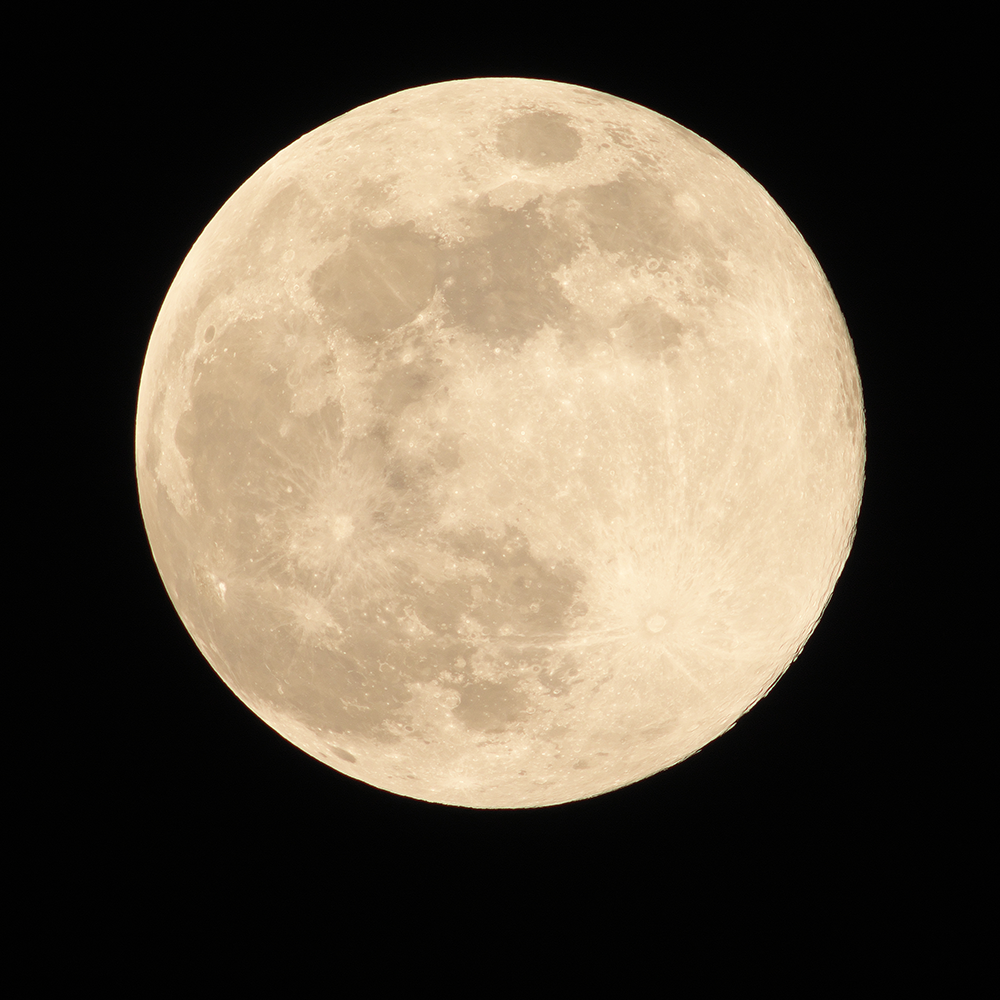
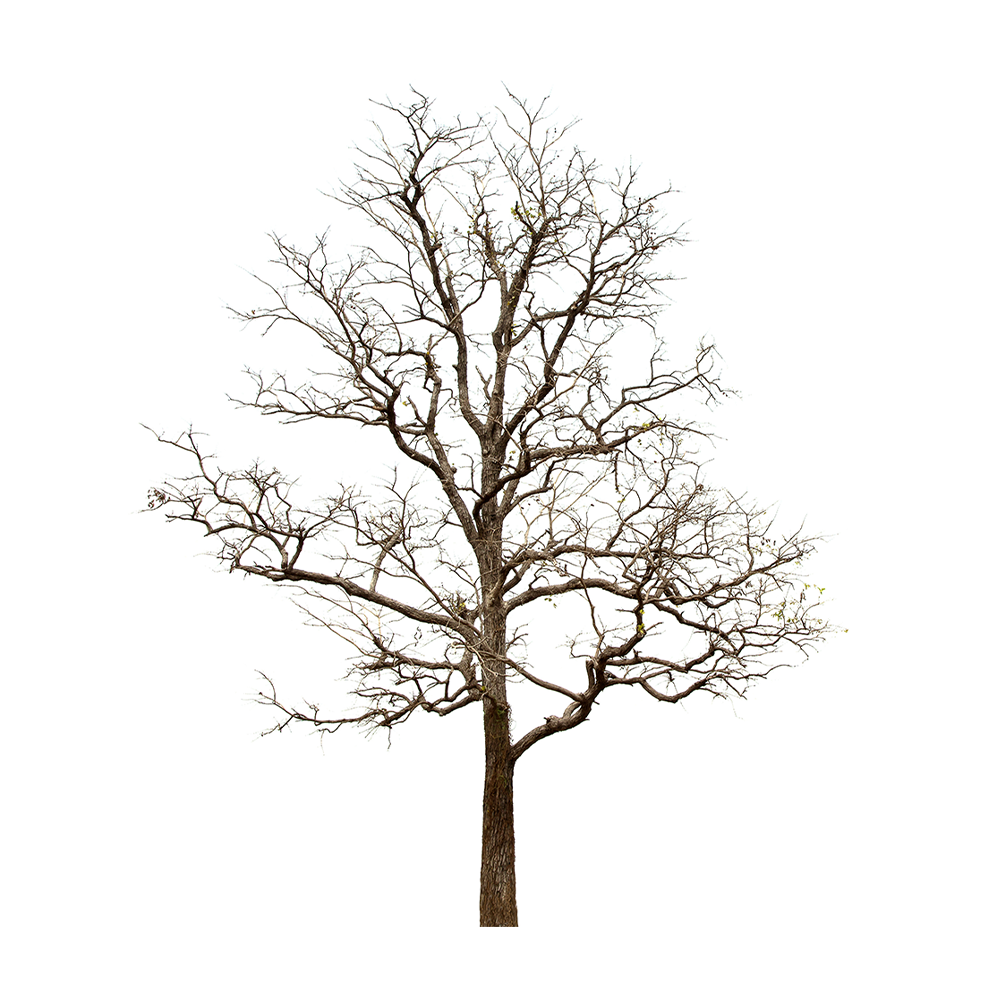

レイヤーパネルの実践チュートリアルの素材を選択し、メニューバーのファイル→書き
出し→書き出し形式を選択すると、書き出し形式のダイアログが表示されるので、ファ
イル設定の形式:PNGを選択し、書き出しボタンを押下して指定フォルダに適当な名前
で書きだす。
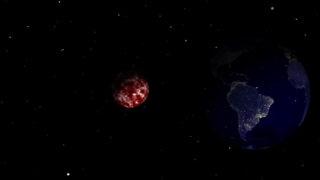
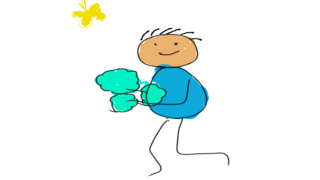
※ここでは、星空.png、月.png、木.png、草原.pngの名前で書きだした。
チュートリアル:【PHOTOSHOP加工】
photoshop作成手順
Pngファイル取り込み
1.Photoshopを開き、新規ファイル作成で、幅:1920pixl。高さ:1080pixl。の
横型のキャンパスを作成する。
2.メニューバーのファイル→埋め込みを配置を選択し、用意した画像をキャンパス
に配置する。ここでは、星空.png、月.png、木.png、草原.pngを取り込む。
月を切り抜く
1.レイヤーパネルの月のレイヤーを選択した状態で、ツールパネルから楕円形選択
ツールを選択。
2.キャンパス上の月を、楕円形ツールで囲むようにドラッグし、選択範囲をざっく
りと作成する。
※選択範囲の囲み方
そのままドラッグすると、楕円形で囲む。
SHIFTキーを押しながらドラッグすると、正円で囲む。
ALTキーを押しながらドラッグすると、中心から円を拡大縮小しながら囲む。
ドラッグしながらSPACEキーを押すと、選択範囲を移動しながら囲む。
3.メニューバーの選択範囲→選択範囲を変形をクリックすると、キャンパス上の
選択した月の四隅に白い四角が付いてくる。
4.白い四角にカーソルを持っていくと、カーソルが矢印に変わるので、ドラッグ
して左右動かし、選択範囲を広げたり狭めたりする。
※選択範囲の囲み方
そのままドラッグすると、四角形の両サイドが広がったり狭まったりする。
SHIFTキーを押しながらドラッグすると、四角形の選択したサイドだけが
広がったり狭まったりする。
選択範囲は、原形の少し内側を囲むのがポイント!
この操作をしながら選択範囲を微調整し、エンターキー又は、オプションパネ
ルの〇を選択すると選択範囲が確定される。
5.レイヤーパネルのレイヤーマスクをクリックして選択範囲を切り取る。
※レイヤーパネルの月のレイヤー右横にレイヤーマスクが追加される。
月を発光させる
1.メニューバーのレイヤー→レイヤースタイル→レイヤー効果を選択する。
すると、レイヤースタイルダイアログが表示されるので、光彩(外側)のタブ
を選択し、チェックを入れる。
レイヤースタイルダイアログ右横のエレメント→サイズ:70pxに修正し、OK
ボタンを押下するとキャンパス上の月の周りが淡く発光される。
木を切り抜く
1.レイヤーパネルの木のレイヤーを選択した状態で、ツールパネルから自動選択
ツールを選択。
2.オプションバーの隣接のチェックを外し、キャンパス木の外側(白い部分)を
クリックすると、木の周りを囲むような選択範囲が確定される。
※隣接のチェック
オプションバーの隣接にチェックを入れると、選択した所だけが選択される。
オプションバーの隣接にチェックを外すと、選択した所以外も選択される。
3.レイヤーパネルのレイヤーマスクをALT+クリックで選択範囲外を切り取る
と、木だけが残って、白い部分はカットされる。
草原を切り抜く
1.レイヤーパネルの草原のレイヤーを選択した状態で、ツールパネルから自動選
択ツールを選択。
2.オプションバーの隣接のチェックを外し、キャンパス草原の外側(白い部分)
をクリックすると、草原の周りを囲むような選択範囲が確定される。
※隣接のチェック
オプションバーの隣接にチェックを入れると、選択した所だけが選択される。
オプションバーの隣接にチェックを外すと、選択した所以外も選択される。
3.レイヤーパネルのレイヤーマスクをALT+クリックで選択範囲外を切り取る
と、草原だけが残って、白い部分はカットされる。
木と草原のシルエット
1.レイヤーパネルの木のレイヤーを選択した状態で、SHIFTキーを押しながら草原
のレイヤーを選択し、両方のレイヤーを選択した状態にする。
2.レイヤーパネルのグループボタンを押下し、木のレイヤー、草原のレイヤーをグ
ループ化し、フォルダにまとめる。
3.フォルダを選択した状態で、レイヤーパネルの調整レイヤー→べた塗りを選択す
るとカラーピッカーダイアログが表示されるので、R:0。G:0。B:0。の黒に設定
し、OKボタンを押下する。
4.メニューバーのレイヤー→クリッピングマスクを作成ボタンをクリックすると、
選択したフォルダ下の木、草原が黒く塗りつぶされ、月夜と森の合成が完成。
チュートリアル:【月夜・森合成】
参考:AdobeCreativeStationさんの
「誰でもできる!Photoshop「SNS映えするエモい写真をつくろう!」を
参考にさせて頂きました。ありがとうございます。