












何気にテレビを見てたら、バンクシーの絵が電信柱に書かれていたというニュースがあり、また福岡のアジア美術館でバンクシー展が催されているというニュースも放送された。有名なバンクシーの絵はテレビを見て、どういった絵なのかは知ってはいたが、その絵の描き方かについては全く知らなかったので、インターネットで調べてみると、ステンシル画というスプレー塗料を吹き付けて絵を描くというやり方だそうだ。興味を持った私は、早速、インターネットで勉強しながらPhotoshopで挑戦してみることにした。
人物デザイン:【原本】
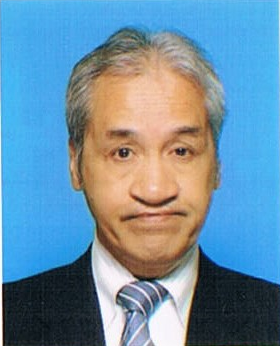
ステンシル画は、風景画より人物画が中心みたいだったので、仕方がないので、渋々、
私の昔の履歴書写真をモデルにしてみた。
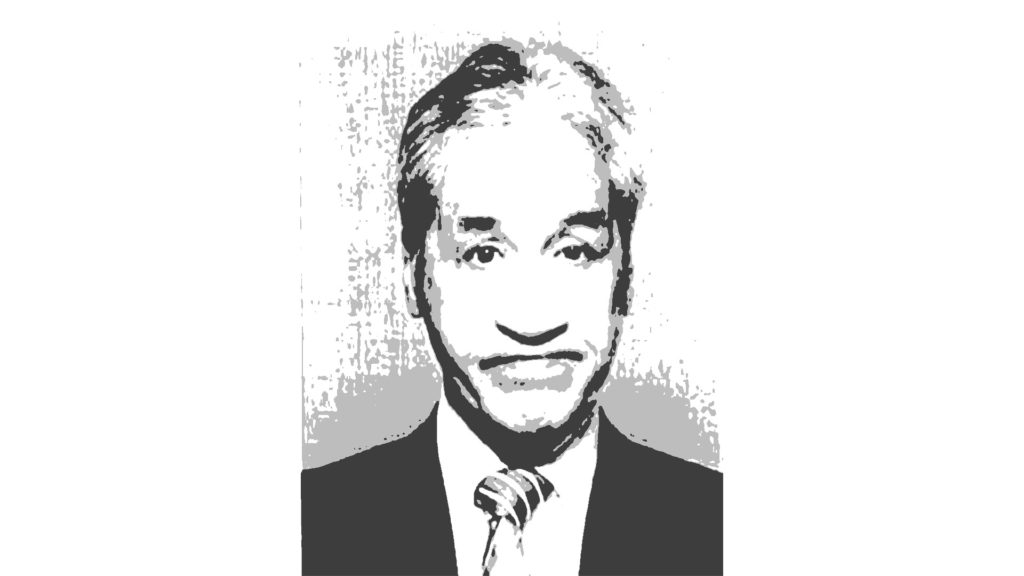
人物デザイン:【PHOTOSHOP加工】
photoshop作成手順
ニューラルフィルター
1.Photoshopを開き、新規ファイル作成で、幅:1920pixl。高さ:1080pixl。の
横型のキャンパスを作成する。
2.メニューバーのファイル→埋め込みを配置を選択し、用意した画像をキャンパス
に配置し、背景レイヤーの縦サイズの大きさに調整する。
3.レイヤーパネルの画像レイヤーを選択した状態で、メニューバーのイメージ→
色調補正→白黒を選択すると白黒ダイアログが表示されるので、そのままOK
ボタンを押下する。すると画像のレイヤーが白黒表示される。
4.レイヤーパネルの白黒になった画像レイヤーを選択した状態で、右クリックし、
レイヤーを複製を選択する。すると、画像レイヤーがレイヤーパネル上で複製
される。
5.レイヤーパネルの元画像レイヤーを選択した状態で、メニューバーのイメージ
→色調補正→明るさ・コントラストを選択すると、明るさ・コントラストダイ
アログが表示されるので、明るさ:-10。コントラスト:100。を入力し、従来
方式を使用のチェックボックスをONにする。すると、全体的にグレーの画像が
出来上がる。
6.レイヤーパネルのコピー画像レイヤーを選択した状態で、メニューバーのイメー
ジ→色調補正→明るさ・コントラストを選択すると、明るさ・コントラストダイ
アログが表示されるので、明るさ:-15。コントラスト:100。を入力し、従来
方式を使用のチェックボックスをONにする。すると、全体的にブラックの画像
が出来上がる。
7.レイヤーパネルのコピー画像レイヤーを選択した状態で、レイヤーパネルの不透
明度を選択し、50%くらいに調整すれば完成。
人物デザイン:【ステンシル画】
参考:osaka49ersさんのブログ
「ステンシルのデザイン・型紙の作り方」を参考にさせて頂きました。
ありがとうございます。