



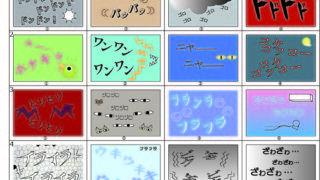


工作用文字デザインの初秋編を作成しました。中洲ジャズのライブを見に行ってきたので、PHOTSHOPでライブな文字、サイケ文字で彩ってみました。
文字デザイン:【中洲ジャズ】

サイケな文字をモチーフにタイトル画像にしてみました。
photoshop作成手順
STEP01
1.ファイルメニュー→新規を選択する。
2.新規ドキュメントダイアログで、幅:1024pixel。高さ:640pixel。
解像度:72pixel/inch。カラーモード:RGBカラー。8bit。を設定し、
OKボタンを押下すると、正方形の新規ドキュメントが作成される。
3.レイヤーパネルで塗りつぶしまたは調整レイヤーを新規作成をクリックし、
メニューからグラデーションを選択すると、グラデーションで塗りつぶし
ダイアログが表示されるので、クリックでグラデーションピッカーを開く
をクリックして、オレンジ、イエロー、オレンジを選択。ディザにチェック
マークを入れ、OKボタンを押下すると、背景用グラデーションが作成され
る。
STEP02
1.レイヤーパネルで、新規グループを作成をクリックすると、グループ1が作成
される。
2.ツールパネルから横書き文字ツールを選択し、オプションバーでVDL京千社
を選択する。フォントサイズ:250PTを入力し、アンチエイリアスの種類:
滑らかにを選択。
3.ドキュメント内の上段をクリックし、ポイントテキストで文字を入力する。
4.文字が入力出来たらENTERキーを押して確定する。
5.同じ要領で下段に文字を入力して、ENTERキーを押して確定する。
6.CTRLキーを押しながら下段文字をドラッグして下段文字の位置を調整する。
7.レイヤーパネルで、CTRLキーを押しながら、2つのテキストレイヤーを
選択する。
8.文字パネルを選択し、文字間のカーニングを設定にオプティカルを選択する。
STEP03
1.編集メニューから、変形→ゆがみを選択し、バウンディングボックスの右側面の
ハンドルを上方向に「-10.0°」までドラッグし、ENTERキーを押して
変形を確定する。
2.オプションバーで、ワープテキストを作成を選択すると、ワープテキストダイア
ログが表示されるので、スタイル:魚形を選択し、OKボタンを押下すると、
文字がゆがんで表示される。
3.レイヤーパネルで、一つのテキストレイヤーを選択する。
4.オプションバーで、ワープテキストを作成をクリックすると、ワープテキスト
ダイアログが表示されるので、カーブ:ー38%に変更し、OKボタンを押下。
5.CTRLキーを押しながら、修正した文字をドラッグして、文字の位置を調整
する。
STEP04
1.レイヤーパネルで、修正していないテキストレイヤーを非表示にして、修正した
テキストレイヤーを選択する。
2.レイヤースタイルを追加をクリックし、メニューからグラデーションオーバー
レイを選択すると、レイヤースタイルダイアログが表示されるので、ディザに
チェックマークを入れ、グラデーション:グラデーションピッカーを開くを
クリック。
グラデーションピッカーが開くので、青、赤、イエローを選択する。
逆方向にチェックマークを入れ、角度:103°。比率:75%を入力すると、
選択した文字にグラデーションの効果が付く。
STEP05
1.レイヤースタイルダイアログで、レイヤースタイルを追加をクリックし、
メニューから境界線を選択すると、境界線ダイアログが表示されるので、
塗りつぶしタイプのカラーを押下してカラーピッカーを表示。ホワイトを
選択してOKボタンを押下。
構造の位置:中央を選択。サイズ:3pxを入力すると、ホワイトの境界線
が設定される。
2.レイヤースタイルを追加をクリックし、メニューからドロップシャドウを
選択すると、ドロップシャドウダイアログが表示されるので、構造:の
描画モード:通常を選択。不透明度:100%。距離:20px。
スプレッド:100%。サイズ:24pxを入力すると、ブラックの
ドロップシャドウが設定される。
STEP06
1.レイヤースタイルダイアログで、レイヤースタイルを追加をクリックし、
メニューからサテンを選択すると、サテンダイアログが表示されるので、
描画モード:差の絶対値を選択。効果のカラーを設定にを押下すると、
カラーピッカーが表示されるので、ホワイトを設定。不透明度:100%。
角度:19°。距離:40px。サイズ:0pxを入力し、OKボタンを押下。
塗りつぶしタイプのカラーを押下してカラーピッカーを表示。ホワイトを選択
してOKボタンを押下。
構造の位置:中央を選択。サイズ:3pxを入力すると、文字がサイケな色に
変わる。
STEP07
1.レイヤーメニューからレイヤースタイル→レイヤースタイルをコピーを選択
する。
2.レイヤーパネルで変更していない文字を選択し、レイヤーメニューから、
レイヤースタイル→レイヤースタイルをペーストを選択すると、変更して
いない文字のスタイルが変わる。
3.レイヤーパネルのグラデーションオーバーレイをダブルクリックすると、
グラデーションオーバーレイダイアログが表示されるので、グラデーション
:逆方向のチェックマークを外す。
4.レイヤー効果メニューから、サテンをクリックして選択すると、サテンダイア
ログが表示されるので、構造の描画モード:オーバーレイを選択し、OKボタン
を押下。
ダイアログで、レイヤースタイルを追加をクリックし、メニューから境界線を
選択すると、境界線ダイアログが表示されるので、塗りつぶしタイプのカラーを
押下してカラーピッカーを表示。ホワイトを選択してOKボタンを押下。
以上、サイケな変形文字の操作がすべて完了した。
参考:PsGipsさんの
【Photoshop講座】フォントでつくる!サイケな変形文字【CC2015】
を参考にさせて頂きました。ありがとうございます。
初秋編:【中洲ジャズ】
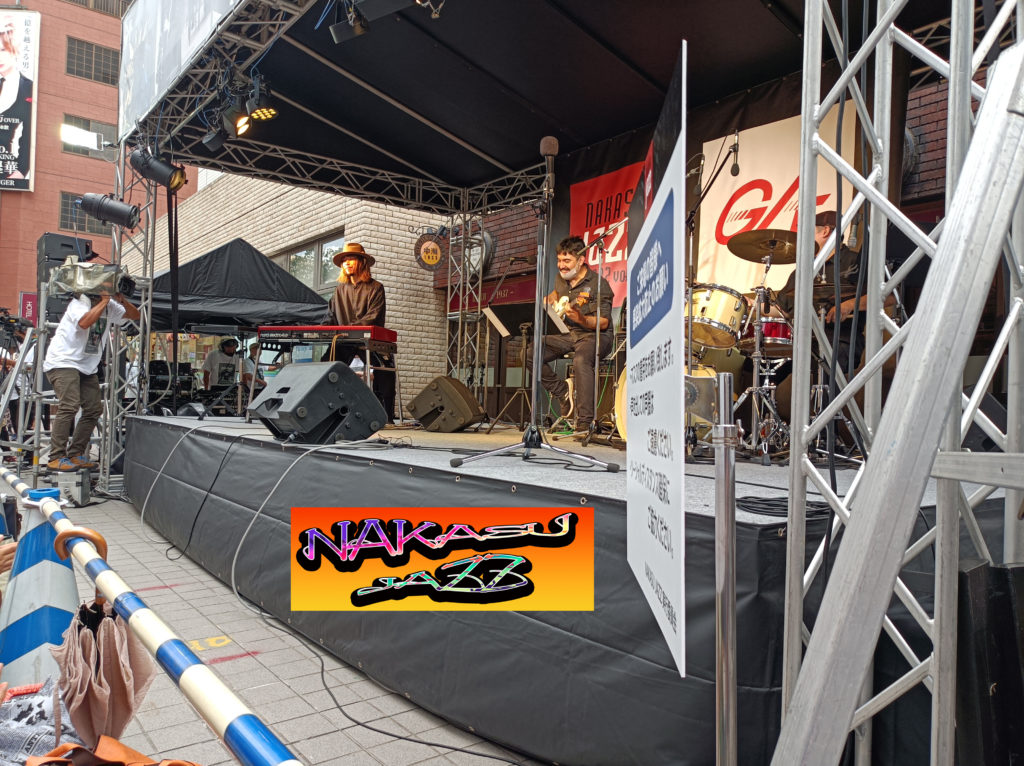
個別リンクは、芸術鑑賞 中洲ジャズ2022です。