


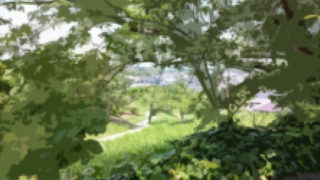



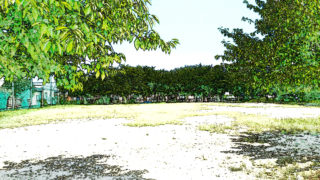


工作用風景デザインの【イラスト画】を作成しました。外国マンガに出てくる風景は、昔、ドットで書かれた絵画を思い出します。そんなイラスト画をインターネットのPHOTOSHOP講座で書かれていたので参考に作ってみました。
風景デザイン:【原本】
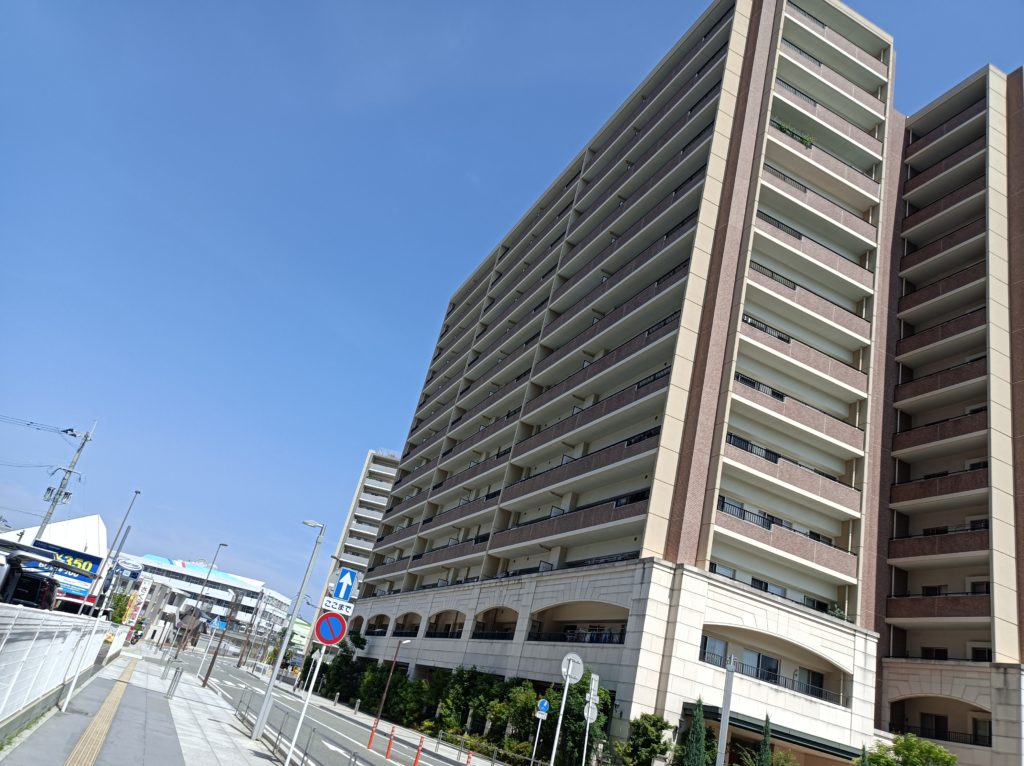
風景デザイン:【PHOTOSHOP加工】
photoshop作成手順
暗い部分を明るくする
1.素材画像を開く。
2.レイヤーメニュー→スマートオブジェクト→スマートオブジェクトに変換を選択
して適用する。
3.フィルターメニュー→ぼかし→ぼかし(表面)を選択すると、ぼかし(表面)
ダイアログが表示されるので、半径:5Pixel。いきい値:10レベルを設定して
OKボタンを押下する。
4.イメージメニュー→色調補補正→シャドウ・ハイライトを選択すると、シャドウ
・ハイライトダイアログが表示されるので、シャドゥのクリップ:10%。
シャドゥの量:50%を設定してOKボタンを押下する。
5.メニューバーのイメージ→色調補正→レベル補正を選択すると、レベル補正パネ
ルが表示されるので、チャンネル:ブルーを選択し、出力レベルのシャドゥ点の
スライダーをドラッグして、64に設定して、OKボタンを押す。
6.CTRL+Dボタンを押して選択を解除する。
カラーをモノクロ化する
1.イメージメニュー→色調補正→白黒を選択すると、白黒ダイアログが表示される
ので、レッド系:30%。イエロー系:89%。グリーン系:59%。シアン系:
70%。ブルー系:11%。マゼンタ系:41%を設定してOKボタンを押す。
ハーフトーンをかける
1.イメージメニュー→色調補正→ポスタリゼーションを選択すると、ポスタリ
ゼーションダイアログが表示されるので、諧調数:4に設定して、OKボタン
を押す。
2.イメージメニュー→色調補正→レベル補正を選択すると、レベル補正ダイアログ
が表示されるので、入力レベル:0/1.00/192を設定して、OKボタン
を押す。
3.フィルターメニュー→ピクセレート→カラーハーフトーンを選択すると、カラー
ハーフトーンダイアログが表示されるので、チャンネル1:45。チャンネル2
:45。チャンネル3:45。チャンネル4:45。最大半径:8pixelを
設定してOKボタンを押す。
4.フィルタメニューー→ぼかし→ぼかし(ガウス)を選択すると、ぼかし
(ガウス)ダイアログが表示されるので、半径:1.0pixelを設定してOK
ボタンを押す。
線画を抽出する
1.レイヤーパネルでレイヤー0を「新規レイヤーに作成」ボタンにドラッグして
レイヤー0のコピーを作成する。
2.レイヤー0のコピーの白黒、ポスタリゼーション、レベル補正、カラーハーフ
トーンをレイヤーを削除ボタンにドラッグして削除します。
3.フィルターメニュー→その他→ハイパスを選択すると、ハイパスダイアログが
表示されるので、半径:6.0pixelを設定して、OKボタンを押す。
4.レイヤーパネル→レイヤー0のコピー→スマートフィルター→ハイパスをぼかし
(ガウス)の下に移動する。
5.イメージメニュー→色調補正→2諧調化を選択すると、2諧調化ダイアログが
表示されるので、2階調化する協会のしきい値:117を設定してOKボタンを
押す。
6.レイヤーパネル→レイヤー0のコピー→スマートフィルター→しきい値をハイ
パスの上に移動する。
7.フィルターメニュー→シャープ→アンシャープマスクを選択するとアンシャープ
マスクダイアログが表示されるので、量:100%。半径:1.0Pixel。しきい値:
0レベルを設定してOKボタンを押す。
8.レイヤーパネルの「レイヤーマスクを追加」をクリックすると、レイヤー0の
コピーにレイヤーマスクが追加される。
9.ツールパネルのブラシツールを選択し、ドキュメント内をドラッグして不要な
線をマスクする。
10.レイヤーパネルの描画モード:乗算を選択すると、不要な線は消される。
注.項8,9、10番の作業については、不要な線がない場合は処理不要。
風景デザイン:【イラスト画】
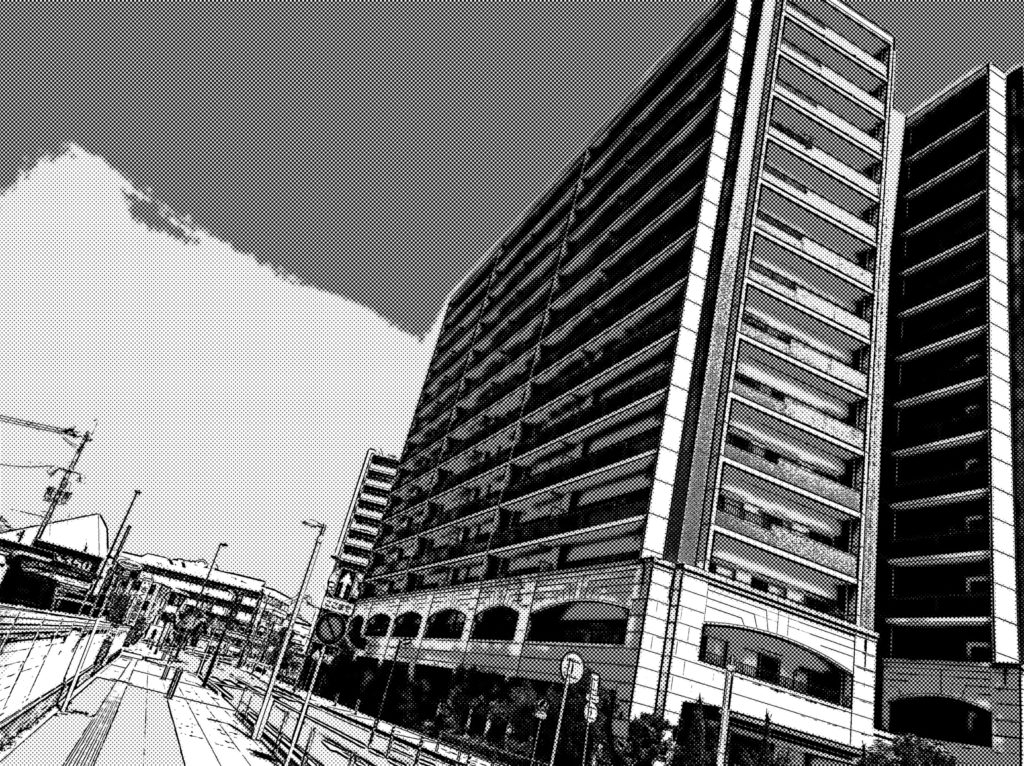
参考:PsGipsさんの
【Photoshop講座】写真をイラスト調に!マンガ風景の描き方「モノクロ・場面転換・都会の雑踏」【2022】
を参考にさせて頂きました。ありがとうございます。