






サンプル画像をペンツールでなぞって絵を描いてみたが、折角、書けたので何か有名な絵を描きたくなった。ワンピースなど真似て描きたいものだ。が、今の世の中、キャラクターの絵に著作権が掛けられているので、とても真似することができない。ホームページに載せたりでもしたら、著作権侵害で訴えられかねないのである。そんなあきらめムードの最中、色々と調べてみると、昔見たトムとジェリーがどうやら著作権フリーらしい。
参考:弁護士ドットコム
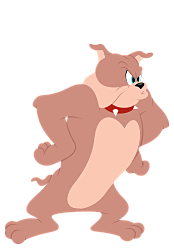
とりあえず、トムとジェリーの素材の中から気に入った画像を真似て作成してみることに・・・。
トレース用の画像を準備
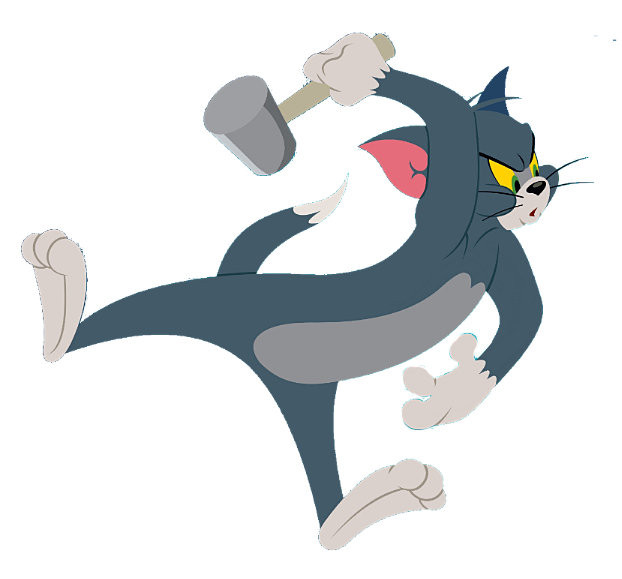

illustrator作成手順
サンプルイラストの用意
1.お絵描きの下絵となるものをダウンロードする。
今回は、 プリ画像さんのホームページより、
「スパイク」、「トム」、「ジェリー」をダウンロードさせて頂きました。
ありがとうございます。
トレース用画像を配置
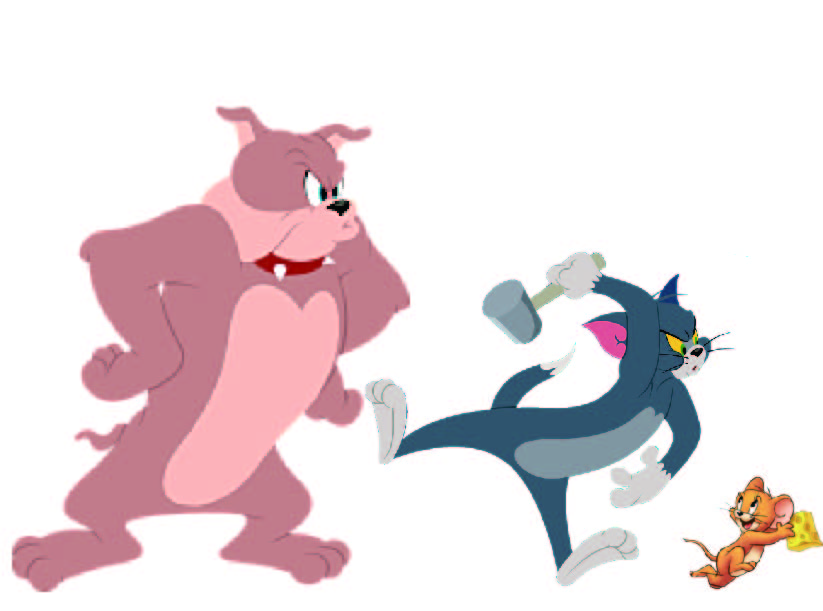
トレース用画像配置。
1.ファイルメニュー→配置の順にクリックすると、配置ダイアログが表示される
ので、配置させたい画像を選択し、テンプレートにチェックを入れて、配置
ボタンを押下。すると、新規レイヤーに下絵画像を「トレースしやすい色に
変更してレイヤーをロックしてくれた状態で配置してくれる。
トレース作業
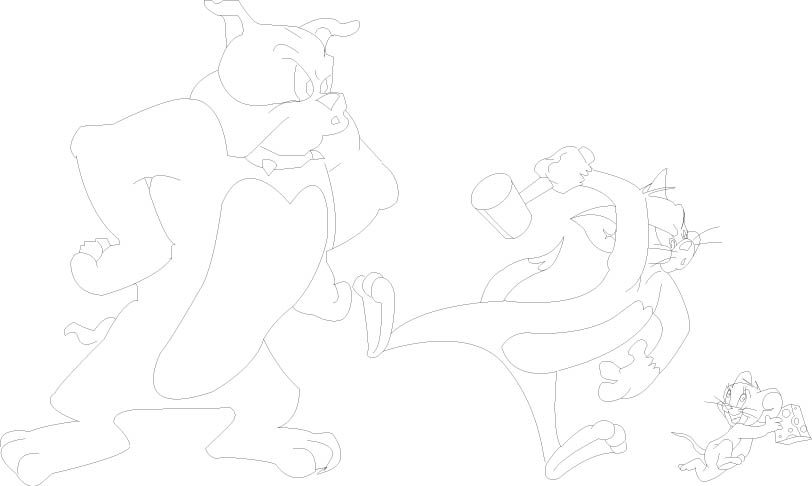
ジェリー→トム→スパイクの順にトレース。
1.レイヤーパネルの新規レイヤーを作成ボタンを押下し、新規レイヤーを作成
する。名称を「ジェリー」に変更する。
2.ダイレクト選択ツールに変え、ジェリーのテンプレートに沿って、トレース
していく。
3.レイヤーパネルの新規レイヤーを作成ボタンを押下し、新規レイヤーを作成
する。名称を「トム」に変更する。
4.ダイレクト選択ツールに変え、トムのテンプレートに沿って、トレースして
いく。
5.レイヤーパネルの新規レイヤーを作成ボタンを押下し、新規レイヤーを作成
する。名称を「スパイク」に変更する。
6.ダイレクト選択ツールに変え、スパイクのテンプレートに沿って、トレース
していく。
7.これでトレース作業は終わる。とりあえずの出来栄えに大満足です。
あとは色を塗っていくのですが、相当時間がかかりそうなのでトレース作業で
一旦終わることにします。