











After Effectsでのアニメーション作成の第5弾。After Effectsというものがわかってきたが、エフェクトの標準機能をまだまだ覚えなければならない。第5弾もエフェクトメインで学んでいきます。ここでは、CC Ball Action、CC Force Motion Blur、レンズフレアのエフェクトを学んでいきます。
動画デザイン:【原本】

動画デザイン:【AFTEREFFECTS加工】
AfterEffects作成手順
コンポジション設定1
1.コンポジションパネルの新規コンポジション画像をクリックして
選択すると、コンポジション設定ダイアログが表示されるので、
コンポジション名:ロゴアニメーション
プリセット:HD・1920×1080・29.97fps
デュレーション:0;00;05;00
背景色:黒
を選択入力し、OKボタンを押下する。
平面設定
1.レイヤーパネル上を右クリックでダイアログ表示後、新規→平面を
選択すると、平面設定ダイアログが表示されるので、
名前:背景
カラー:白
を選択入力し、OKボタンを押下する。
2.エフェクト&プリセットを選択すると、検索入力画面が表示されるので、
グラデと入力すると、描画→グラデーションが表示されるので、グラデ
ーションを選択した状態で、タイムライン上の背景のコンポジションまで、
ドラッグ&ドロップすると、プロジェクトパネルに、グラデーションの
プロパティが表示されるので、各項目を以下の様に設定する。
終了色:若葉色
開始色:アイボリー。
SDGSロゴ表示
1.ダウンロードしたSDGSロゴをプロジェクトパネルに向けてドラッグ
&ドロップする。
2.プロジェクトパネルのSDGSロゴをレイヤーパネルの背景レイヤーの上に
ドラッグ&ドロップすると、コンポジションパネルにSDGSロゴが映し出
される。
3.プロパティを選択すると、SDGSロゴのプロパティが表示されるので、
スケールのⅩ軸:50%。Y軸:50%に縮小する。
4.レイヤーパネル上のSDGSロゴを選択した状態で、右クリックして、
プリコンポーズを選択すると、プリコンポーズダイアログが表示される
ので、新規コンポジション名:ロゴを設定し、全ての属性を新規
コンポジションに移動を選択後、OKボタンを押下する。
5.エフェクト&プリセットを選択すると、検索入力画面が表示されるので、
CC Bと入力すると、Simulation→CC Ball Actionが表示されるので、
CC Ball Actionを選択した状態で、タイムライン上のロゴまで、ドラッグ
&ドロップすると、プロジェクトパネルに、CC Ball Actionのプロパティが
表示されるので、各項目を以下の様に設定する。
Grid Spacing:3。
SDGSロゴアニメーション化
1.タイムライン上のインジケータをマウスでドラッグ&ドロップして03:00fで
止める。
2.CC Ball Actionのプロパティ上の各項目を以下の様にタイマーをonにする。
Ball Sizeの左横のタイマーon。
Scatterの左横のタイマーon。
Rotaitionの左横のタイマーon。
3.タイマーon設定後、タイムライン上のインジケータをマウスでドラッグ&
ドロップして00:00fに戻す。
4.CC Ball Actionのプロパティ上の各項目を以下の様に数値を設定する。
Ball Size:300.0。
Scatter:500.0。
Rotaition:-2x+0.0°。
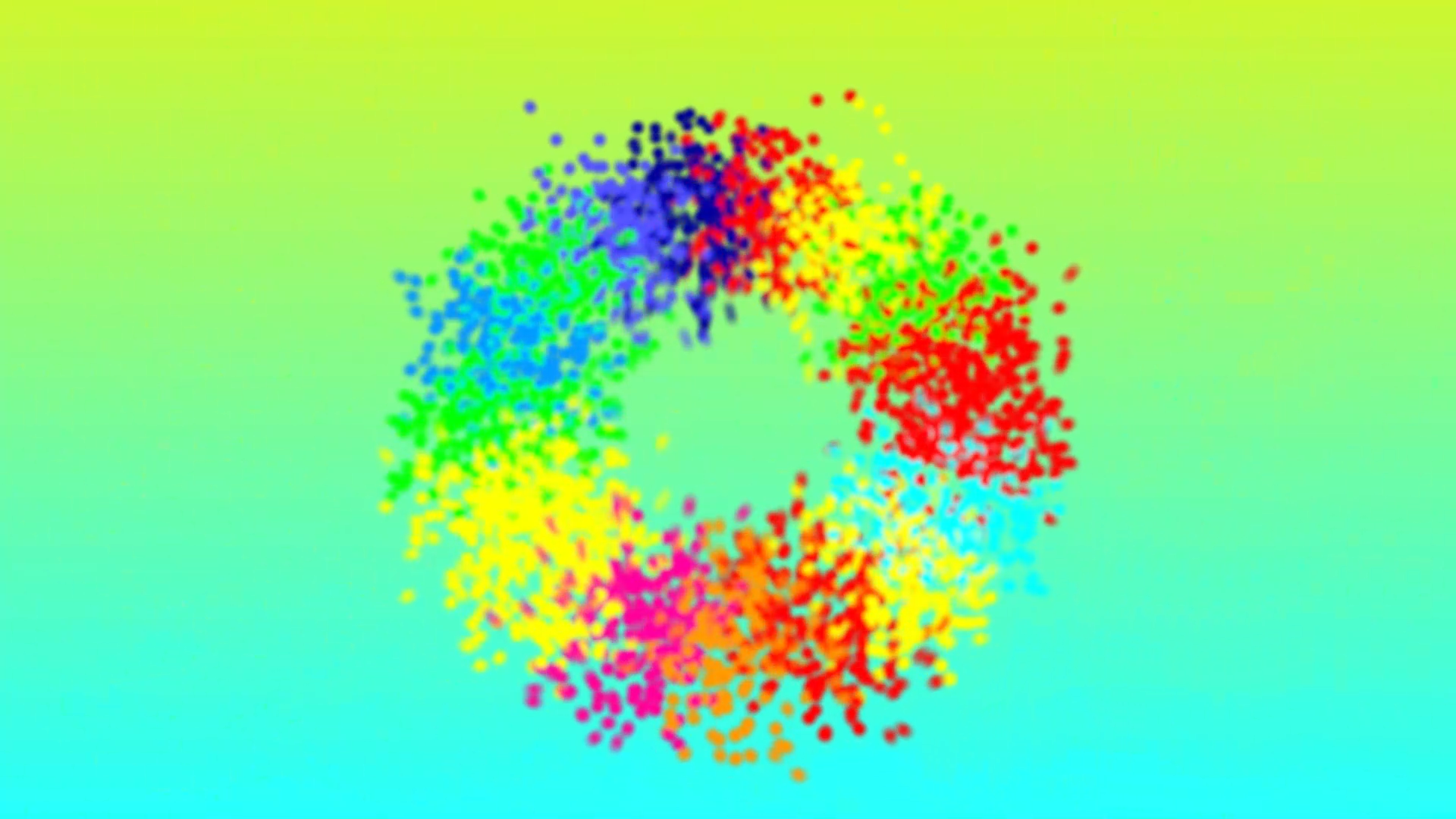
5.プレビューの再生ボタンを押下すると、バラバラのボールが集約しながら
ロゴが出来上がっていく。
SDGSロゴアニメーション化微調整
1.レイヤーパネル上のロゴを選択し、エフェクト→CC Ball Actionのプロパ
ティの中の変更入力した分のみ表示(ショートカット:U)する。
2.CC Ball ActionのBall Sizeのタイムライン上のインジケータをマウスで
ドラッグ&ドロップして01:00fに下げる。
3.CC Ball Actionのタイムライン上のインジケータをマウスでドラッグして
選択後、右クリックで、キーフレーム補助→イージーイーズを選択する。
4.グラフエディターを開き、トーンカーブをスライドさせながら、それぞれ
のプロパティ(Ball Size、Scatter、Rotaition)の強弱を付ける。
5.プレビューの再生ボタンを押下すると、バラバラのボールが強弱を付けながら
ロゴが出来上がっていく。
SDGSロゴへエフェクト詰め込み
1.エフェクト&プリセットを選択すると、検索入力画面が表示されるので、
グローと入力すると、スタイライズ→グローが表示されるので、
グローを選択した状態で、タイムライン上のロゴまで、ドラッグ
&ドロップすると、プロジェクトパネルに、グローのプロパティが
表示されるので、各項目を以下の様に設定する。
グロー半径:5.0。
2.エフェクト&プリセットを選択すると、検索入力画面が表示されるので、
トーンと入力すると、カラー補正→トーンカーブが表示されるので、
トーンカーブを選択した状態で、タイムライン上のロゴまで、ドラッグ
&ドロップすると、プロジェクトパネルに、トーンカーブのプロパティが
表示されるので、各項目を以下の様に設定する。
トーンカーブ:デフォルト値より、上に向かってドラッグする。
3.エフェクト&プリセットを選択すると、検索入力画面が表示されるので、
CC Fと入力すると、Time→CC Force Motion Blurが表示されるので、
CC Force Motion Blurを選択した状態で、タイムライン上のロゴまで、
ドラッグ&ドロップすると、プロジェクトパネルに、C Force Motion Blur
のプロパティが表示されるので、各項目を以下の様に設定する。
Shutter Angle:250。
4.エフェクト&プリセットを選択すると、検索入力画面が表示されるので、
カメラと入力すると、ブラー&シャープ→ブラー(カメラレンズ)が
表示されるので、ブラー(カメラレンズ)を選択した状態で、
タイムライン上のロゴまで、ドラッグ&ドロップすると、プロジェクト
パネルに、ブラー(カメラレンズ)のプロパティが表示されたあと、
ブラーの半径のタイムライン上のインジケータをマウスで
ドラッグ&ドロップして01:00fに下げる。
ブラー(カメラレンズ)のプロパティ上のブラーの半径:25.0に修正。
5.ブラー(カメラレンズ)のプロパティ上のブラーの半径左横のタイマーon
にする。
6.ブラーの半径のタイムライン上のインジケータをマウスでドラッグ&
ドロップして00:00fに下げる。
7.プレビューの再生ボタンを押下すると、バラバラのボールが跳ねながら
ロゴが出来上がっていく。
小さい粒が跳ねながらSDGSロゴに変わる
1.レイヤーパネルのロゴを選択し、CTRL+Dでロゴをコピーする。
2.レイヤーパネルのコピー元のレイヤーを選択し、プロパティを開き、
エフェクト配下にある各エフェクトを選択しながらDコマンドで全削除
していく。
3.タイムラインパネルにあるコピー元のレイヤーをマウスで選択し、
00:00fから03:00fの位置までドラッグしてインジケータから削除する。
4.タイムラインパネルにあるコピーレイヤーをマウスで選択し、05:00f
から03:00の位置までドラッグしてインジケータから削除する。
出来上がるSDGSロゴの境目に光を埋め込む
1.レイヤーパネル上を右クリックでダイアログ表示後、新規→平面を
選択すると、平面設定ダイアログが表示されるので、
名前:光
カラー:黒
を選択入力し、OKボタンを押下する。
2.エフェクト&プリセットを選択すると、検索入力画面が表示されるので、
レンズと入力すると、描画→レンズフレアが表示されるので、
レンズフレアを選択した状態で、タイムライン上の光まで、ドラッグ
&ドロップすると、プロジェクトパネルに、レンズフレアのプロパティ
が表示されるので、タイムラインパネルのキーフレームを調節しながら、
各項目を以下の様に設定する。
3.レイヤーパネルのモードを加算に変更する。
4.レンズの種類:105mmに設定する。
5.コンポジションパネルのレンズの位置をマウスドラッグして、真ん中に
ずらす。
6.タイムラインパネルのキーフレームを03:00f上にマウスでずらす。
プロパティのフレアの明るさ左横のタイマーをセットし、フレアの
明るさ:100%に変更。
7.タイムラインパネルのキーフレームを03:00f上にマウスでずらす。
プロパティのフレアの明るさ左横のタイマーをセットし、フレアの
明るさ:100%に変更。
8.タイムラインパネルのキーフレームを03:00f手前にマウスでずらす。
プロパティのフレアの明るさ左横のタイマーをセットし、フレアの
明るさ:50%に変更。
9.タイムラインパネルのキーフレームを03:00f先にマウスでずらす。
プロパティのフレアの明るさ左横のタイマーをセットし、フレアの
明るさ:50%に変更。
10.プレビューの再生ボタンを押下すると、バラバラのボールが跳ねな
がら03:00fの境目を違和感なく、自然にロゴが出来上がる。
これで小さい粒がロゴに変わるアニメーションは完成。
動画デザイン:アニメーション(基礎編)
動画デザイン:アニメーション(応用編)
応用編として、ぴかいちさんの動画を参考にさせてもらいながら、AIで作ったカワセミの変身動画を作成してみました。
参考:ぴかいちさんの
「小さい粒がロゴに変わるロゴアニメーションの作り方!【After Effectsチュートリアル】プラグインなし」を参考にさせて頂きました。
ありがとうございます。