










動画作成については、After Effectsでのアニメーション作成は敷居が高すぎて手が出なかったが、Adobe Creative Cloud コンプリートプランが値上がりになり、使わないともったいないので、インターネットで調べながら、なるべく簡単なものをピックアップして勉強していってる。ここでは、CC Sphere、フラクタルノイズ、CC Toner、CC Star Burstのエフェクトを学んでいきます。
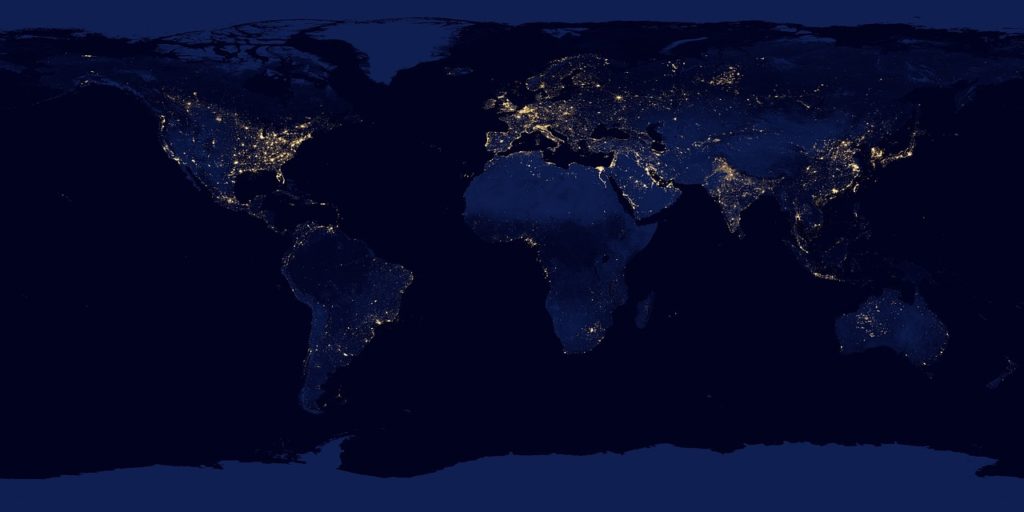
動画デザイン:【原本】
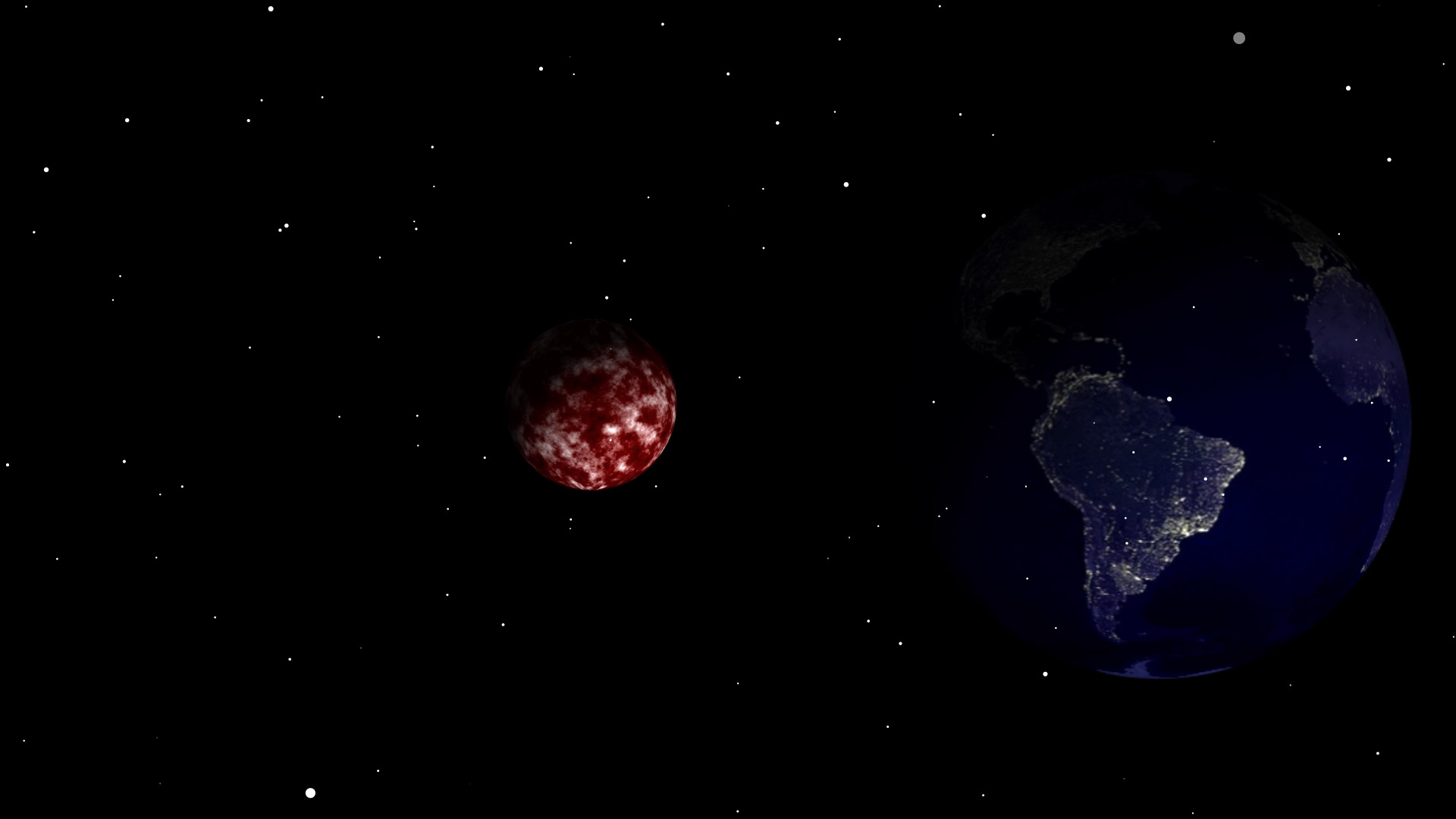
動画デザイン:【AFTEREFFECTS加工】
AfterEffects作成手順
動画素材のダウンロード
1.素材サイトのPixabay(https://pixabay.com/ja/photos/)より、
検索項目に地図を入力し、フリー素材を選択。
無料ダウンロードボタンを押下すると、サイズ選択が表示されるので、
1920×1080を選択してダウンロードボタンを押下。
ダウンロードした静止画をドラッグ&ドロップでプロジェクトパネルに
保存する。
コンポジション設定
1.コンポジションパネルの新規コンポジション画像をクリックして
選択すると、コンポジション設定ダイアログが表示されるので、
コンポジション名:適当な名前
プリセット:HDTV 1080 29.97
デュレーション:0;00;10;00
背景色:黒
を選択入力し、OKボタンを押下する。
静止画をレイヤーに取り込む
1.プロジェクトパネルに保存した静止画をドラッグ&ドロップで、
レイヤーに取り込む。
静止画にエフェクトをかける
1.レイヤーの静止画を選択した状態で、メニューバーのエフェクト→
Perspective→CC Sphereを選択すると、世界地図が地球の形に変わる。
2.エフェクトコントロールパネルのCC Sphereにプロパティが表示される
ので、Rotationをクリックし、Rotation Yを選択後、ストップウォッチを押下。
タイムラインパネルのインジケータ最左から最右までドラッグする。
エフェクトコントロールパネルのCC Sphereをクリックし、Rotation Y
のタイムを0x+0.0°から1x+0.0°に変更すると、地球が自転する。
3.エフェクトコントロールパネルのCC SphereプロパティのLightをクリックし、
Light Intensityを141.0に変更すると、地球に太陽があたったように見える。
4.Light Directionを0X-92.0に変更すると、太陽光が斜めから当たったように
見える。
火星を作成し、エフェクトをかける
1.メニューバーのレイヤー→新規→平面をクリックすると、平面設定ダイア
ログが表示されるので、名前:mars。色:白を選択入力し、OKボタン
を押下すると、プレビューパネルに白い平面が作成される。
2.レイヤーの平面を選択した状態で、メニューバーのエフェクト→
ノイズ&グレイン→フラクタルノイズを選択すると、白い平面がもやっとした
雲の形に変わる。
3.エフェクトコントロールパネルのmarsプロパティのフラクタルノイズの各項目
はそのまま。
4.レイヤーの平面を選択した状態で、メニューバーのエフェクト→
ColorCollection→CC Tonerを選択すると、白い平面がもやっとした
雲の形に変わる。
5.エフェクトコントロールパネルのmarsプロパティのCC TonerのMidtonesの
枠をクリックすると、Midtonesカラーパネルが表示されるので、RGB:4E0404
に変更し、OKボタンを押下する。
6.レイヤーのmarsを選択した状態で、メニューバーのエフェクト→
Perspective→CC Sphereを選択すると、平面が火星の形に変わる。
7.エフェクトコントロールパネルのCC Sphereにプロパティが表示される
ので、Rotationをクリックし、Rotation Yを選択後、ストップウォッチを押下。
タイムラインパネルのインジケータ最左から最右までドラッグする。
エフェクトコントロールパネルのCC Sphereをクリックし、Rotation Y
のタイムを0x+0.0°から1x+0.0°に変更すると、火星が自転する。
8.エフェクトコントロールパネルのCC SphereプロパティのLightをクリックし、
Light Intensityを141.0に変更すると、火星に太陽があたったように見える。
9.Light Directionを0X-92.0に変更すると、太陽光が斜めから当たったように
見える。
地球、火星を横に並べる
1.レイヤーの地球を選択した状態にし、pを押下すると位置が表示されるので、
Ⅹ軸を右に移動させる。
2.レイヤーの火星を選択した状態にし、pを押下すると位置が表示されるので、
X軸を左に移動させる。
地球、火星を遠近対比状態にする
1.タイムラインパネルの地球に奥行きを持たせるため、3Dレイヤースイッチを
ONにし、Z軸を前(-方向)に下げていく。
2.タイムラインパネルの火星に奥行きを持たせるため、3Dレイヤースイッチを
ONにし、Z軸を奥(+方向)に上げていく。
星を作成し、エフェクトをかける
1.メニューバーのレイヤー→新規→平面をクリックすると、平面設定ダイア
ログが表示されるので、名前:star。色:白を選択入力し、OKボタン
を押下すると、プレビューパネルに白い平面が作成される。
2.レイヤーの平面を選択した状態で、メニューバーのエフェクト→
Simulation→CC Star Burstを選択すると、散りばめられた星の平面に変わる。
3.エフェクトコントロールパネルのstarプロパティのCC Star Burst。
Scatterを915に変更。
4.エフェクトコントロールパネルのstarプロパティのCC Star Burst。
Speedを0.20に変更。
5.エフェクトコントロールパネルのstarプロパティのCC Star Burst。
Sizeを83に変更。
カメラで星を横切る
1.メニューバーのレイヤー→新規→カメラをクリックすると、カメラ設定ダイア
ログが表示されるので、種類:2ノード カメラを選択入力し、OKボタン
を押下すると、レイヤーにカメラが作成される。
2.メニューバーのレイヤー→新規→ヌルオブジェクトをクリックすると、レイヤー
にヌルが作成される。
3.レイヤーのカメラの親ピックウィップを選択してヌルのソース名にドラッグする
と、カメラとヌルがリンク状態になる。
4.タイムラインパネルのヌルに奥行きを持たせるため、3Dレイヤースイッチを
ONにする。
5.レイヤーのヌルを選択した状態にし、pを押下すると位置が表示されるので、
Z軸を前(+方向)に上げていくと、星がカメラを横切るようになる。
動画デザイン:アニメーション(基礎編)
動画デザイン:アニメーション(応用編)
初めてグラフビジョンさんの動画を見ながら、After Effectsでのアニメーションを作成したので、復習の意味で応用編を作成してみました。
参考:グラフビジョンさんの
「【AfterEffects】宇宙と惑星のアニメーション」を参考にさせて頂きました。
ありがとうございます。