




Photoshopの生成塗りつぶし機能をある程度理解できたが、まだまだなげなわツールを駆使できていないので早速、インターネットで調べながら作成していきたい。
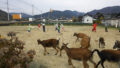
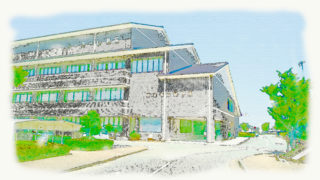
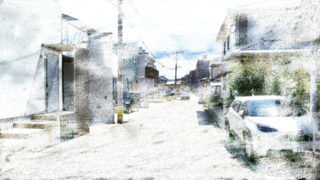
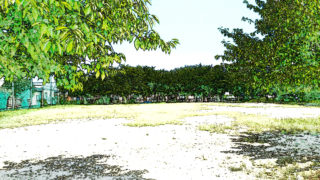
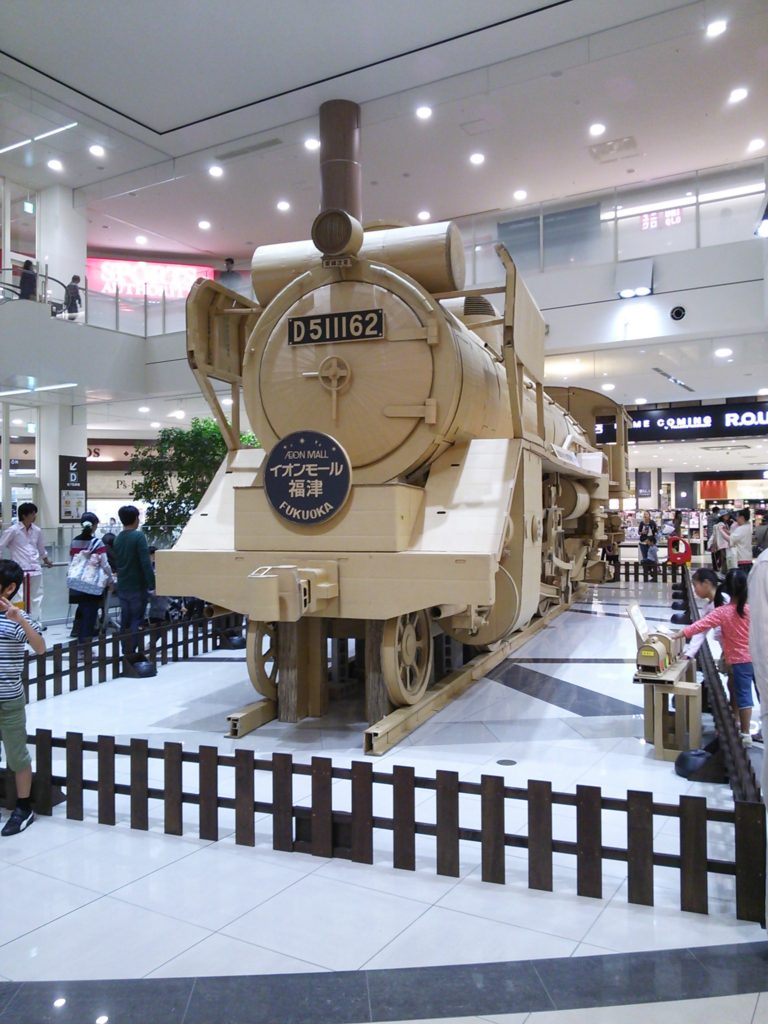
静止画デザイン:【原本】
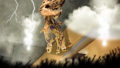
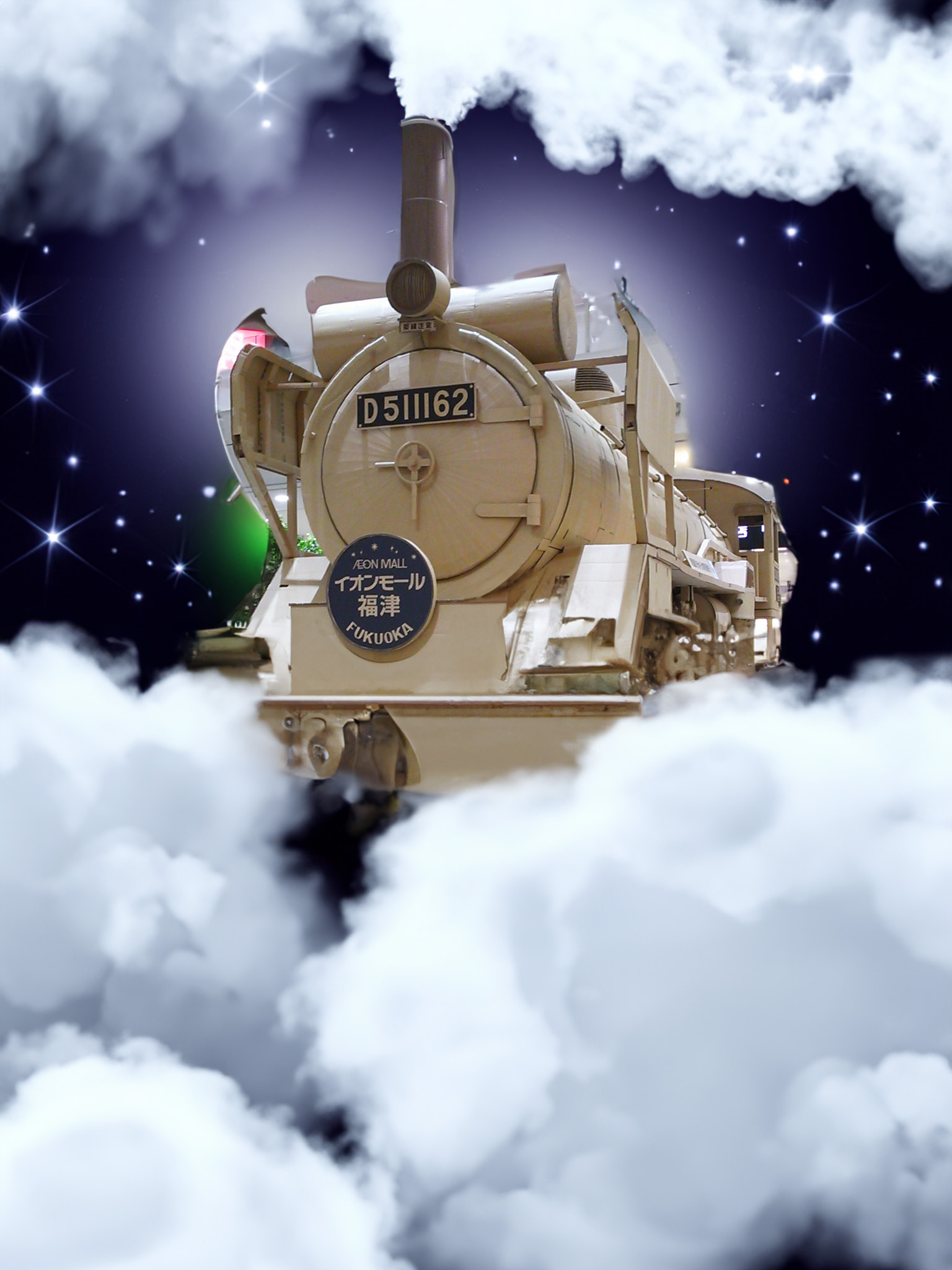
静止画デザイン:【生成塗りつぶし】
素材を読み込む
1.加工する素材を用意する。
2.ツールバーのファイル→開くを選択すると、エクスプローラーが表示されるの
で、加工する素材を選択。すると、キャンパス上に、加工する素材が表示され
る。
被写体を選択ツールで、加工したくない部分を選択
1.ツールバーの被写体を選択ツールを選択し、キャンパス上の加工したくない
場所を自動で囲む。
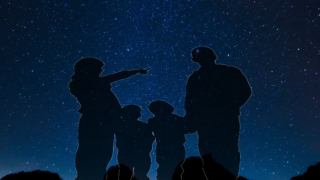
生成塗りつぶしを選択(星が瞬く夜空)
1.加工したい場所を囲んだら、生成塗りつぶしバーが表示されるので、生成塗り
つぶしボタンを押下する。
2.加工したくない場所が選択されたので、CTRL+SHIFT+Iを押下して逆の場所
に選択を変更する。
3.テキストボックスが表示されるので、ここに生成したい文字を入力する。
ここでは、星が瞬く夜空(night sky with twinkling stars)と入力。
注)テキストボックスには英語入力の方がイメージする物が出てきやすい。
4.入力し終わったら、生成ボタンを押下する。するとキャンパス上の囲まれた
箇所に、イメージする星が瞬く夜空が表示される。また、プロパティ
ボックスにいくつかの加工素材のバリエーションが表示されるので、適当な
ものを選択する。バリエーションに気に入ったものが無ければ、プロパティ
ボックスの生成ボタンを再度押下すると、次のバリエーションが表示される
ので、最終的に気に入ったものを選択し、キャンパス上の囲まれた箇所が入れ
替わる。
なげなわツールで、加工したい部分を選択
1.ツールバーのなげなわツールを選択し、キャンパス上の加工したい場所を囲む
ようにしてドラッグしていく。
生成塗りつぶしを選択(黙々出る煙)
1.加工したい場所を囲んだら、生成塗りつぶしバーが表示されるので、生成塗り
つぶしボタンを押下する。
2.テキストボックスが表示されるので、ここに生成したい文字を入力する。
ここでは、黙々出る煙(billowing smoke)と入力。
注)テキストボックスには英語入力の方がイメージする物が出てきやすい。
3.入力し終わったら、生成ボタンを押下する。するとキャンパス上のなげなわ
ツールで囲んだ箇所に、イメージする物が表示される。また、プロパティ
ボックスにいくつかの加工素材のバリエーションが表示されるので、適当な
ものを選択する。バリエーションに気に入ったものが無ければ、プロパティ
ボックスの生成ボタンを再度押下すると、次のバリエーションが表示される
ので、最終的に気に入ったものを選択し、キャンパス上のなげなわツールで
囲んだ箇所が入れ替わる。
生成塗りつぶしを選択(雲)
1.加工したい場所を囲んだら、生成塗りつぶしバーが表示されるので、生成塗り
つぶしボタンを押下する。
2.テキストボックスが表示されるので、ここに生成したい文字を入力する。
ここでは、雲(cloud)と入力。
注)テキストボックスには英語入力の方がイメージする物が出てきやすい。
3.入力し終わったら、生成ボタンを押下する。するとキャンパス上のなげなわ
ツールで囲んだ箇所に、イメージする物が表示される。また、プロパティ
ボックスにいくつかの加工素材のバリエーションが表示されるので、適当な
ものを選択する。バリエーションに気に入ったものが無ければ、プロパティ
ボックスの生成ボタンを再度押下すると、次のバリエーションが表示される
ので、最終的に気に入ったものを選択し、キャンパス上のなげなわツールで
囲んだ箇所が入れ替わる。
加工された素材を書き出し
1.ファイル→書き出し→書き出し形式を選択すると、書き出し形式ダイアログが
表示されるので、ファイル設定の形式をJPGに選択し、書き出しボタンを
押下すると、エクスプローラーが表示されるので、適当な名前を入力し、保存
ボタンを押下して完成。
静止画デザイン:合成写真