





色彩検定が終わって間もなく、癌治療のため、漸く放射線治療を受けている。その為、ホームページ作成が全く進んでいない。体を休めながら、ふと、YOUTUBEを見てみると、新しい実践チュートリアル「高級感ある映り込み」のYOUTUBEが増えていたので、ホームページのページを増やす為、実践チュートリアルを試してみた。
チュートリアル:【原本】


レイヤーパネルの実践チュートリアルの素材を選択し、メニューバーのファイル→書き
出し→書き出し形式を選択すると、書き出し形式のダイアログが表示されるので、ファ
イル設定の形式:PNGを選択し、書き出しボタンを押下して指定フォルダに適当な名前
で書きだす。
※ここでは、背景.png、ボトル.pngの名前で書きだした。
チュートリアル:【PHOTOSHOP加工】
photoshop作成手順
Pngファイル取り込み
1.Photoshopを開き、新規ファイル作成で、幅:742pixl。高さ:1000pixl。
の長方形のキャンパスを作成する。
2.メニューバーのファイル→埋め込みを配置を選択し、用意した画像をキャン
パスに配置する。ここでは、背景.png、ボトル.pngを取り込む。
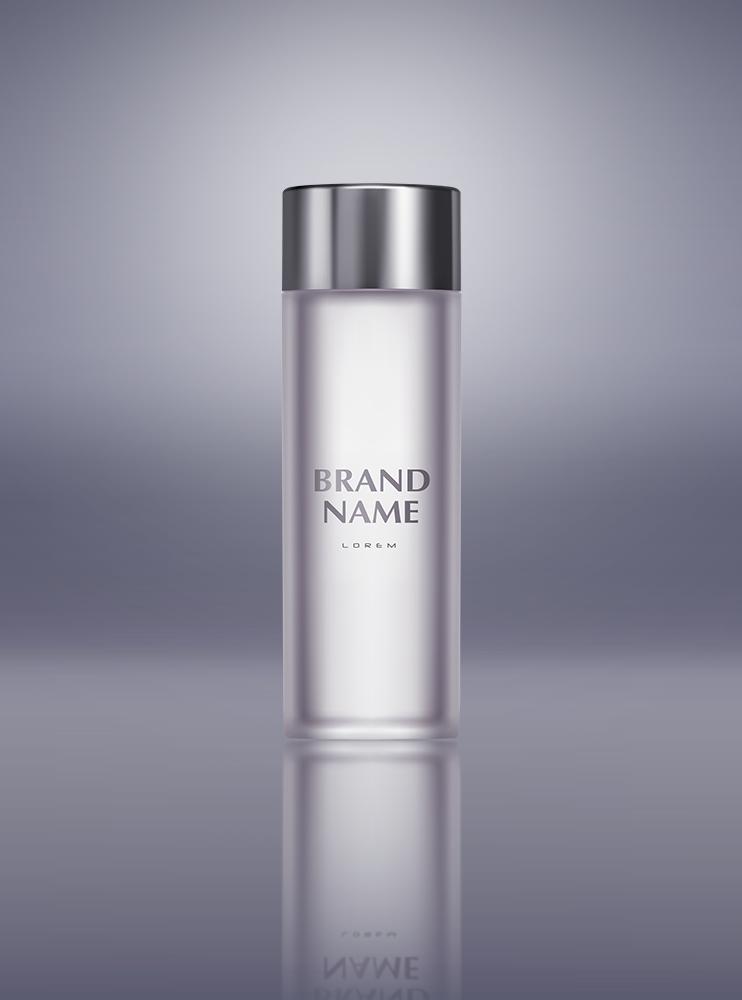
ボトルの映り込みを作る(PART1)
1.レイヤーパネルのボトルのレイヤーを選択した状態で、メニューバーのレイ
ヤー→新規→選択した範囲をコピーしたレイヤーを選択するとボトルのレイ
ヤーが複製される。
2.レイヤーパネルのボトルのレイヤーを選択した状態で、メニューバーの編集
→変形→垂直方向に反転を選択すると選択したレイヤーが180°回転され
る。
3.メニューバーの編集→自由変形を選択し、逆さまになったボトルのレイヤー
をSHIFTキーを押下しながら下方向にドラッグすると、元のボトルのレ
イヤーからはみ出さずに、まっすぐ降りていくので、元のボトルのレイヤー
の底と、選択したボトルのレイヤーの底がぴったり合うまで降ろしていく。
位置が確定したら、オプションバーの〇を押下して確定させる。
4.逆さまのボトルのレイヤーを選択した状態で、レイヤーパネル下のレイヤー
マスクのアイコンをクリックすると、逆さまになったボトルのレイヤー横に
レイヤーマスクサムネイルが作成される。
5.ツールパネルからグラデーションツールを選択する。
6.ツールパネル下の四角形の描画色を黒、背景色を白に変更する。
7.オプションバーのグラデーションプリセットをクリックし、「基本」の中の
「描画色から透明に」を選択する。
8.オプションバーのグラデーションの種類を線型グラデーションに設定する。
9.逆さまになったボトルのレイヤー横のレイヤーマスクを選択した状態で、
キャンパス上の映りこんでいるボトルの下から上にSHIFTキーを押しながら
まっすぐドラッグしてレイヤーマスクにグラデーションをかけ、映り込みの
減衰を表現する。
10.逆さまのボトルのレイヤー横のレイヤーマスクが選択された状態なので、左
横のレイヤーサムネイルを選択し、メニューバーのフィルター→ぼかし→ぼ
かし(ガウス)を選択すると、ぼかし(ガウス)ダイアログが表示されるの
で、半径:1pixelに変更し、OKボタンを押下。
11.逆さまのボトルのレイヤーを選択した状態で、レイヤーの不透明度を90%に
変更する。
ボトルの映り込みを作る(PART2)
1.ボトルの映り込みを作る(PART1)の1.~9.まで同操作を行う。
2.メニューバーのフィルターぼかしギャラリー→フィールドぼかしを選択すると
キャンパス上に、ぼかしメーターが表示されるので、ボトルのレイヤーの底部
分までぼかしメーターをドラッグして移動させる。
3.キャンパス上をクリックすると、2つ目のぼかしメーターが表示されるので、
逆さまのボトルの底部から離れたところにぼかしメーターをドラッグして移動
させる。
4.ボトルのレイヤーの底部分にあるぼかしメーターの円をドラッグしてぼかしを
調節する。(少しだけぼかしを描ける)
5.ボトルのレイヤーの離れた部分にあるぼかしメーターの円をドラッグしてぼか
しを調節する。(やや強めのぼかしを描ける)
ボトルの映り込みを作る(PART3)
1.ボトルの映り込みを作る(PART2)の1.~5.まで同操作を行う。
2.ボトルと逆さまのボトルの間に影を付けるため、ツールパネルからブラシツー
ルを選択する。
3.ツールパネル下の四角形の描画色を黒、背景色を白に変更する。
4.ブラシでボトルと逆さまのボトルの間に線を引き、影を付ける。
5.線の色が濃い場合は、レイヤーの不透明度を70%に設定すると、影が薄くなる。
チュートリアル:【高級感ある映り込み】
ボトルの映り込みを作る(PART1)
ボトルの映り込みを作る(PART2)
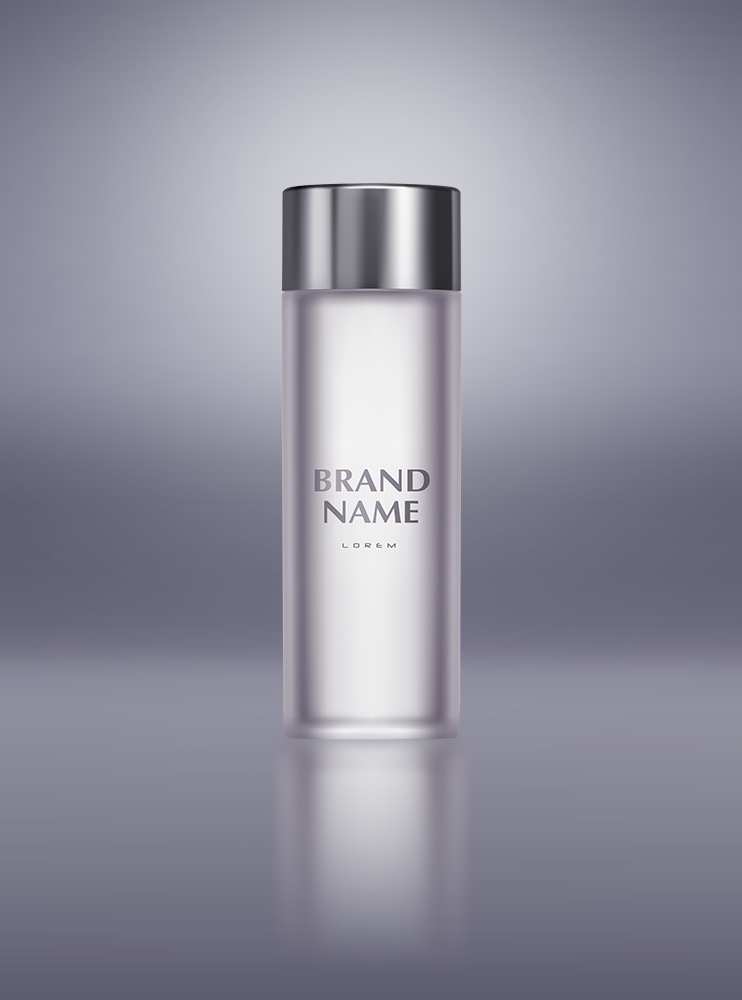
ボトルの映り込みを作る(PART3)

参考:AdobeCreativeStationさんの
「Photoshop 「高級感を出す映り込みを作る方法」」を参考にさせて頂きました。
ありがとうございます。