






色彩検定が漸く終わり、試験勉強で費やした時間を補う為、暫くぼーっとしていましたが、その間、また新しい実践チュートリアル「影と光の調整」が増えていたので、リハビリを兼ねて、実践チュートリアルを試してみた。
チュートリアル:【原本】

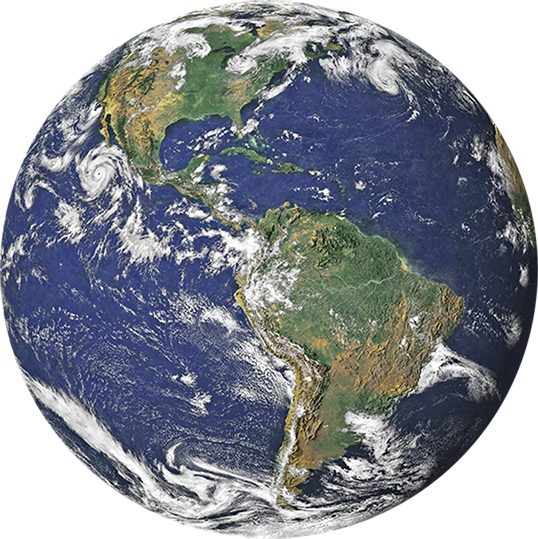

レイヤーパネルの実践チュートリアルの素材を選択し、メニューバーのファイル→書き
出し→書き出し形式を選択すると、書き出し形式のダイアログが表示されるので、ファ
イル設定の形式:PNGを選択し、書き出しボタンを押下して指定フォルダに適当な名前
で書きだす。
※ここでは、背景.png、地球.png、光.png、パーティクル.pngの名前で書きだした。
チュートリアル:【PHOTOSHOP加工】
photoshop作成手順
Pngファイル取り込み
1.Photoshopを開き、新規ファイル作成で、幅:1200pixl。高さ:1200pixl。
の正方形のキャンパスを作成する。
2.メニューバーのファイル→埋め込みを配置を選択し、用意した画像をキャン
パスに配置する。ここでは、背景.png、地球.png、光.png、パーティクル.
pngを取り込む。
光を表示
1.レイヤーパネルの光のレイヤーを選択した状態で、レイヤーの表示/非表示
ボタンをクリックし、表示モードに切り替える。
2.レイヤーパネルの描画モードを通常からプルダウンしてスクリーンを選択す
ると地球に光が合成される。
パーティクルのエフェクトを追加
1.レイヤーパネルのパーティクルのレイヤーを選択した状態で、レイヤーの表
示/非表示ボタンをクリックし、表示モードに切り替える。
2.レイヤーパネルの描画モードを通常からプルダウンしてスクリーンを選択す
ると地球の周りに星が合成される。
地球の下に影を作成
1.レイヤーパネルの背景のレイヤーを選択した状態で、レイヤーパネル下の新
規レイヤーのアイコンをクリックして新規レイヤーを作成する。
2.ツールパネルからブラシツールを選択する。
3.ツールパネル下の四角形の描画色を黒、背景色を白に変更する。
4.メニューバーのウィンドウ→ブラシ設定を選択すると、ブラシ設定ダイアロ
グが表示されるので、直径を770px。真円率を10%。硬さを0%に変更する。
5.キャンバスの地球の真下にブラシツールで点を打つと影が出来るが、影の色
が濃いのでレイヤーの不透明度を70%に設定すると、影が薄くなる。
これで、地球が浮いているように見える。
地球の南半球に影を作る
1.レイヤーパネルの地球のレイヤーを選択する。
2.レイヤーパネル下の調整レイヤーのアイコンをクリックし、明るさ・コント
ラストを選択すると、地球のレイヤーの上に調整レイヤーが追加される。
3.調整レイヤーを選択した状態で、メニューバーのレイヤー→クリッピング
マスクを作成を選択すると、調整レイヤーにレイヤーマスクが追加される。
4.調整レイヤーのレイヤーマスクを選択した状態で、CTRL+Iを押すと階調が
反転され、黒に変更される。
5.ブラシ設定ダイアログを表示し、直径を770px。真円率を100%。硬さを0%
に変更する。
6.ツールパネル下の四角形の描画色を黒、背景色を白に変更する。
7.調整レイヤーを選択した状態で、プロパティを開き、明るさを-70に変更
する。そしてレイヤーマスクを選択する。
8.キャンパスの地球の下側をこするように塗ると、地球の南半球に影が描き
だされる。
地球の北半球に明るさを作る
1.レイヤーパネルの地球のレイヤーを選択する。
2.レイヤーパネル下の調整レイヤーのアイコンをクリックし、明るさ・コント
ラストを選択すると、地球のレイヤーの上に調整レイヤーが追加される。
3.調整レイヤーを選択した状態で、メニューバーのレイヤー→クリッピング
マスクを作成を選択すると、調整レイヤーにレイヤーマスクが追加される。
4.調整レイヤーのレイヤーマスクを選択した状態で、CTRL+Iを押すと階調が
反転され、黒に変更される。
5.ブラシ設定ダイアログを表示し、直径を770px。真円率を100%。硬さを0%
に変更する。
6.ツールパネル下の四角形の描画色を黒、背景色を白に変更する。
7.調整レイヤーを選択した状態で、プロパティを開き、明るさを70に変更
する。そしてレイヤーマスクを選択する。
8.キャンパスの地球の上側をこするように塗ると、地球の北半球に明るさが描き
だされる。
チュートリアル:【影と光の調整】

参考:AdobeCreativeStationさんの
「Photoshop「影と光の調整」」を参考にさせて頂きました。ありがとうございます。

