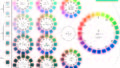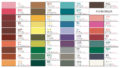






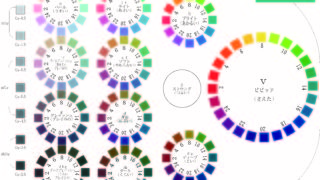



色彩検定の勉強の為、問題集のマンセル表を作成してみました。
マンセル色相環図
チュートリアル:【マンセル色相環図】
WEBでPCCSトーン図同様、マンセル色相環で検索すると、複数の箇所でマンセル色相環図が書かれているので、それらを参考に作成してみました。
illustrator作成手順
基本色相の作り方
1.ツールパネルから楕円形ツールを選択し、Shiftキーを押しながら適度な
大きさまでドラッグし、正円を作成する。
2.線は黒。色は、R:255、G:255、B:255の白。線の太さは、0.25ptに設定する。
3.ツールパネルから多角形ツールを選択し、ALTキーを押しながらENTERを押すと
多角形ダイアログが表示されるので、辺の数:5を入力し、OKボタンを押すと
5角形が作成されるので、SHIFTキーを押しながら円の内側までドラッグし、正
5角形を作成する。
4.正円の真上にカーソルを置き、ツールパネルから長方形ツールを選択し、Shift
キーを押しながら正円の境目までドラッグしながら正方形を作成する。
5.先に作成した正方形を回転させるので、ツールパネルの選択ツールで正方形を
選択する。
6.ツールパネルの回転ツールを選択し、先に作成した正円の中心をALTを押しなが
らクリックすると、回転のダイアログが表示されるので、回転:角度72°を入力
し、プレビューにチェックを入れて回転を確認する。
この時、回転する正方形が重なるようであれば、項番1~5を繰り返し、円を
調整するか、正方形を調整していく。
調整が決まればコピーボタンをクリックする。
7.回転コピーを繰り返すので、CTRL+Dボタンを押しながら繰り返す。
8.5個の正方形が円に沿ってだぶらずに並べばOK。だぶっている個所があれば、
項番1~7を繰り返し、調整していく。
9.ツールパネルの回転ツールを選択し、先に作成した正円の内側に内円として作成
する。
10.内円を選択した状態で、ツールパネルのパス文字ツールを選択し、左側から5R
を入力し、TABキーで間を開ける。同様に、5Y・TABキー・5G・TABキー・
5B・TABキー・5P・TABキーと5刻みずつ入力していく。
11.内円の数字が外円の正方形の真下に来るように、TABキーの幅をコントロールす
る。コントロール方法は、メニューバーのウィンドゥ→書式→TABを選択すると、
タブダイアログが表示されるので、TABキーを選択し、タブダイアログのタブ→
位置を850と入力すると、850の幅で入力数字が移動するので、調整しながら入
力数字を変えていく。うまく調整出来たら、他のタブキーも同様に変更する。
変更方法は、タブダイアログの🈪を入力し、TABの繰り返しを選択する。
12.残りの4個の円も項番9~10を繰り返す。但し、TAB幅は、850と入力する。
13.基本色相の正方形1~5の塗りをマンセル表色系とRGB値に習って、色付けしてい
く。
14.1つの文字、内円、数字、外円、正方形を選択した状態で、メニューバーのグル
ープを選択し、グループ化する。
中間色相の作り方
1.中間色相は、基本色相の項番1~3と同様の処理を行う。
2.正円の真上からカーソルを置き、ツールパネルから長方形ツールを選択し、Shift
キーを押しながら正円の境目までドラッグしながら正方形を作成する。
3.先に作成した正方形を回転させるので、ツールパネルの選択ツールで正方形を
選択する。
4.ツールパネルの回転ツールを選択し、先に作成した正円の中心をALTを押しなが
らクリックすると、回転のダイアログが表示されるので、回転:角度72°を入力
し、プレビューにチェックを入れて回転を確認する。
この時、回転する正方形が重なるようであれば、項番1~3を繰り返し、円を
調整するか、正方形を調整していく。
調整が決まればコピーボタンをクリックする。
5.回転コピーを繰り返すので、CTRL+Dボタンを押しながら繰り返す。
6.5個の正方形が円に沿ってだぶらずに並べばOK。だぶっている個所があれば、
項番1~5を繰り返し、調整していく。
7.ツールパネルの回転ツールを選択し、先に作成した正円の内側に内円として作成
する。
8.内円を選択した状態で、ツールパネルのパス文字ツールを選択し、左側から5YR
を入力し、TABキーで間を開ける。同様に、5GY・TABキー・5BG・TABキー・
5PB・TABキー・5RP・TABキーと5刻みずつ入力していく。
9.内円の数字が外円の正方形の真下に来るように、TABキーの幅をコントロールす
る。コントロール方法は、メニューバーのウィンドゥ→書式→TABを選択すると、
タブダイアログが表示されるので、TABキーを選択し、タブダイアログのタブ→
位置を850と入力すると、850の幅で入力数字が移動するので、調整しながら入
力数字を変えていく。うまく調整出来たら、他のタブキーも同様に変更する。
変更方法は、タブダイアログの🈪を入力し、TABの繰り返しを選択する。
10.残りの4個の円も項番8~9を繰り返す。但し、TAB幅は、850と入力する。
11.全ての処理が終われば、内円と正方形を選択した状態で、メニューバーのオブ
ジェクト→グループを選択し、グループ化させる。
12.グループ化した内円を選択すると、正方形枠が表示されるので、四隅のいづれか
を選択し、バウンディングボックスが表示されたら、180°回転させる。
13.中間色相の正方形1~5の塗りをマンセル表色系とRGB値に習って、色付けしてい
く。
14.1つの文字、内円、数字、外円、正方形を選択した状態で、メニューバーのグル
ープを選択し、グループ化する。
マンセル色相環の作り方
1.ツールパネルから楕円形ツールを選択し、Shiftキーを押しながら適度な
大きさまでドラッグし、正円を作成する。
2.線は黒。色は、R:255、G:255、B:255の白。線の太さは、0.25ptに設定する。
3.ツールパネルから多角形ツールを選択し、ALTキーを押しながらENTERを押すと
多角形ダイアログが表示されるので、辺の数:5を入力し、OKボタンを押すと
5角形が作成されるので、SHIFTキーを押しながら円の内側までドラッグし、正
5角形を作成する。
4.正円の真上にカーソルを置き、ツールパネルから長方形ツールを選択し、Shift
キーを押しながら正円の境目までドラッグしながら正方形を作成する。
5.先に作成した正方形を回転させるので、ツールパネルの選択ツールで正方形を
選択する。
6.ツールパネルの回転ツールを選択し、先に作成した正円の中心をALTを押しなが
らクリックすると、回転のダイアログが表示されるので、回転:角度18°を入力
し、プレビューにチェックを入れて回転を確認する。
この時、回転する正方形が重なるようであれば、項番1~5を繰り返し、円を
調整するか、正方形を調整していく。
調整が決まればコピーボタンをクリックする。
7.回転コピーを繰り返すので、CTRL+Dボタンを押しながら繰り返す。
8.20個の正方形が円に沿ってだぶらずに並べばOK。だぶっている個所があれば、
項番1~7を繰り返し、調整していく。
9.ツールパネルの回転ツールを選択し、先に作成した正円の内側に内円として作成
する。
10.内円を選択した状態で、ツールパネルのパス文字ツールを選択し、左側から5Rを
入力し、TABキーで間を開け、下記のように20刻みずつ入力していく。
5R・TABキー・10R・TABキー・5YR・TABキー・10YR・TABキー・
5Y・TABキー・10Y・TABキー・5GY・TABキー・10GY・TABキー・
5G・TABキー・10G・TABキー・5BG・TABキー・10BG・TABキー・
5B・TABキー・10B・TABキー・5PB・TABキー・10PB・TABキー・
5P・TABキー・10P・TABキー・5RP・TABキー・10RP・TABキーと20刻みずつ
入力していく。
11.内円の数字が外円の正方形の真下に来るように、TABキーの幅をコントロールす
る。コントロール方法は、メニューバーのウィンドゥ→書式→TABを選択すると、
タブダイアログが表示されるので、TABキーを選択し、タブダイアログのタブ→
位置を22と入力すると、22の幅で入力数字が移動するので、調整しながら入
力数字を変えていく。うまく調整出来たら、他のタブキーも同様に変更する。
変更方法は、タブダイアログの🈪を入力し、TABの繰り返しを選択する。
12.残りの19個の円も項番9~11を繰り返す。但し、TAB幅は、22と入力する。
13.マンセル色相環の正方形1~20の塗りをマンセル表色系とRGB値に習って、色付
けしていく。
14.1つの文字、内円、数字、外円、正方形を選択した状態で、メニューバーのグル
ープを選択し、グループ化する。
参考:マンセル色相環図のRGB変換については、ホームページ音と色と数の散歩道:
マンセル表色系とRGB値(JavaScript版)を参考にさせて頂きました。
ありがとうございます。
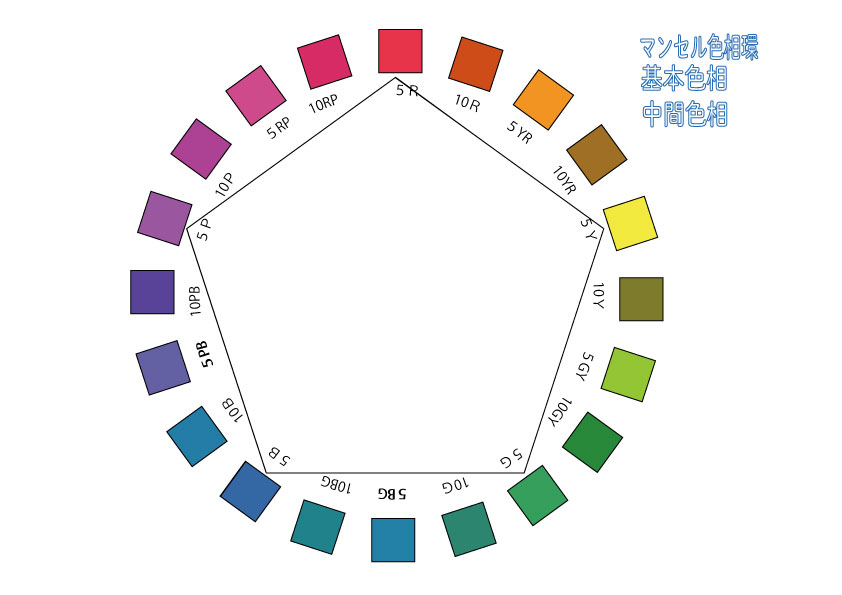
マンセル色相環図完成
マンセル色相環は、原色であるRed(赤)、Yellow(黄)、Green(緑)、Blue(青)、Purple(紫)の5色を円周上に等間隔で置く。
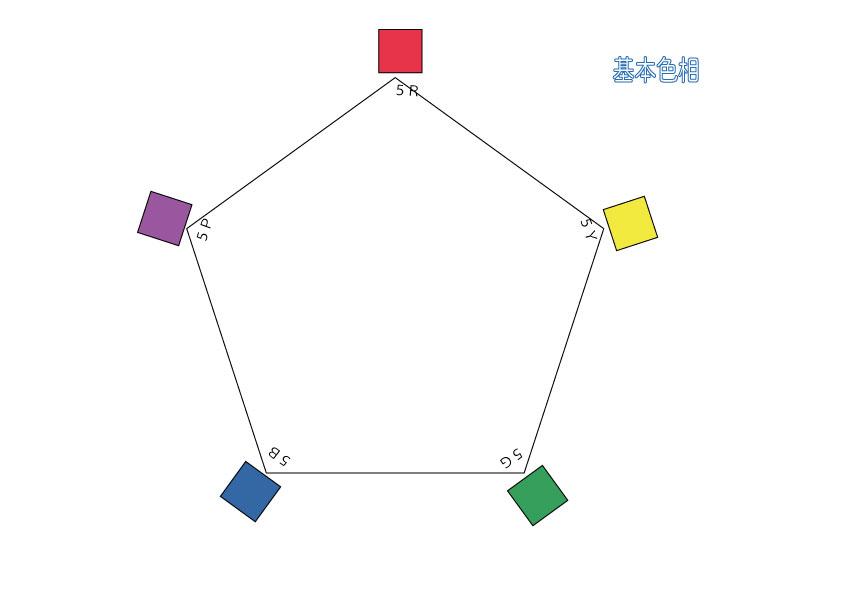
10色相は、それぞれの中間色であるYR(黄赤)、GY(黄緑)、BG(青緑)、PB(青紫)、RP(赤紫)を基本色相の間に置く。
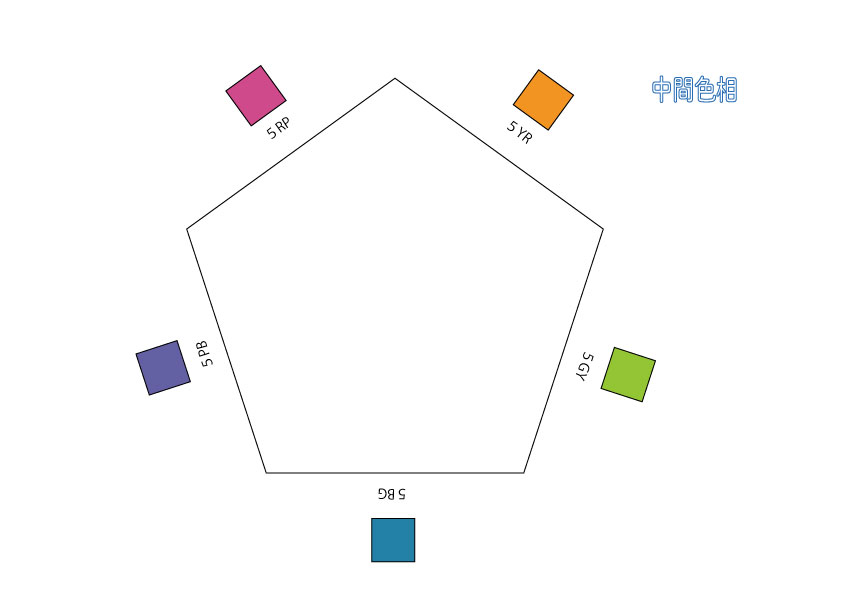
色相環は、時計回りに数字が大きくなるように置かれていて、基本色相5R(赤)の右横に10Rが置かれ、中間色相5YR(黄赤)の右横に10YRが置かれる。このように連続して基本色相、中間色相の間に色相が置かれると、全部で20色相環が出来る。