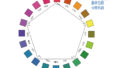






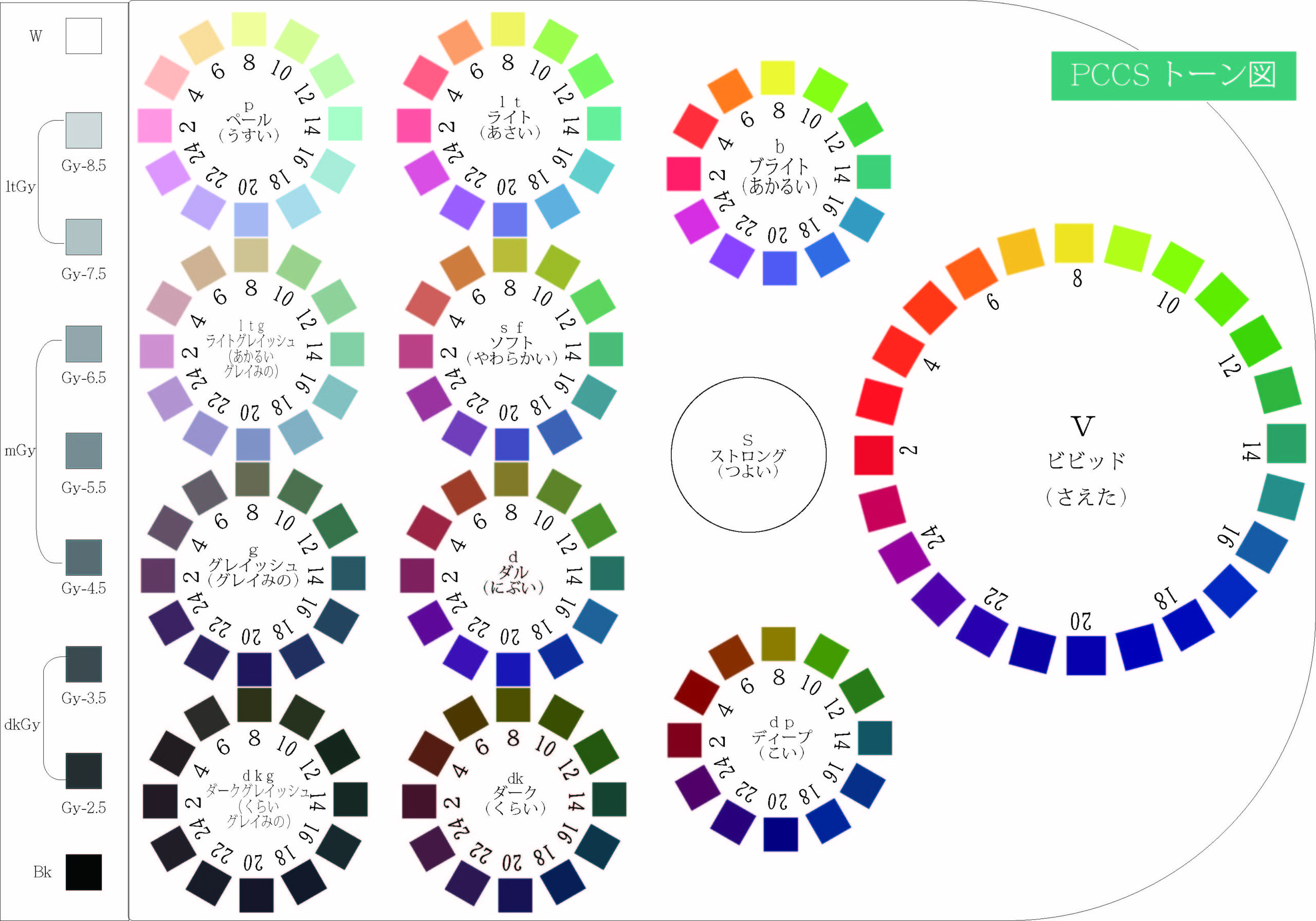
色彩検定の勉強の為、問題集を購入。問題集のPCCSトーン図がカラフルで気に入ったので、勉強の傍ら、久しぶりにイラレでPCCSトーン図を作成してみました。
PCCSトーン図

チュートリアル:【PCCSトーン図】
WEBでPCCSトーン図と検索すると、複数の箇所でPCCSトーン図が書かれているので、それらを参考に作成してみました。
illustrator作成手順
PCCS12トーン色相環の作り方
1.ツールパネルから楕円形ツールを選択し、Shiftキーを押しながら適度な
大きさまでドラッグし、正円を作成する。
2.線は黒。色は、R:255、G:255、B:255の白。線の太さは、0.25ptに設定する。
3.正円の真上にカーソルを置き、ツールパネルから長方形ツールを選択し、Shift
キーを押しながら正円の境目までドラッグしながら正方形を作成する。
4.先に作成した正方形を回転させるので、ツールパネルの選択ツールで正方形を
選択する。
5.ツールパネルの回転ツールを選択し、先に作成した正円の中心をALTを押しなが
らクリックすると、回転のダイアログが表示されるので、回転:角度15°を入力
し、プレビューにチェックを入れて回転を確認する。
この時、回転する正方形が重なるようであれば、項番1~4を繰り返し、円を
調整するか、正方形を調整していく。
調整が決まればコピーボタンをクリックする。
6.回転コピーを繰り返すので、CTRL+Dボタンを押しながら繰り返す。
7.24個の正方形が円に沿ってだぶらずに並べばOK。だぶっている個所があれば、
項番1~6を繰り返し、調整していく。
8.残りの11個の円は、項番1~6を繰り返すが、回転ツールの回転:角度を30°に
変更して12個の正方形が円に沿ってだぶらずに並べばOK。だぶっている個所が
あれば、調整していく。
9.ツールパネルの回転ツールを選択し、先に作成した正円の内側に内円として作成
する。
10.内円を選択した状態で、ツールパネルのパス文字ツールを選択し、左側から2を
入力し、TABキーで間を開ける。同様に、4・TABキー・6・TABキー・8・TAB
キーと2刻みずつ入力していく。
11.内円の数字が外円の正方形の真下に来るように、TABキーの幅をコントロールす
る。コントロール方法は、メニューバーのウィンドゥ→書式→TABを選択すると、
タブダイアログが表示されるので、TABキーを選択し、タブダイアログのタブ→
位置を190と入力すると、190の幅で入力数字が移動するので、調整しながら入
力数字を変えていく。うまく調整出来たら、他のタブキーも同様に変更する。
変更方法は、タブダイアログの🈪を入力し、TABの繰り返しを選択する。
12.残りの11個の円も項番9~11を繰り返す。但し、TAB幅は、140と入力する。
13.ツールパネルの文字ツールを選択し、円の中心をクリックすると、中心部に文字
が入力できるので、入力する。
文字の種類:Adobe 明體 Std L。フォンとサイズ:9pt。行送り:9pt。
選択ツールに変え、文字を中心部に移動する。
14.ビビッドの正方形1~24の塗りをPCCS相互互換表に習って、色付けしていく。
同様に、ブライト、ディープ、ソフト、ダル、ダーク、ペール、ライト・グレ
イッシュ、グレイッシュ、ダークグレイッシュの正方形2~24の塗りもPCCS相互
互換表に習って、色付けしていく。
15.1つの文字、内円、数字、外円、正方形を選択した状態で、メニューバーのグル
ープを選択し、グループ化する。
明度段階の作り方
1.ツールパネルから長方形ツールを選択し、Shiftキーを押しながら正方形を作成
する。
2.線は黒。色塗りは保留。
3.正方形を選択した状態で、CTRL+Cでコピーし、CTRL+Vでペーストする。
これを繰り返し、全部で9個の正方形を作成する。
4.9個の正方形を選択し、メニューバーの水平方向中央に整列ボタンを押して整列
する。
次に、メニューバーの垂直方向中央に分布ボタンを押して等間隔に分離する。
5.ツールパネルの文字ツールを選択し、各正方形下をクリックして文字入力する。
上から順番に、W、Gy-8.5、Gy-7.5、Gy-6.5、Gy-5.5、Gy-4.5、Gy-3.5、Gy-2.5、
Bkを入力する。次に中分類として、Gy-8.5、Gy-7.5の間に、ltGy。Gy-6.5、Gy-5.5、
Gy-4.5の間に、mGy。Gy-3.5、Gy-2.5の間に、dkGyを入力する。
※Gy-8.5、Gy-7.5の間。Gy-6.5、Gy-5.5、Gy-4.5の間。Gy-3.5、Gy-2.5の間に、{
で囲む。
枠の作り方
1.ツールパネルから長方形ツールを選択し、明度段階を囲むように、長方形を作成
する。
2.PCCS12トーン色相環を囲むように、長方形を作成する。
長方形右端のバウンディングボックスをクリックし、内側へドラッグして、丸みを
帯びた四角形を作る。
参考:PCCSトーン図については、ホームページIROUSE:
IROUSE/色彩・カラーコーディネート・ファッションイメージの情報サイト (tee-room.info)
を参考にさせて頂きました。ありがとうございます。
また、RGB変換については、ホームページGARAKUTA.net:PCCS・RGB変換表
を参考にさせて頂きました。ありがとうございます。
PCCSトーン図完成
PCCSトーン図をPDFに出力してみました。