




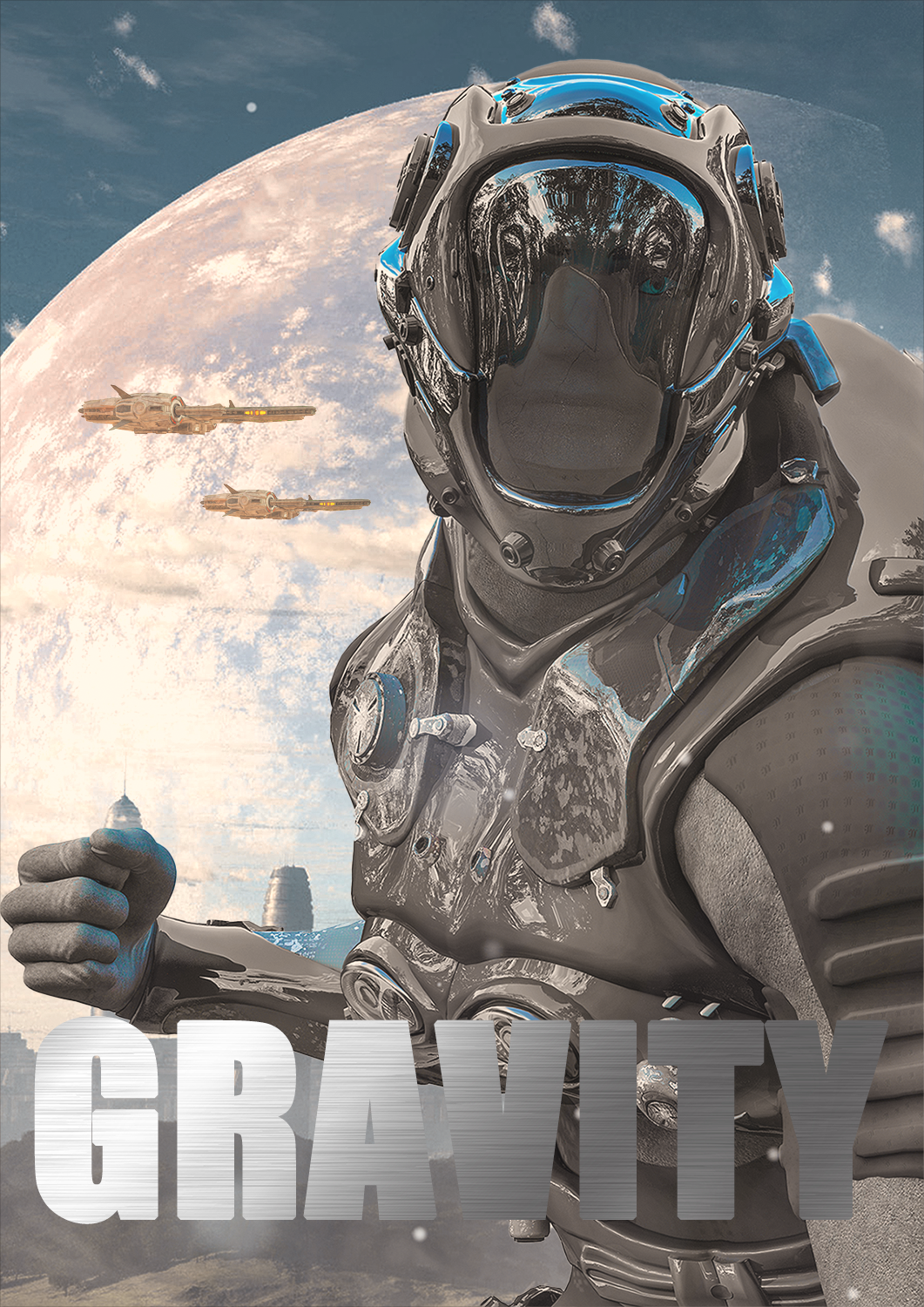
今月は、色彩検定講座を受けている最中、実践チュートリアルを見てみると、また新しいチュートリアル「合成画像」のチュートリアルが増えているので、授業が終わって、合成画像のチュートリアルを試してみた。
チュートリアル:【原本】
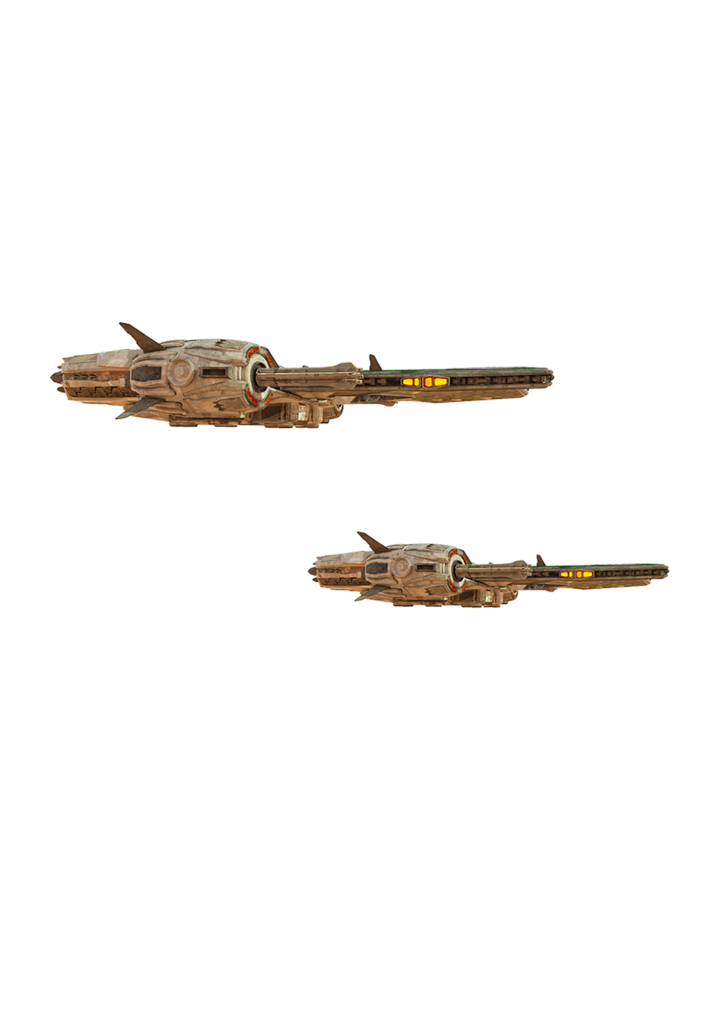
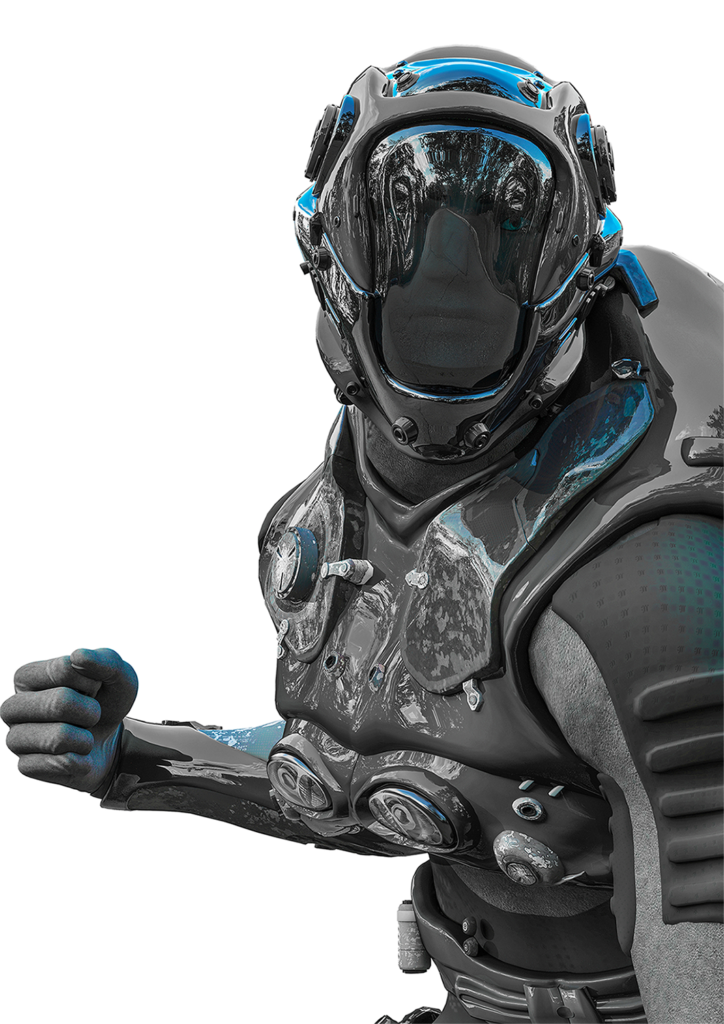


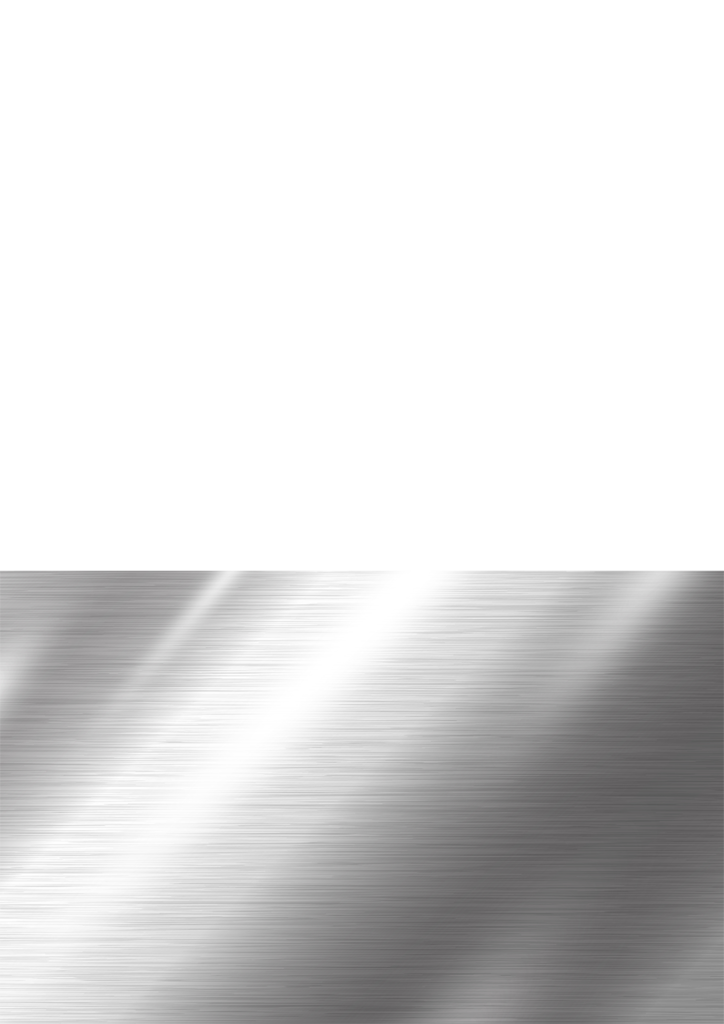
レイヤーパネルの実践チュートリアルの素材を選択し、メニューバーのファイル→書き
出し→書き出し形式を選択すると、書き出し形式のダイアログが表示されるので、ファ
イル設定の形式:PNGを選択し、書き出しボタンを押下して指定フォルダに適当な名前
で書きだす。
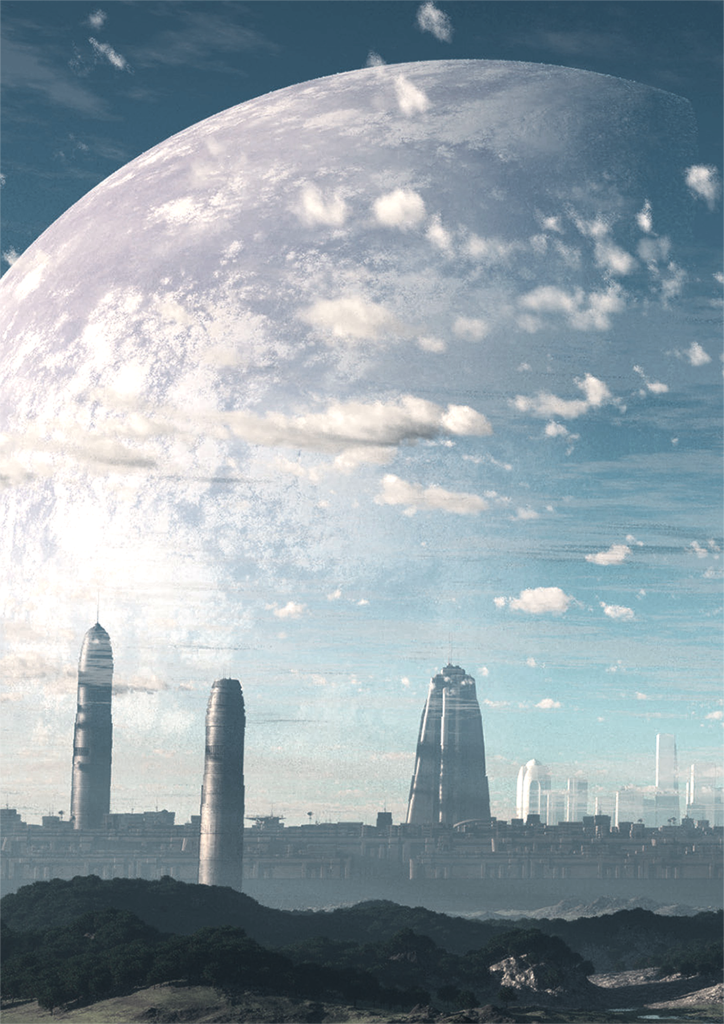
※ここでは、背景.png、モデル.png、宇宙船.png、煙.png、パーティクル.png、
テクスチャ.pngの名前で書きだした。
チュートリアル:【PHOTOSHOP加工】
photoshop作成手順
Pngファイル取り込み
1.Photoshopを開き、新規ファイル作成で、幅:1100pixl。高さ:1500pixl。の
正方形のキャンパスを作成する。
2.メニューバーのファイル→埋め込みを配置を選択し、用意した画像をキャンパス
に配置する。ここでは、背景.png、モデル.png、宇宙船.png、煙.png、
パーティクル.png、テクスチャ.pngを取り込む。
背景を表示
1.レイヤーパネルの背景のレイヤーを選択した状態で、レイヤーの表示/非表示
ボタンをクリックし、表示モードに切り替える。
モデルを表示
1.レイヤーパネルのモデルのレイヤーを選択した状態で、レイヤーの表示/非表示
ボタンをクリックし、表示モードに切り替える。
2.ツールパネルからクイック選択ツールを選択し、オプションバーの
「被写体を選択」ボタン横の逆三角形ボタンを押下すると、「デバイス(高速)」
、「クラウド(詳細な結果)」のリストが表示されるので、
「クラウド(詳細な結果)」を選択したあと、「被写体を選択」ボタンを押下する。
すると、モデルの被写体のみが選択される。
3.レイヤーパネル下のレイヤーマスクのアイコンをクリックするとモデルが切り抜
かれる。
背景とモデルを馴染ませる
1.レイヤーパネルの背景を選択した状態で、メニューバー→イメージ→色調補正→
カラーの適応を選択すると、カラーの適用ダイアログが表示されるので、画像の適
用設定にあるソースのリストボックスの名称未設定1を選択し、レイヤーのリスト
ボックスのモデルを選択する。
2.画像オプションにあるフェードを50に変更して、OKボタンを押下すると、背景
と、モデルが馴染む。
宇宙船を表示
1.レイヤーパネルの宇宙船のレイヤーを選択した状態で、レイヤーの表示/非表示
ボタンをクリックし、表示モードに切り替える。
2.宇宙船のレイヤーが表示されるが、モデルのレイヤーで見づらいので、一時モデル
のレイヤーを非表示にする。
3.ツールパネルからクイック選択ツールを選択し、オプションバーの「被写体を選択」
ボタンを押下すると、宇宙船の被写体のみが選択される。
※宇宙船のレイヤーは、被写体と白背景が綺麗に分かれているので、「クラウド
(詳細な結果)」に変更しなくてよい。
4.レイヤーパネル下のレイヤーマスクのアイコンをクリックすると宇宙船が切り抜
かれる。
5.宇宙船のレイヤーが大きすぎるので、メニューバー→編集→自由変形を選択すると、
青い四角で宇宙船のレイヤーが囲まれる。次に四角の端をALT+SHIFTを押しながら
ドラッグして均等に小さくして調整していく。調整が終われば、ENTERキーを押下
して確定させる。
6.宇宙船のレイヤーの不透明度を70%まで下げ、背景と宇宙船を馴染ませる。
7.非表示にしていた宇宙船のレイヤーを選択し、レイヤーの表示/非表示ボタンをク
リックし、表示モードに切り替える。
煙のエフェクトを追加する
1.レイヤーパネルの煙のレイヤーを選択した状態で、レイヤーの表示/非表示
ボタンをクリックし、表示モードに切り替える。
2.煙のレイヤーを選択した状態で、描画モードをスクリーンに変更すると、背景に
煙が合成される。
パーティクルのエフェクトを追加する
1.レイヤーパネルのパーティクルのレイヤーを選択した状態で、レイヤーの表示/
非表示ボタンをクリックし、表示モードに切り替える。
2.パーティクルのレイヤーを選択した状態で、描画モードをスクリーンに変更すると、
背景にパーティクルが合成される。
画像を統一させる
1.レイヤーパネル下の調整レイヤーアイコンをクリックし、カラールックアップを
選択する。
2.画像のプロパティが表示されるので、3D LUT ファイルのリストボックスから
「FallColors.Look」を選択すると、画像の色合いが統一される。
文字を入力する
1.ツールパネルから横書き文字ツールを選択する。
2.オプションバーからフォントをImpactに選択する。
3.オプションバーからフォントサイズを280Ptに変更する。
4.キャンパス上に、文字を入力し、確定したらオプションバーの〇をクリック
する。
5.ツールパネルから移動ツールを選択し、先ほどのテキストをドラッグして下
の方に配置する。
文字を加工する
1.レイヤーパネルのテクスチャのレイヤーを選択した状態で、レイヤーの表示
/非表示ボタンをクリックし、表示モードに切り替える。
2.メニューバーからレイヤー→クリッピングマスクを選択すると、文字がメタルっぽい
色に変更される。これで合成画像が完成。
チュートリアル:【合成画像】
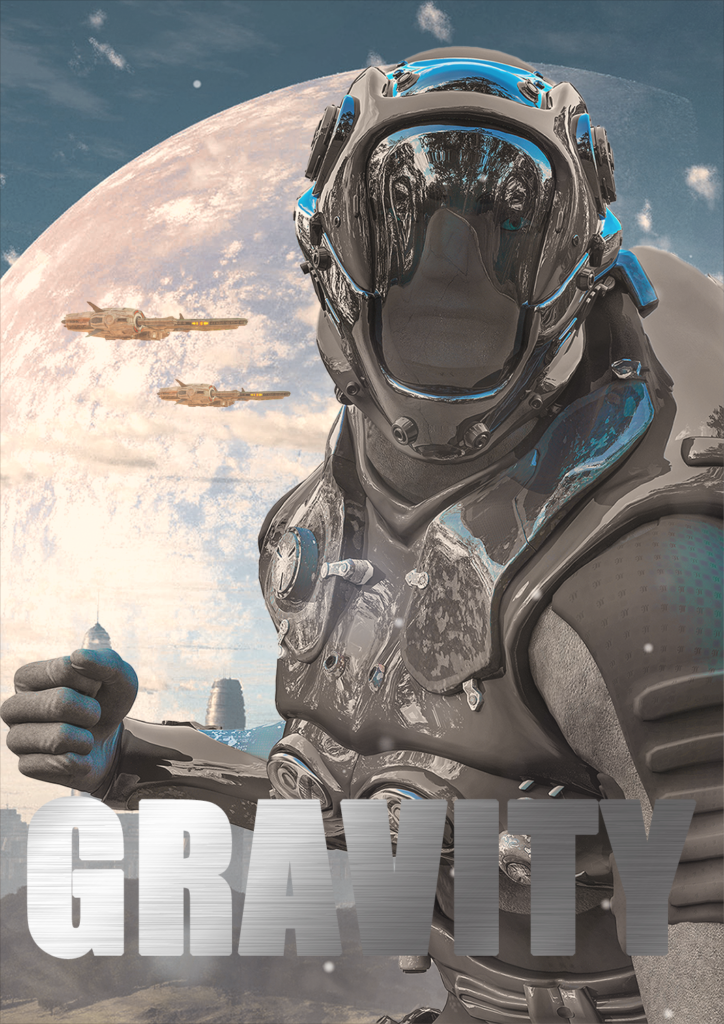
参考:AdobeCreativeStationさんの
「Photoshop 「基本機能だけでもできちゃう!映画ポスター風の合成画像!」を
参考にさせて頂きました。ありがとうございます。