


先月は、Wordpressの講習を受けていたので、その間、adobe製品は全く触らず、Adobe Creative Cloudの月額6480円が引かれるばかり。3月になったことだし、気を取り直して、久しぶりにAdobe製品を触ってみた。実践チュートリアルを見てみると、新しいチュートリアルが増えているみたいだ。早速、描画モードのチュートリアルを試してみた。
チュートリアル:【原本】

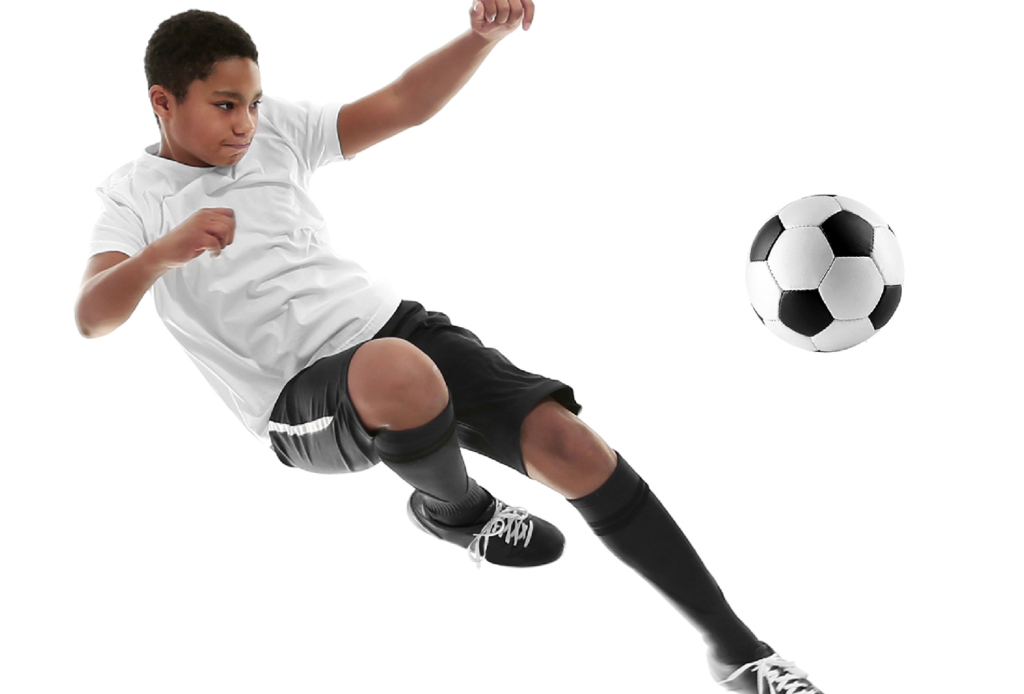
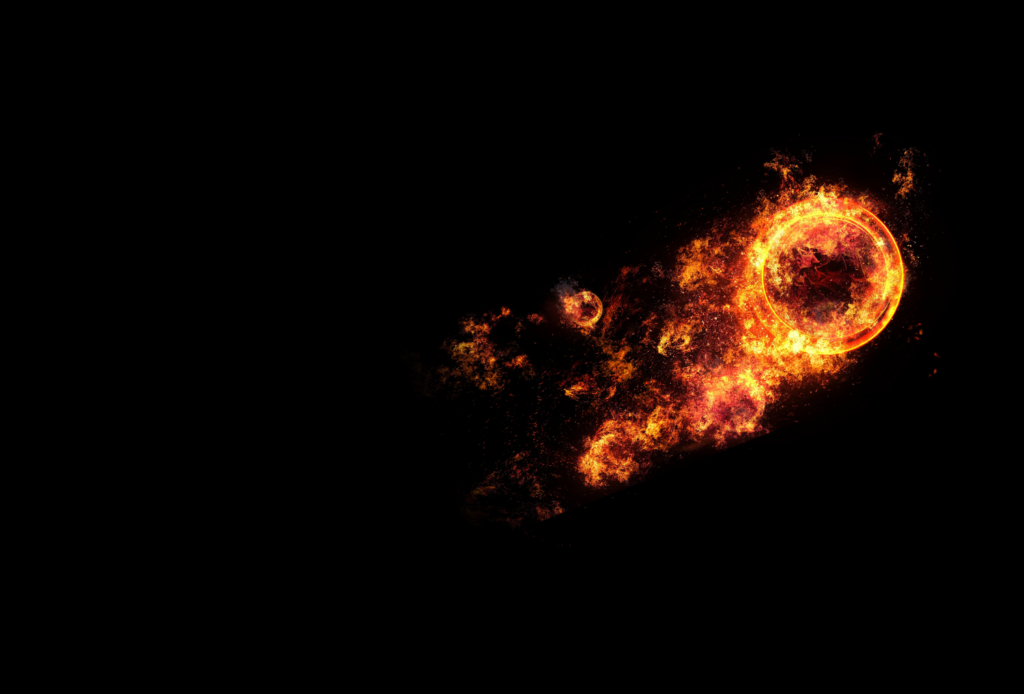
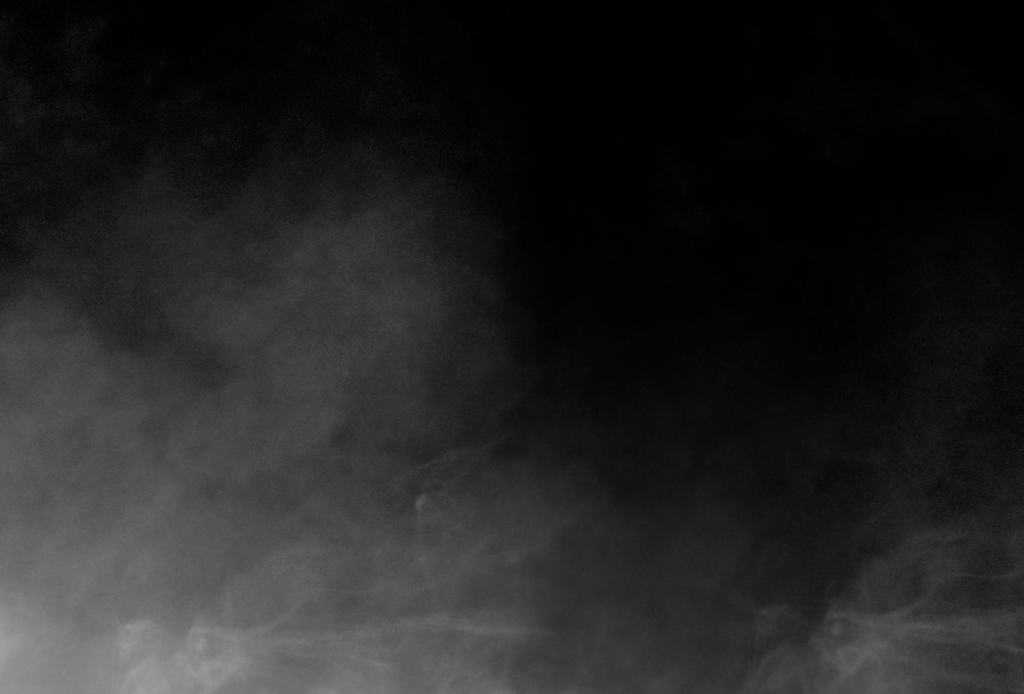
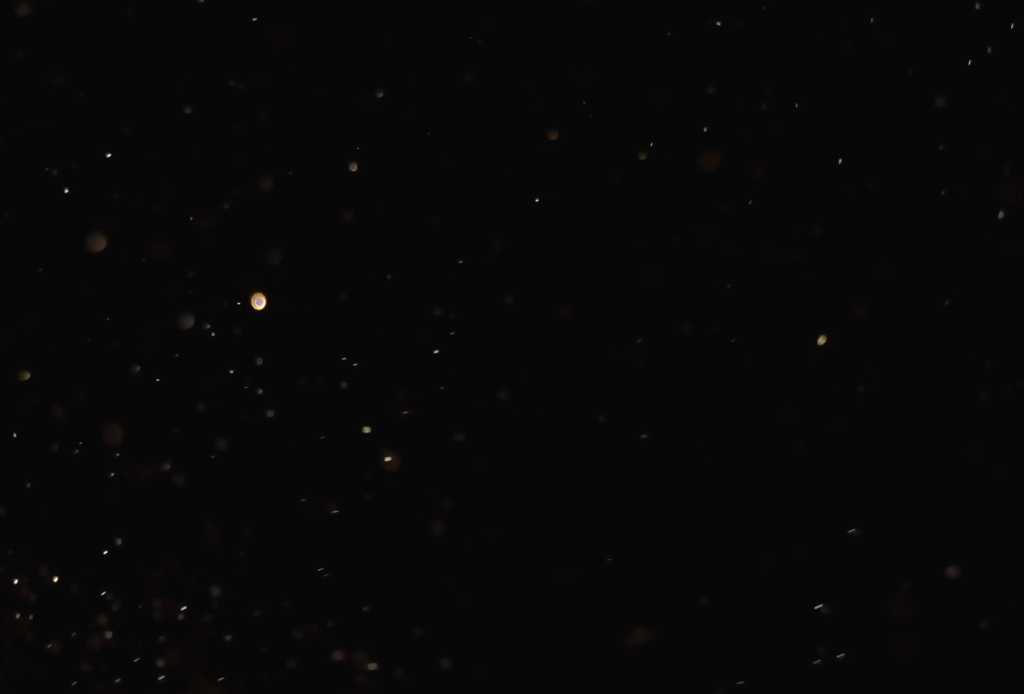
レイヤーパネルの実践チュートリアルの素材を選択し、メニューバーのファイル→書き
出し→書き出し形式を選択すると、書き出し形式のダイアログが表示されるので、ファ
イル設定の形式:PNGを選択し、書き出しボタンを押下して指定フォルダに適当な名前
で書きだす。
※ここでは、スタジアム.png、選手.png、炎.png、煙.png、パーティクル.pngの名前
で書きだした。
チュートリアル:【PHOTOSHOP加工】
photoshop作成手順
Pngファイル取り込み
1.Photoshopを開き、新規ファイル作成で、幅:1500pixl。高さ:1016pixl。の
横型のキャンパスを作成する。
2.メニューバーのファイル→埋め込みを配置を選択し、用意した画像をキャンパス
に配置する。ここでは、スタジアム.png、選手.png、炎.png、煙.png、パー
ティクル.pngを取り込む。
スタジアムを表示
1.レイヤーパネルのスタジアムのレイヤーを選択した状態で、レイヤーの表示/非
表示ボタンをクリックし、表示モードに切り替える。
選手とボールを切り抜く
1.レイヤーパネルの選手のレイヤーを選択した状態で、レイヤーの表示/非表示
ボタンをクリックし、表示モードに切り替える。
2.ツールパネルのクイック選択ツールを選択し、オプションバーの被写体を選択
ボタン右横の▽を押し、クラウド(詳細な結果)を選択後、被写体を選択ボタン
を押下すると、自動で画像内の選手及び、ボールを選択してくれる。
3.レイヤーパネルのベクトルマスクを追加ボタンを押すと、選手とボールが切り
抜かれる。
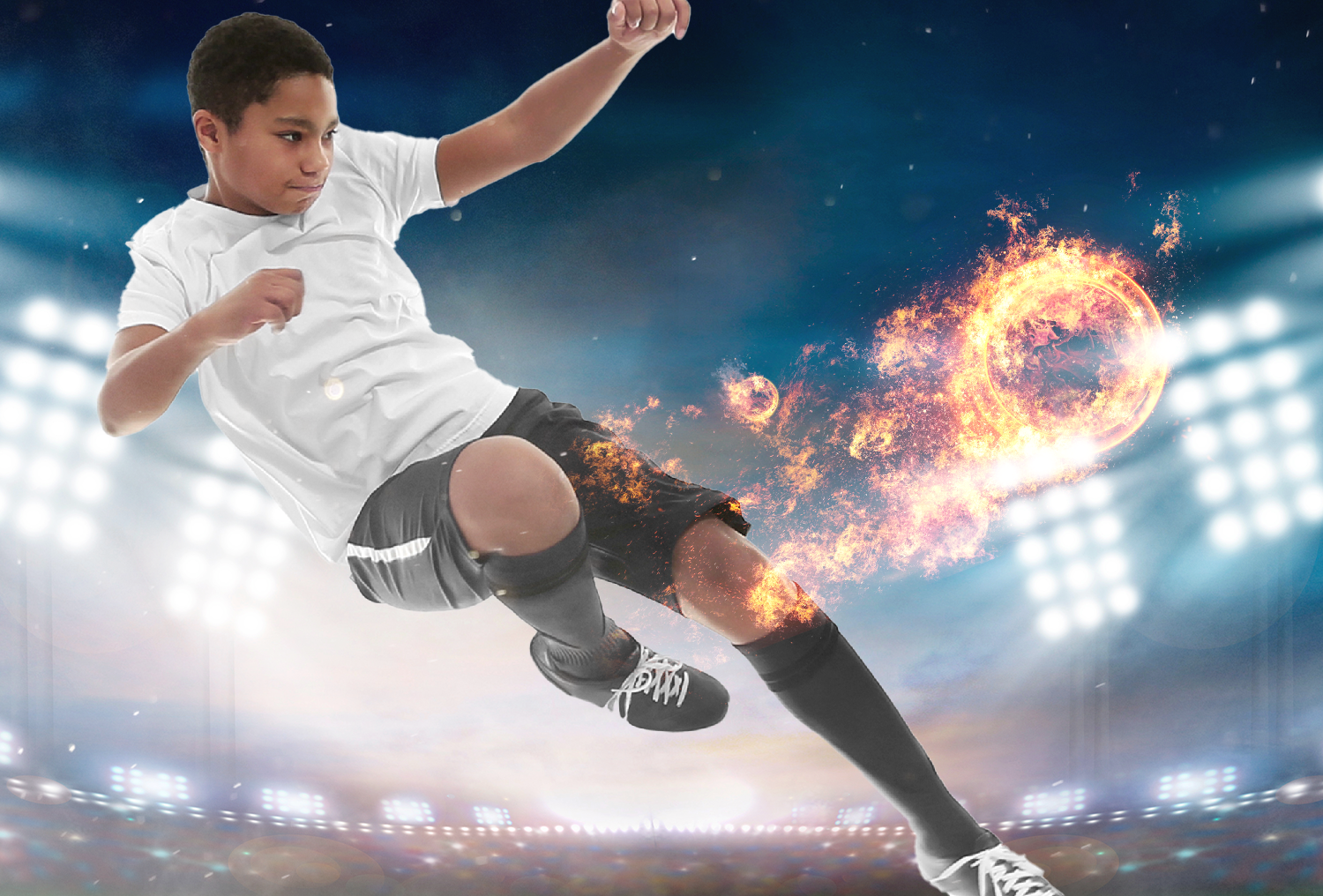
ボールに炎のエフェクトを追加
1.レイヤーパネルの炎のレイヤーを選択した状態で、レイヤーの表示/非表示
ボタンをクリックし、表示モードに切り替える。
2.レイヤーパネルの描画モードを通常からプルダウンしてスクリーンを選択すると
ボールに炎が追加される。
3.メニューバーのレイヤー→新規→選択範囲を選択したレイヤーボタンを選択する
と、レイヤーパネルの炎のレイヤー(描画モード:スクリーン)がコピーされ、
炎のレイヤーがより強調される。
煙のエフェクトを追加
1.レイヤーパネルの煙のレイヤーを選択した状態で、レイヤーの表示/非表示
ボタンをクリックし、表示モードに切り替える。
2.レイヤーパネルの描画モードを通常からプルダウンしてスクリーンを選択すると
炎のボールに煙が追加される。
3.煙の効果が少し強いので、レイヤーパネルの不透明度を80%に下げる。
パーティクルのエフェクトを追加
1.レイヤーパネルのパーティクルのレイヤーを選択した状態で、レイヤーの表示
/非表示ボタンをクリックし、表示モードに切り替える。
2.レイヤーパネルの描画モードを通常からプルダウンしてスクリーンを選択すると
サッカー風景に星空のような点が追加される。これで描画モードの合成が完成。
※描画モードの種類
暗くなる描画モード
比較(暗)
乗算
焼き込みカラー
焼き込み(リニア)
カラー比較(暗)
明るくなる描画モード
比較(明)
スクリーン
覆い焼きカラー
覆い焼き(リニア)-加算
カラー比較(明)
コントラストが強くなる描画モード
オーバーレイ
ソフトライト
ハードライト
ビビットライト
リニアライト
ピンライト
ハードミックス
※エフェクトの画像を原画の半分の位置に置いた場合、エフェクトが真っ黒では
ない場合、エフェクトと原画の間にノイズ(境目)が見える。
その場合、レイヤーパネルのレイヤーマスクを追加ボタンを押し、黒のブラシ
で境目を消す。
チュートリアル:【描画モード】
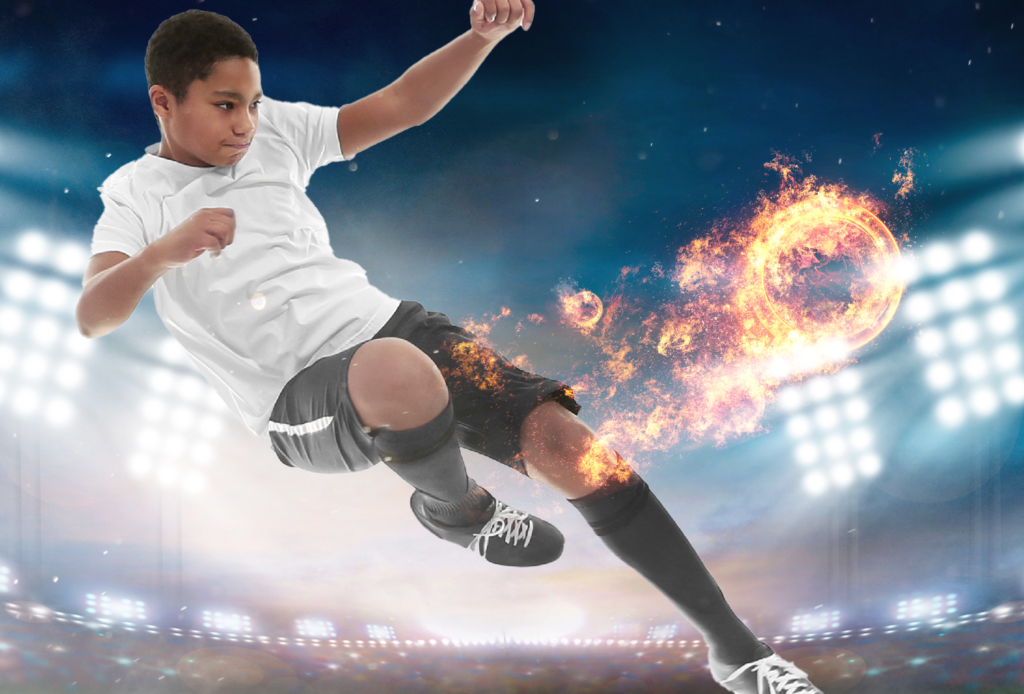
参考:AdobeCreativeStationさんの
「Photoshop「被写体を選択」+「描画モードでエフェクトの合成」」を
参考にさせて頂きました。ありがとうございます。