




久し振りにadobe製品を触って、漸く感覚を取り戻しつつある。再度、実践チュートリアルから、新しいチュートリアル「合成写真」のチュートリアルを試してみたいと思う。
チュートリアル:【原本】


レイヤーパネルの実践チュートリアルの素材を選択し、メニューバーのファイル→書き
出し→書き出し形式を選択すると、書き出し形式のダイアログが表示されるので、ファ
イル設定の形式:PNGを選択し、書き出しボタンを押下して指定フォルダに適当な名前
で書きだす。
※ここでは、星空.png、月.png、猫.png、草.png、パーティクル.pngの名前
で書きだした。
チュートリアル:【PHOTOSHOP加工】
photoshop作成手順
Pngファイル取り込み
1.Photoshopを開き、新規ファイル作成で、幅:1400pixl。高さ:1400pixl。の
正方形のキャンパスを作成する。
2.メニューバーのファイル→埋め込みを配置を選択し、用意した画像をキャンパス
に配置する。ここでは、星空.png、月.png、猫.png、草.png、パーティクル.
pngを取り込む。
星空を表示
1.レイヤーパネルの星空のレイヤーを選択した状態で、レイヤーの表示/非表示
ボタンをクリックし、表示モードに切り替える。
星空に月を合成する
1.レイヤーパネルの月のレイヤーを選択した状態で、レイヤーの表示/非表示
ボタンをクリックし、表示モードに切り替える。
2.レイヤーパネルの描画モードを通常からプルダウンしてスクリーンを選択すると
星空に月が合成される。
月夜に猫を合成する
1.レイヤーパネルの猫のレイヤーを選択した状態で、レイヤーの表示/非表示
ボタンをクリックし、表示モードに切り替える。
2.ツールパネルのクイック選択ツールを選択し、オプションバーの被写体を選択
ボタン右横の▽を押し、クラウド(詳細な結果)を選択後、被写体を選択
ボタンを押下すると、自動で画像内の猫を選択してくれる。
3.レイヤーパネルのベクトルマスクを追加ボタンを押すと、猫が切り抜かれる。
4.現在、レイヤーパネルの猫右横の白黒のレイヤーマスクが選択されている状態
なので、猫のレイヤーに選択しなおす。
5.メニューバーのレイヤー→マッティング→不要なカラーの除去を選択すると、
不要なカラーの除去ダイアログが表示されるので、量を100%に変更してOK
ボタンを押す。すると、月夜と猫の合成が違和感なく表示される。
月夜に草を合成する
1.レイヤーパネルの草のレイヤーを選択した状態で、レイヤーの表示/非表示
ボタンをクリックし、表示モードに切り替える。
2.ツールパネルの自動選択ツールを選択し、オプションバーから許容値を50に
変更し、オプションバーの隣接のチェックボックスからチェックを外す。
3.キャンパス内の白い背景部分をクリックすると、背景の選択範囲が作られる。
4.ALTキーを押しながら、レイヤーパネルのレイヤーマスクアイコンを
クリックすると、草の部分が切り抜かれる。
猫を背景に馴染ませる
1.レイヤーパネルの猫のレイヤーを選択する。
2.メニューバーのイメージ→色調補正→カラーの適用を選択すると、カラーの
適用ダイアログが表示されるので、画像の適用設定→ソース:名称未設定1
を選択し、レイヤー:星空を選択する。次に、対象画像→画像オプション→
フェード:85に設定し、OKボタンを押す。すると、月夜と猫の合成がさら
に、違和感なく表示される。
草を背景に馴染ませる
1.レイヤーパネルの草のレイヤーを選択する。
2.メニューバーのイメージ→色調補正→カラーの適用を選択すると、カラーの
適用ダイアログが表示されるので、画像の適用設定→ソース:名称未設定1
を選択し、レイヤー:星空を選択する。次に、対象画像→画像オプション→
フェード:20に設定し、OKボタンを押す。すると、月夜と草の合成がさら
に、違和感なく表示される。
3.メニューバーのフィルター→ぼかし→ぼかしガウスを選択すると、ぼかし
(ガウス)ダイアログが表示されるので、半径:5pixelに変更してOKボタン
を押す。すると、草がぼけて月夜に馴染む。
パーティクルのエフェクトを追加
1.レイヤーパネルのパーティクルのレイヤーを選択した状態で、レイヤーの表示
/非表示ボタンをクリックし、表示モードに切り替える。
2.レイヤーパネルの描画モードを通常からプルダウンしてスクリーンを選択する
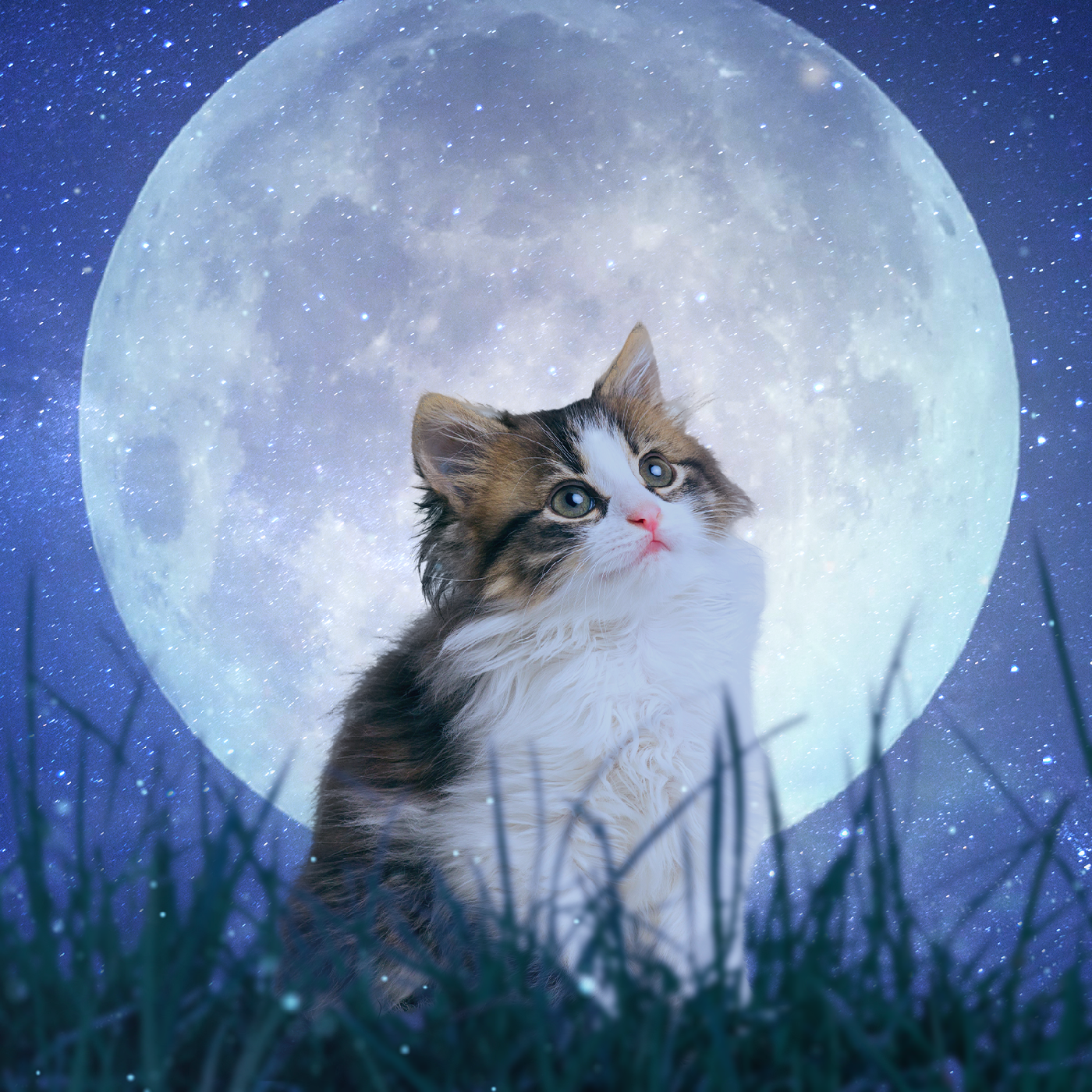
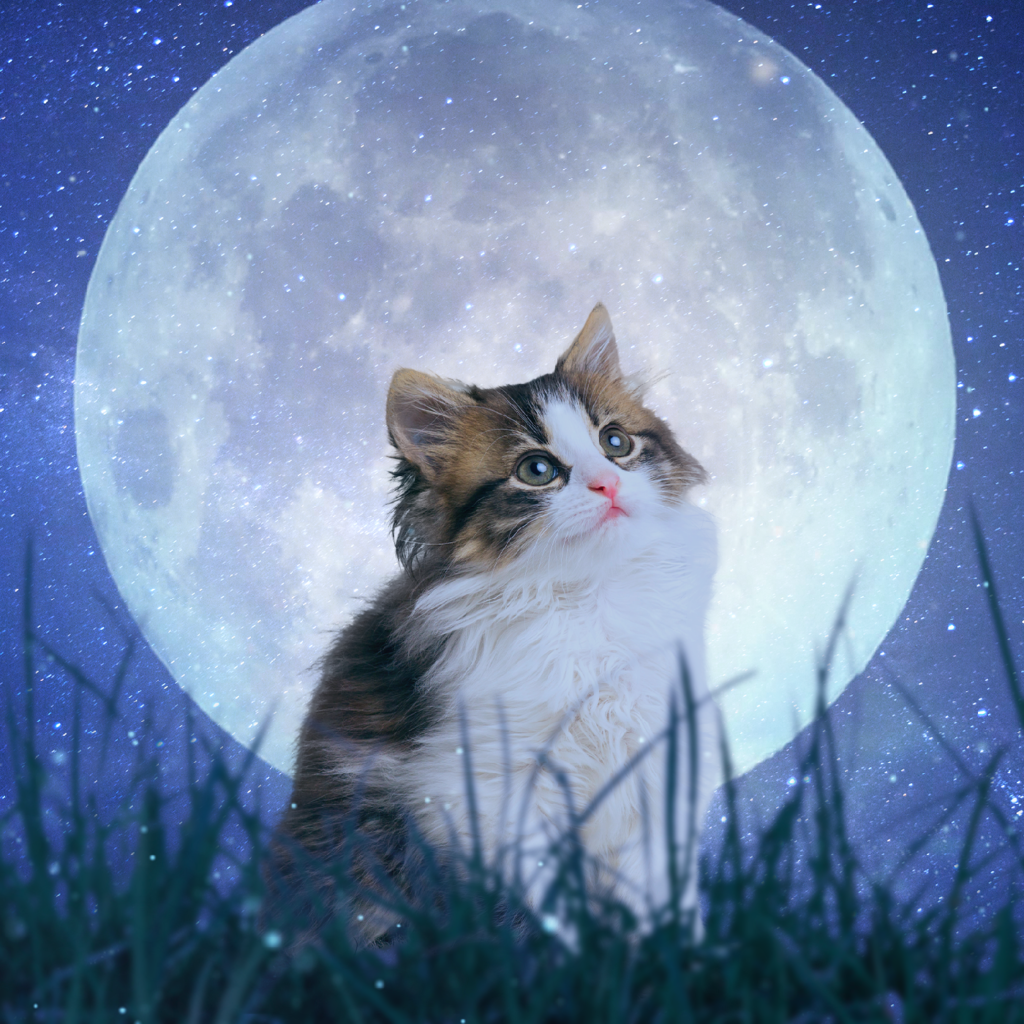
と月夜の風景に星空のような点が追加される。これで合成写真が完成。
※猫と夕焼けを馴染ませる方法
1.レイヤーパネルの猫を選択した状態で、メニューバーのフィルター→ニューラル
フィルターを選択するとニューラルフィルターダイアログが表示されるので、
その中の調和を選択し、右横のボタンをONに設定し、レイヤーを選択プル
ダウンから夕日を選択。すると、猫とバックの夕焼けが馴染む。
チュートリアル:【合成写真】
参考:AdobeCreativeStationさんの
「Photoshop 「合成写真を簡単に馴染ませる方法」」を
参考にさせて頂きました。ありがとうございます。