










この4・5日、めちゃめちゃ寒かったので、1日中ユーチューブを見てたら、Photoshopのチュートリアル動画があってたので、集中して見てみた。すると、Photoshopのhelpに実践チュートリアルという機能があって、いくつかのカテゴリの中の実践したい機能を選ぶと、選択したチュートリアルのダイアログが表示されるので、その中のチュートリアルを開始ボタンを押下するとチュートリアルが開始され、Photoshopのレイヤーパネルの中には選択したチュートリアルの素材がそのまま入っていき、あとはガイダンスに従って操作していけば、実践したい機能が簡単に出来るみたいだ。こんな便利な機能を知らなかった私は、目から鱗である。早速、初心に戻って実践してみた。
チュートリアル:【原本】
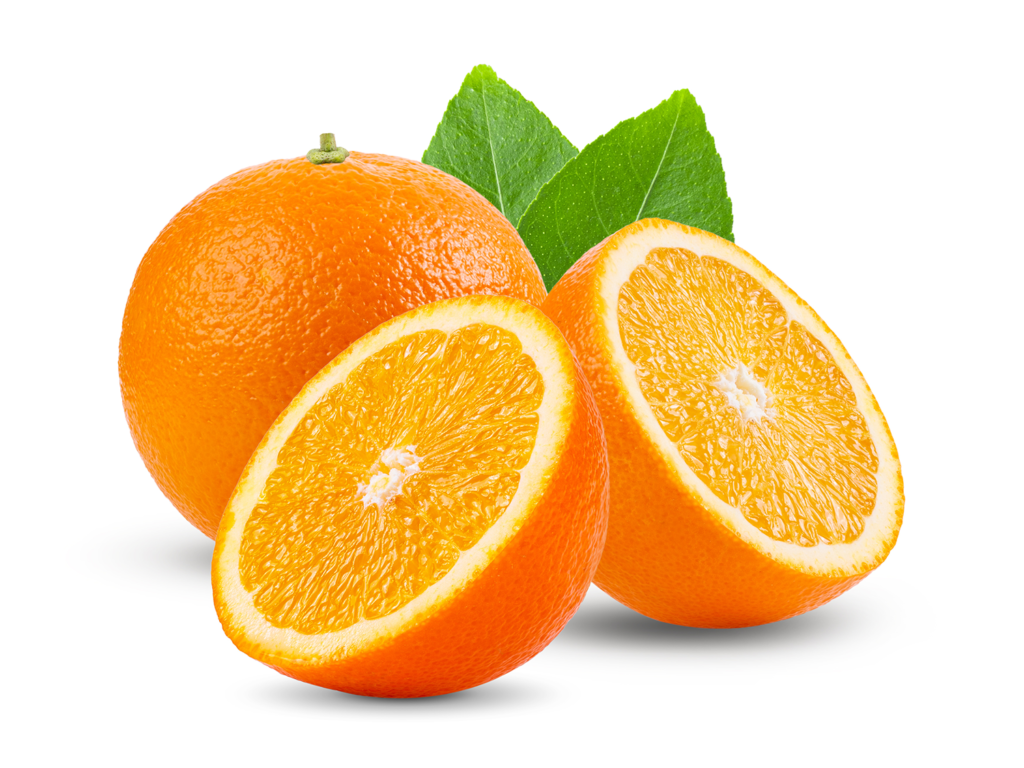
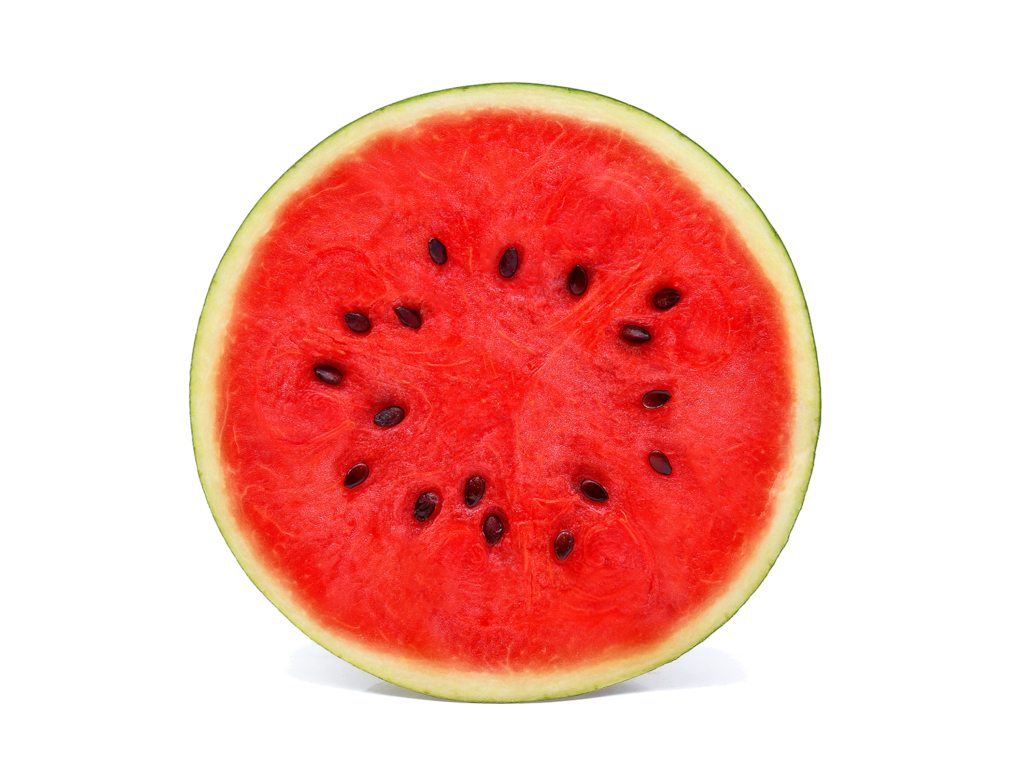
レイヤーパネルの実践チュートリアルの素材を選択し、メニューバーのファイル→書き
出し→書き出し形式を選択すると、書き出し形式のダイアログが表示されるので、ファ
イル設定の形式:PNGを選択し、書き出しボタンを押下して指定フォルダに適当な名前
で書きだす。※ここでは、オレンジ.png、スイカ.pngの名前で書きだした。
チュートリアル:【PHOTOSHOP加工】
photoshop作成手順
Pngファイル取り込み
1.Photoshopを開き、新規ファイル作成で、幅:1920pixl。高さ:1080pixl。の
横型のキャンパスを作成する。
2.メニューバーのファイル→埋め込みを配置を選択し、用意した画像をキャンパス
に配置する。ここでは、スイカ.pngを取り込んだ後、オレンジ.pngを取り込む。
※豆知識:レイヤーの種類
1.レイヤーパネルのレイヤーは、たくさんの種類がある。
① 普通のレイヤー
② スマートオブジェクトのレイヤー
③ 背景レイヤー
④ テキストレイヤー
⑤ 調整レイヤー
⑥ シェイプレイヤー
スイカを切り抜く
1.レイヤーパネルのスイカのレイヤーを選択した状態で、ツールパネルから楕円
形選択ツールを選択。
2.キャンパス上のスイカの赤い実と外側の緑の皮の部分の間にある白い部分を、
楕円形ツールで囲むようにドラッグし、選択範囲を作成する。
※選択範囲の囲み方
そのままドラッグすると、楕円形で囲む。
SHIFTキーを押しながらドラッグすると、正円で囲む。
ALTキーを押しながらドラッグすると、中心から円を拡大縮小しながら囲む。
ドラッグしながらSPACEキーを押すと、選択範囲を移動しながら囲む。
3.レイヤーパネルのレイヤーマスクをクリックして選択範囲を切り取る。
※レイヤーパネルのスイカのレイヤー右横にレイヤーマスクが追加される。
オレンジの内側にスイカの実を被せる
1.レイヤーパネルのスイカのレイヤーを選択した状態で、メニューバーの編集
→自由変形を押下すると、キャンパス上の四隅に白い四角が付いてくる。
2.白い四角にカーソルを持っていくと、カーソルが矢印に変わるので、ドラッグ
すると、スイカのレイヤーが拡大縮小される。又、四隅の白い四角の外側にカ
ーソルを持っていくと、カーソルが回転の形に変わるので、ドラッグすると、
スイカのレイヤーが回転出来る。
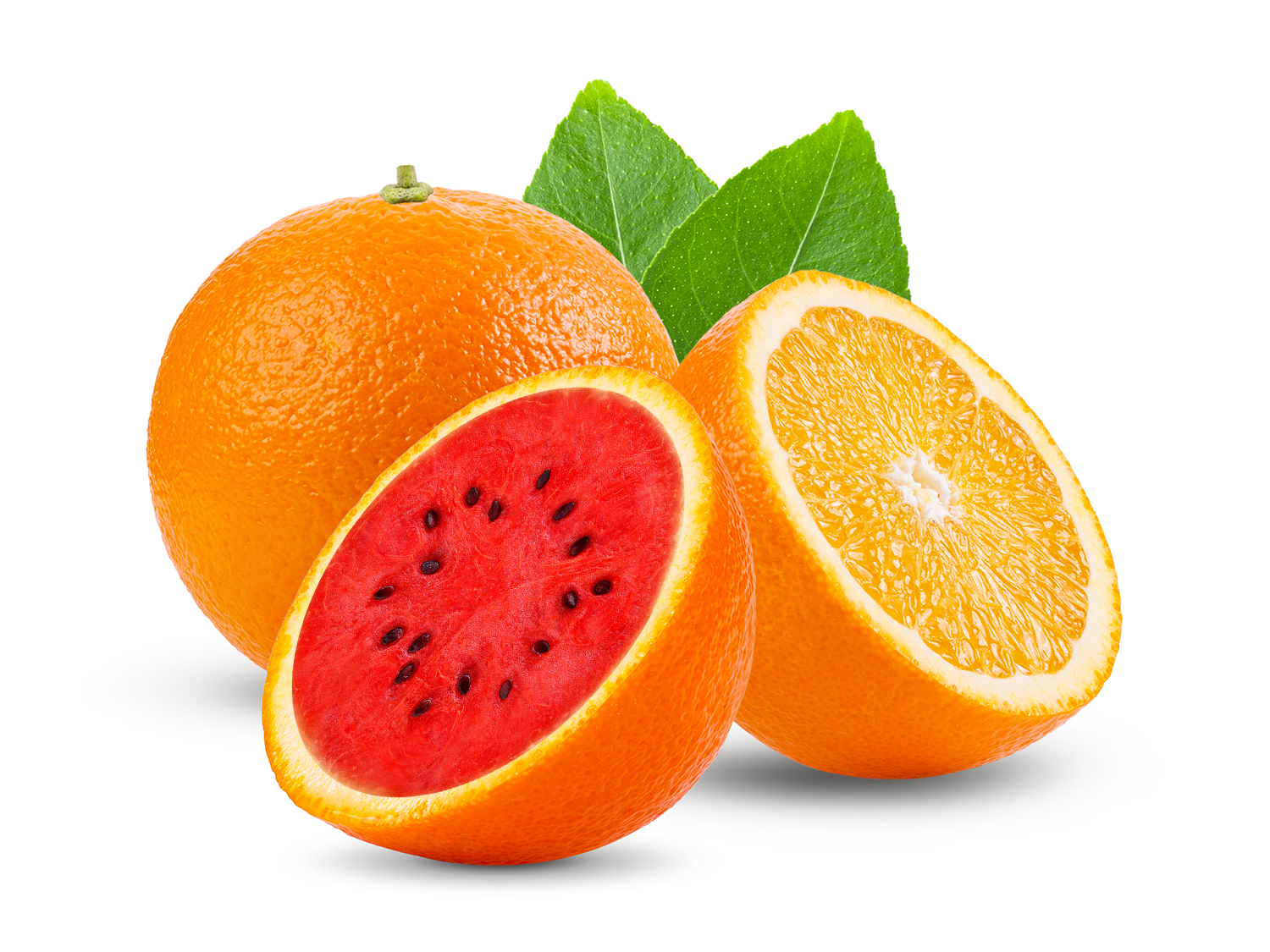
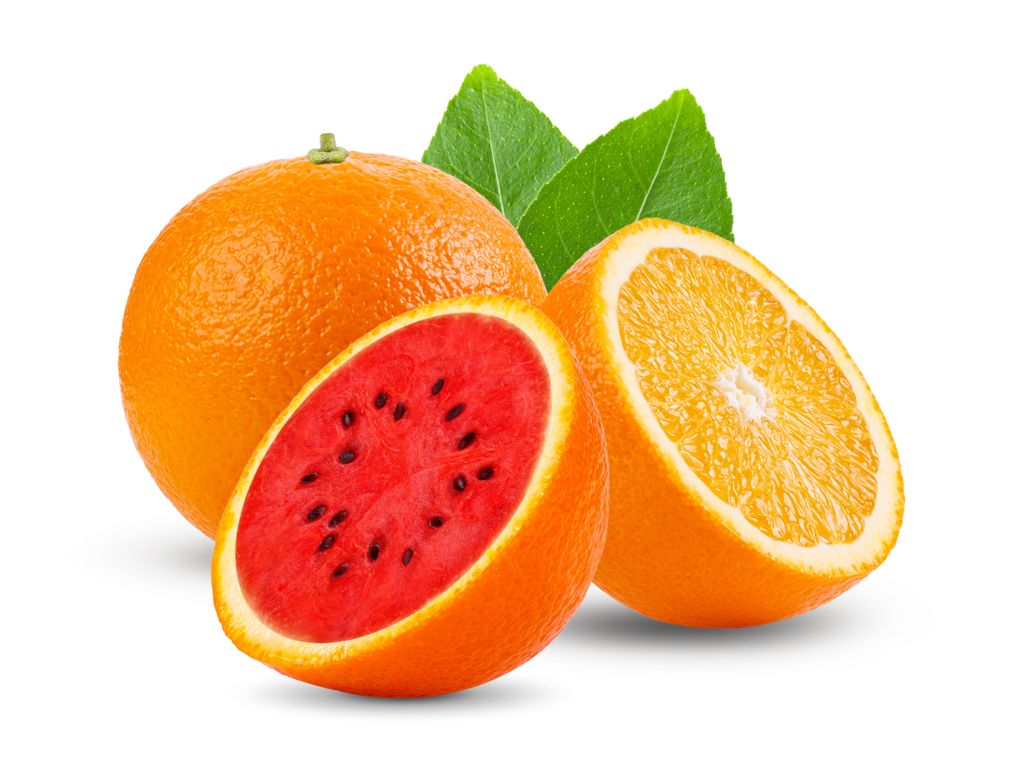
3.上記操作を駆使しながら、オレンジの内側にスイカの実を被せる。
4.スイカのレイヤーがオレンジの内側に納まったら、エンターキー又は、オプシ
ョンパネルの〇を選択するとレイヤーの変形が確定され、オレンジ・スイカ合
成が完成。
チュートリアル:【オレンジ・スイカ合成】
参考:AdobeCreativeStationさんの
「誰でもできる!Photoshop「オレンジとスイカを合成してみよう!」」を
参考にさせて頂きました。ありがとうございます。