







今までのFrescoはアナログな表現に特化したアプリだったので、フリーハンドで線を引いたり、フリーハンドで丸や三角を書いていたので、絵がヘタな私にとっては、ハードルの高いアプリでしたが、インターネットでFrescoの事を調べていくと、何と2020年にFrescoの大幅なバージョンアップがされていたみたいではないですか。その事を知らない私は、せっせと下手な絵を恥ずかしげもなく、ホームページに載せていました。今回、新しい機能を勉強してもう少し上手な絵を載せれるように頑張ってみようと思います。
新機能:【スナップライン】
ツールバーのピクセルブラシを選択すると、ピクセルブラシ管理画面が表示される
ので、スケッチ→ペン33pxを選択。ツールバーの下にあるカラーチップ:黒。
ブラシサイズ:33px。流量:100。滑らかさ:50。を選択後、キャンパス上に線を
描いていく。
※メニューバーの設定ボタン→アプリケーション設定を押下すると、アプリケーション
設定ダイアログが表示されるので、入力→タッチ→直線を補正ボタンをONにする。
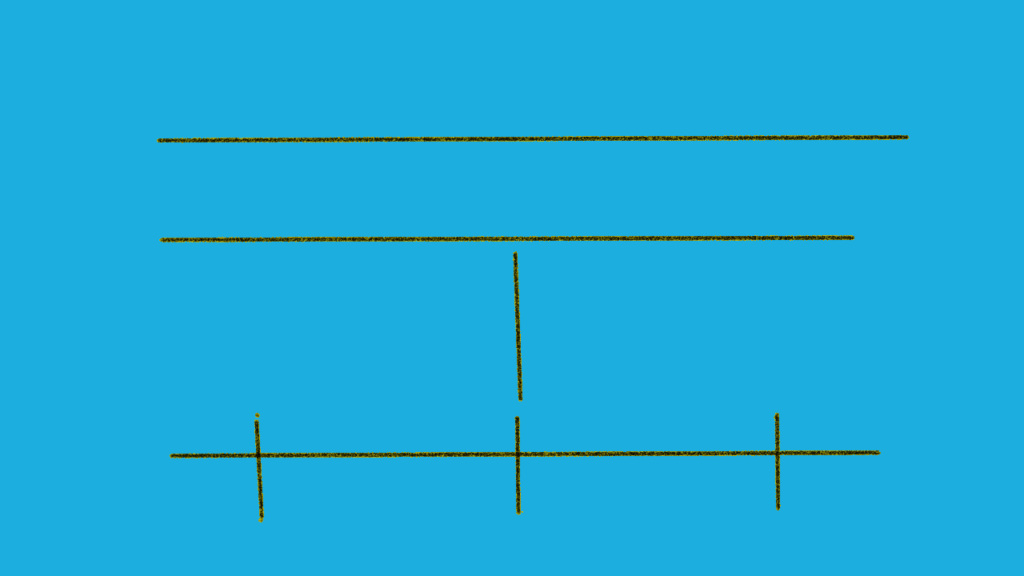
旧機能:フリーハンドでまっすぐな線を描くため、何度もやり直しながら線を
引いていった。
新機能:フリーハンドで線を引っ張って、長押しすると綺麗な直線を描けるよう
になった。
新機能:【定規ツール】
オプションパネルの右下の描画補助ボタンを長押しすると、描画補助画面が表示される
。そこで、定規を選択すると、キャンパス上に定規が表示される。定規を左右動かして
位置を定めた箇所で、キャンパスに定規を当てながら線を描いていく。
※液タブでは、定規上に指をタップして、定規を縦横左右斜めと四方に移動出来るが、
板タブでは、指のタップが出来ないので、左右しか動かせない。そこで、ツールバー
の「移動と変形」ツールで、キャンパスを縦横左右斜めと四方に動かし、縦置きの
定規と平行にする。位置が決まれば、完了ボタンを押下して完了とする。あとは、
定規を左右動かしながら線を描いていく。
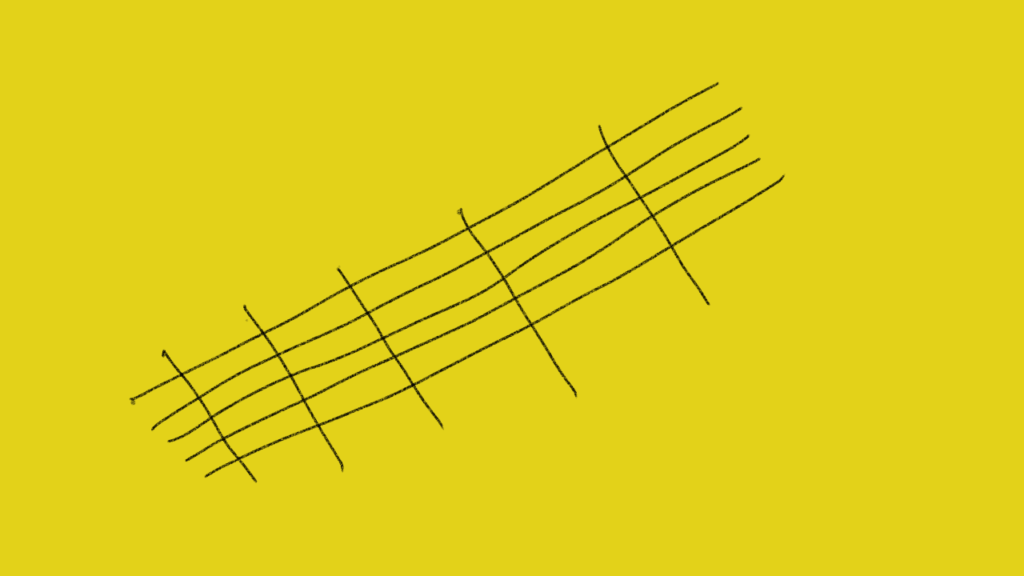
旧機能:フリーハンドでクロス線を描くため、何度もやり直しながら線を引いて
いった。
新機能:定規ツールと「移動と変更ツール」を駆使し、定規にあてがうように綺麗な
クロス線を描けるようになった。

新機能:【シェイプツール】
オプションパネルの右下の描画補助ボタンを長押しすると、描画補助画面が表示される
ので、円形、正方形、多角形などシェイプツールを選択すると、キャンパス上に選択
されたシェイプの囲いが表示されるので、下記手順に沿ってシェイプを描く。
① シェイプを移動したい場合は、シェイプの囲いの真ん中をクリックし、ドラッグ
しながら左右動かす。
② シェイプの形を変えたい場合は、シェイプの囲いの四方にある丸印をドラッグ
しながら形を変えていく。
③ 位置・形が決まれば「ステンシル編集ボタン」を押下してオフにすると、シェイ
プの囲いが消える。
④ シェイプの形を描く場合は、シェイプの形に添って線を描いていくと指定したシ
ェイプが作成される。
⑤ シェイプ内を塗る場合は、ツールパネルの塗りを選択し、カラーチップで色を選
択後、再び、シェイプ内をクリックすると、選択した色がシェイプに反映される。
⑥ シェイプを複数個描きたい場合は、「ステンシル編集ボタン」をオンにし、
①~⑤を繰り返す。
※描画補助画面の多角形横にある+ボタンを押すと、三角形→ひし形→五角形→六角形
→七角形→八角形と多角形の角が増えていく。-ボタンを押すと、高久家の角が減っ
ていく。
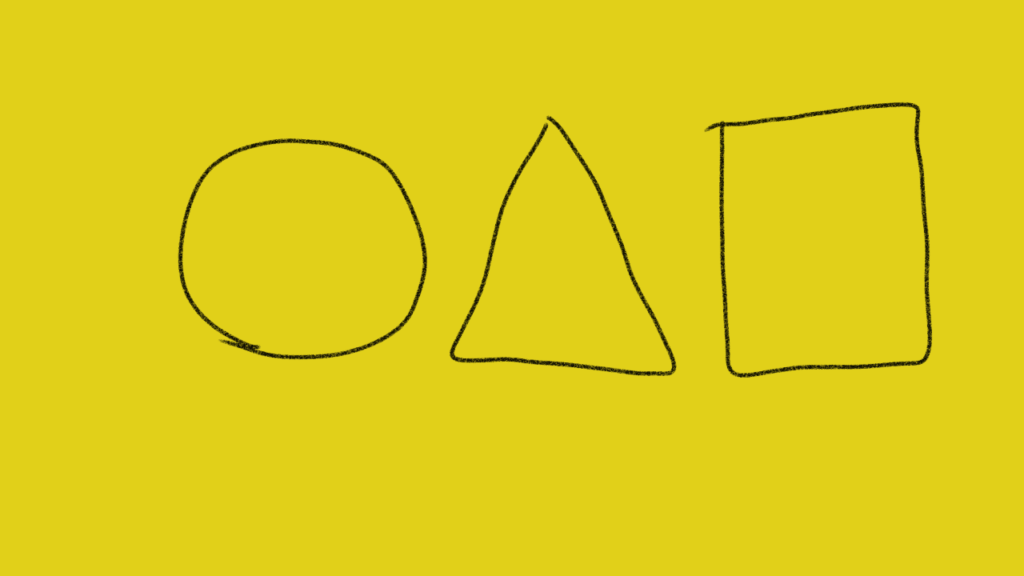
旧機能:フリーハンドで正円、正三角形、正四角形を描くため、何度もやり直しながら
線を引いていった。
新機能:シェイプツールにあてがうように線を引くと、正しい正円、正三角形、正四角
形が描けるようになった。


新機能:【ベクタートリミング】
ツールバーのベクターブラシを選択し、キャンパス上に、複雑な模様の絵を書いていく
と、途中、線がはみ出す事がある。はみ出した線を消したい場合、キャンパス上にある
タッチショートカットという丸いボタンをダブルクリックすると、内円が青になったり、
外円が青になったりする。
外円が青になった状態で、はみ出した線をなぞると、ベクターの一部分パスをカット
してはみ出した線をトリミングしてくれる。
旧機能:はみ出した線を消す場合、ツールバーの消しゴムブラシを選択して、はみ出し
た線を消していた。
新機能:タッチショートカットというボタンをダブルクリックして、外円を青にすると、
はみ出した線をなぞれば、ベクターの一部分をトリミングしてくれるようにな
った。


新機能:【タッチショートカット】
ツールバーのベクターブラシを選択し、キャンパス上に、複雑な模様の絵を書いていき、
途中、線がはみ出す事や、消したいところを消す場合、キャンパス上にあるタッチショ
ートカットという丸いボタンをダブルクリックすると、内円が青になったり、外円が青
になったりする。
内円が青になった状態は、ベクタートリミング
外円が青になった状態は、消しゴムブラシに切替わってくれる。
ベクタートリミングは、はみ出した線をなぞると、ベクターの一部分パスをカットして
はみ出した線をトリミングしてくれる。
消しゴムブラシは、パスに関係なく、消したい場所をこすると、こすった場所を消して
くれる。
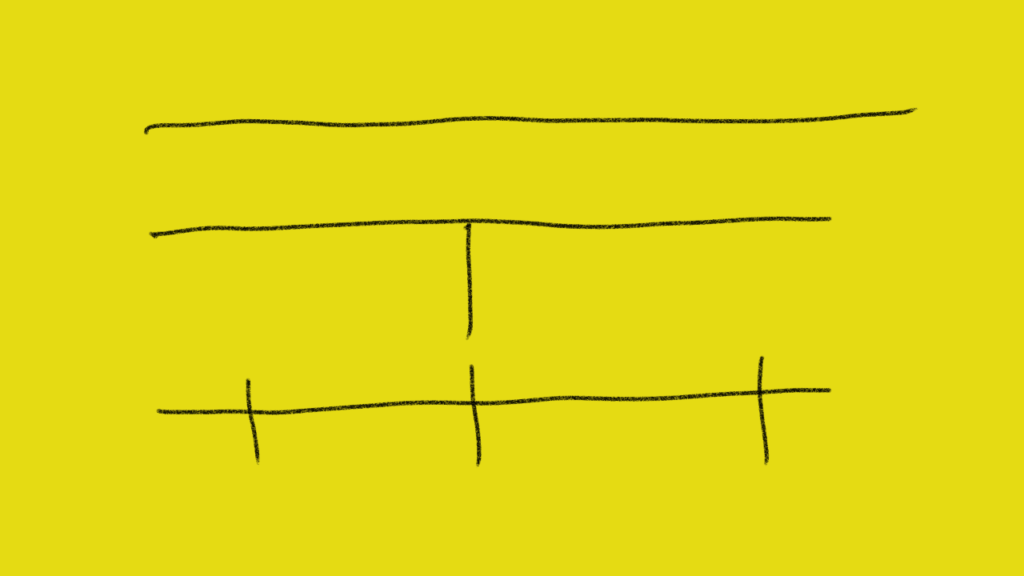
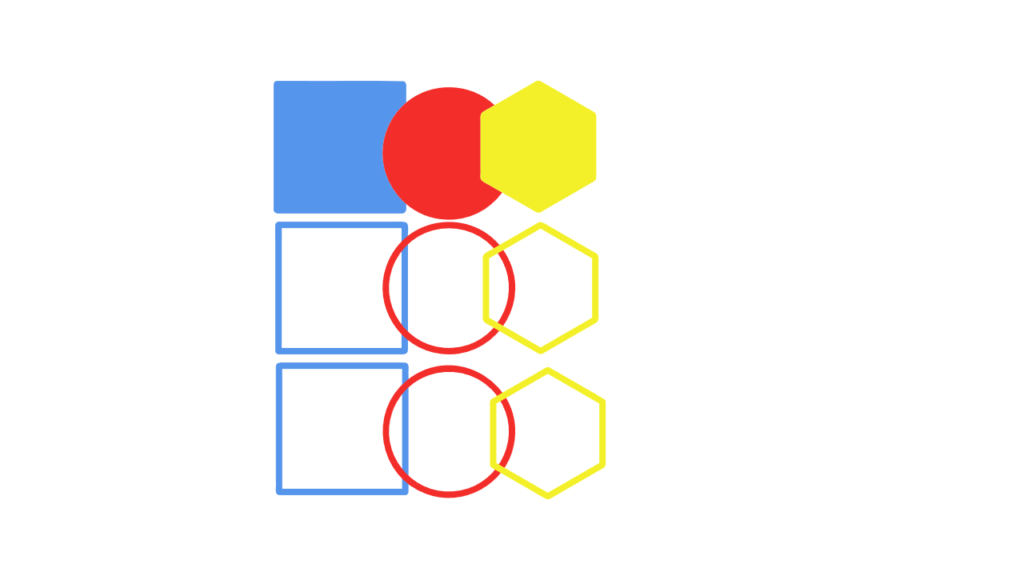
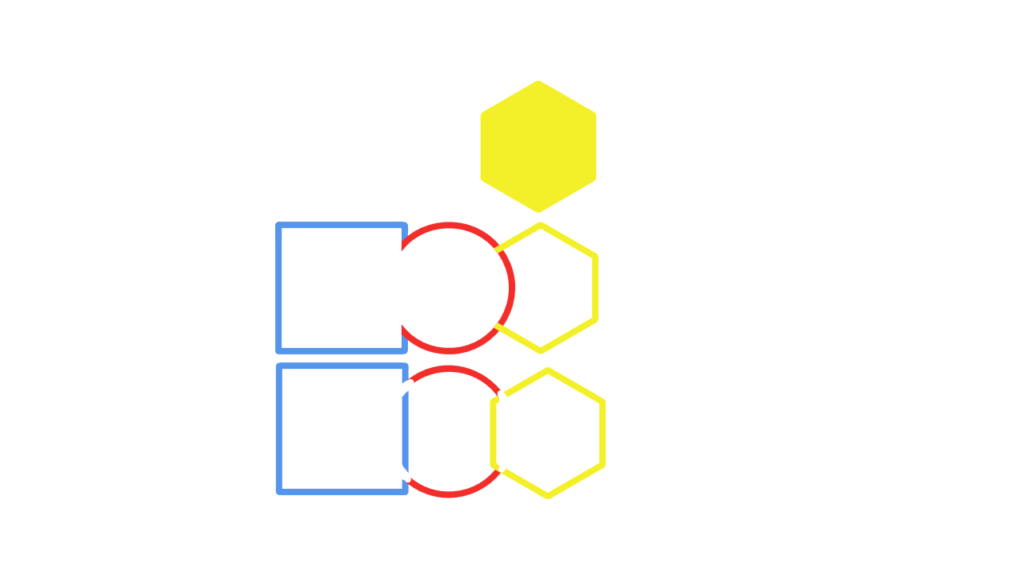
※下の原本の上段に、青四角から赤丸へ線をなぞったときは、青四角、赤丸までの形が
削除された。
下の原本の中段に、青四角から赤丸。赤丸から黄色六角形内側までの線が交差した
ところをなぞったときは、青四角、赤丸までの交差部分、赤丸、黄色内側まで交差
まで削除された。
下の原本の下段に、消しゴムブラシで円の線を消しゴムブラシで消した場合、交差
箇所に関係なく線が削除された。
旧機能:はみ出した線を消す場合、ツールバーの消しゴムブラシを選択して、はみ出し
た線を消していた。
新機能:タッチショートカットというボタンをダブルクリックすれば、外円が青(消し
ゴムブラシ)、内円が青(トリミング)に切り替わってくれる。
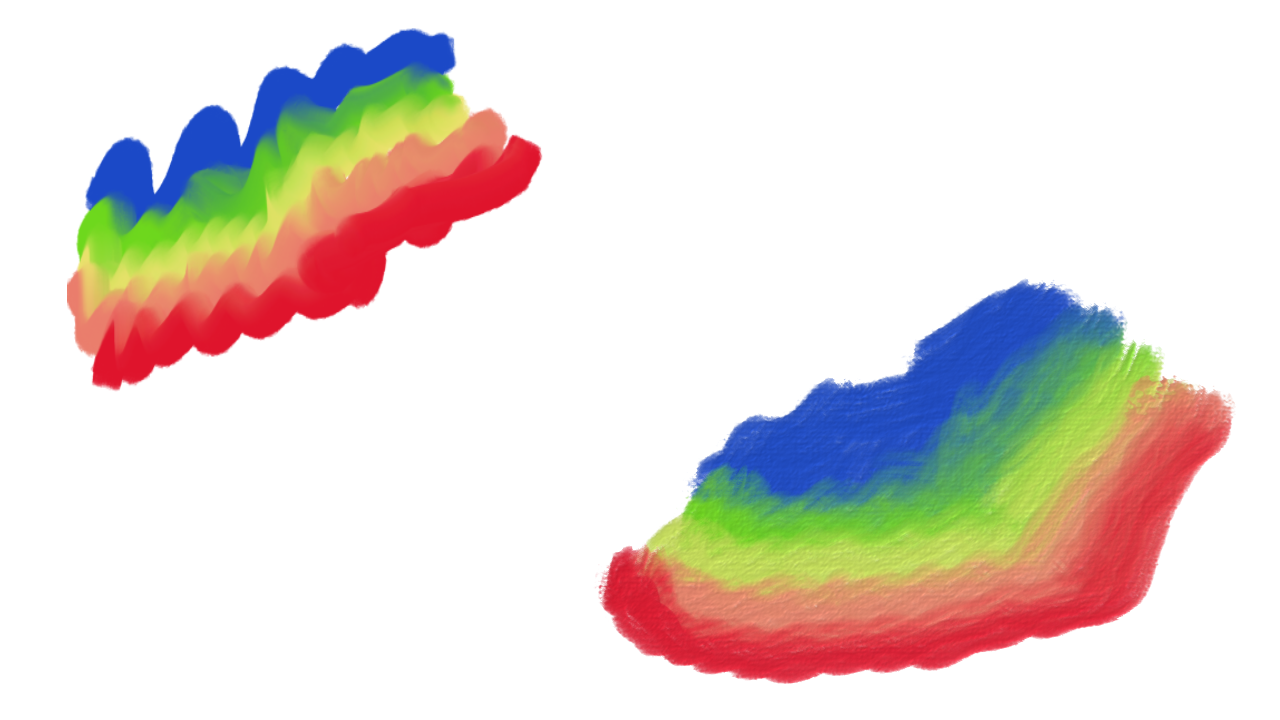
新機能:【混合ブラシ】
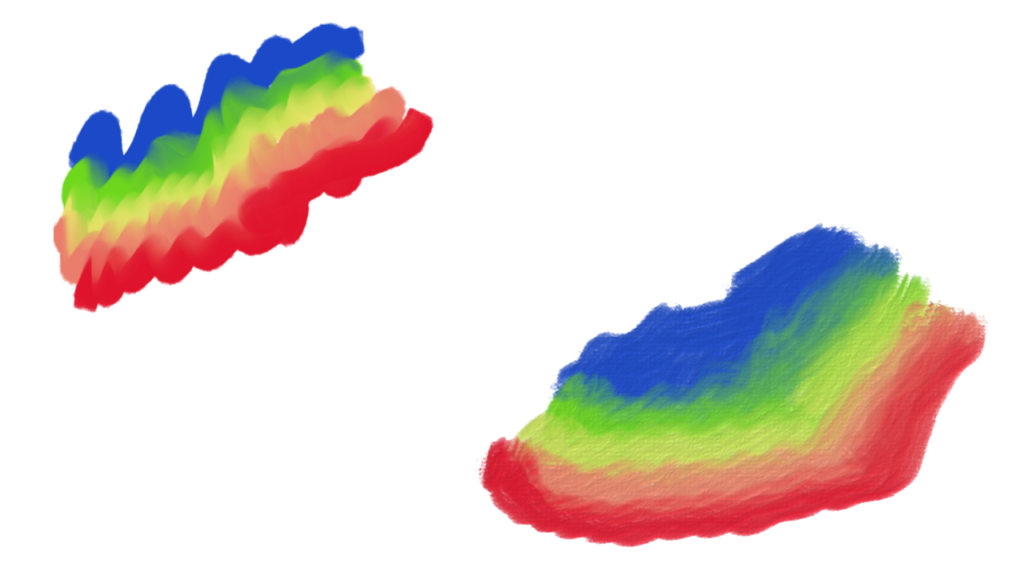
ツールバーのピクセルブラシ→混合ブラシを選択し、キャンパス上に、絵を書いて行き
、別の色で上から重ねていくと、水彩絵の具が混ざったような色になる。
似たような機能でツールバーのライブブラシ→油彩を選択し、キャンパス上に、絵を書
いて行き、別の色で重ねていくと、油彩絵の具が混ざったような色になる。
※下の絵の左側は、混合ブラシで色を重ねながら描いたもの。
下の絵の右側は、油彩絵の具で色を重ねながら描いたもの。
旧機能:水彩絵の具でキャンパスの上に、絵を書いて行き、別の色で上から重ねて行っ
ても混ざった色にならない。
新機能:混合ブラシでキャンパスの上に、絵を書いて行き、別の色で上から重ねていく
と水彩絵の具のようにいろが混ざる。
新機能:【マルチカラースポイト】
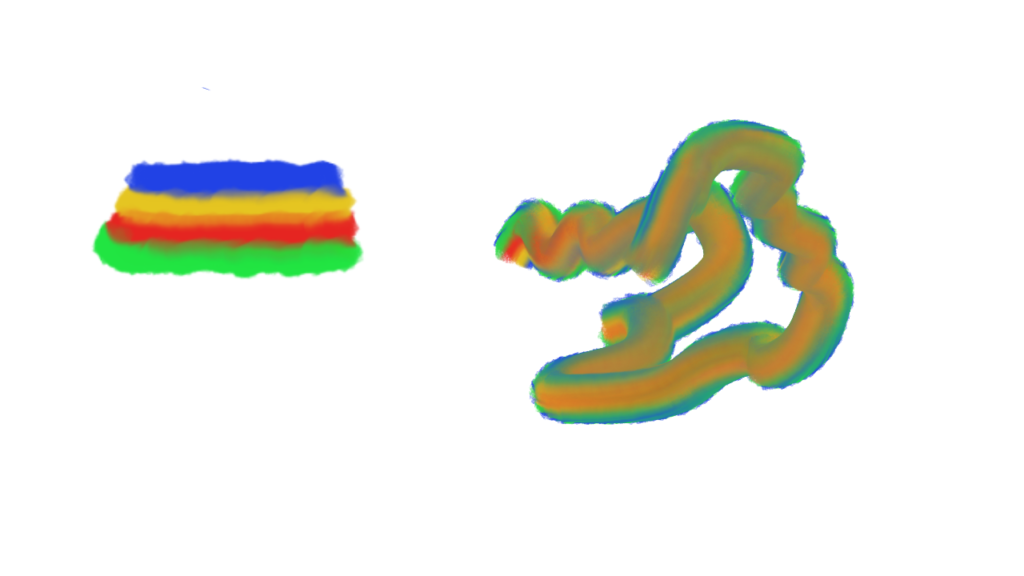
ツールバーのスポイトを選択すると、スポイトダイアログが表示されるので、その中の
マルチカラースポイトを選択。キャンパス上に描いた絵にスポイトで色を取り込むと、
取り込んだ色の混ざった色で絵を書くことができる。
旧機能:キャンパスの絵をスポイトで取り込んでも、一色しか色を再現できない。
新機能:キャンパスの絵をマルチカラースポイトで取り込むと、混ざった色で再現でき
る。
新機能:【パース定規機能】
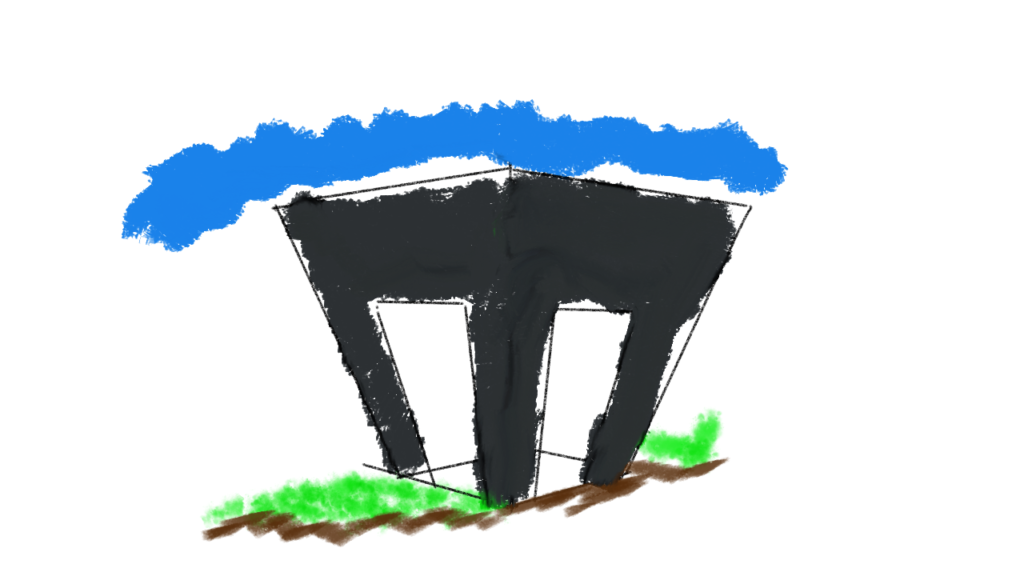
オプションパネルのガイドとグリッドを選択すると、ガイドとグリッドダイアログが
表示されるので、グリッド:ON。グリッドの種類:遠近。消失店:三点。グリッド
軸へのスナップ:描画。密度:MAX。不透明度:30。を選択すると、キャンパス上
に、三点グリッドが表示される。グリッドに沿って建物を立体的に描く場合、この
機能で簡単に建物が書ける。
旧機能:キャンパスにビルを描く場合、フリーハンドで描いていた。
新機能:ガイドとグリッドに沿ってビルを描いて行けば、立体ビルも描ける。
参考:amitity_senseiの
「生まれ変わったAdobe Fresco の新機能7選!」を参考にさせて
頂きました。ありがとうございます。
参考:背景イラストレーターAriさんの
「【AdobeFresco3.0アップデート】背景イラストレーター的おすすめ
新機能を紹介!【AdobeFresco】」を参考にさせて頂きました。
ありがとうございます。