








Illustratorで風景を作成し、ダウンロードしたアイテムらと組み合わせれば、動画の準備は出来上がる。あとは、Photoshopと連携させて動画を完成させる。今回はトゥイーン機能を使ってアニメーションを作成してみることにする。この方法もインターネットで調べながら勉強していきたい。
動画デザイン:【原本】





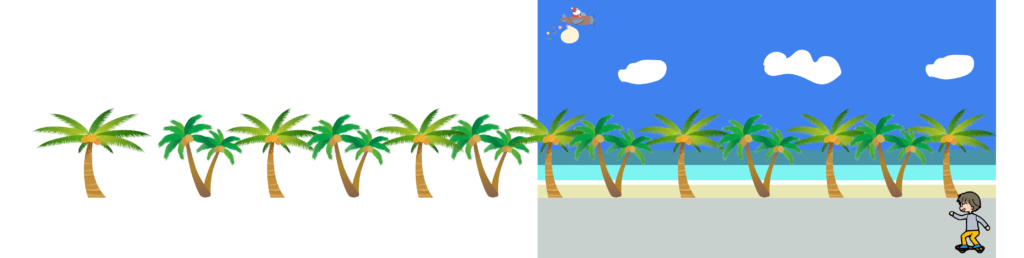
動画デザイン:【ILLUSTRATOR加工】
Illustrator作成手順
Illustrator立ち上げ
1.Illustratorを立ち上げ、新規ドキュメント作成で、長方形(1080×1920px)を選択
する。
2.キャンパスが立ち上がったあと、レイヤーパネルの新規レイヤーを作成ボタンを
押下し、6個のレイヤーを用意する。
3.それぞれのレイヤーを選択した状態で、長方形ツールを選択し、長方形を作成
する。
4.各長方形は、空。海。波間。海岸。砂浜。アスファルトの風景とする。
5.それぞれのレイヤーを選択し、各風景の色を塗っていく。
空色のレイヤー。塗り:R:63。G:130。B:239。線:無し。
海色のレイヤー。塗り:R:71。G:148。B:168。線:無し。
波間色のレイヤー。塗り:R:124。G:244。B:241。線:無し。
海岸色のレイヤー。塗り:R:255。G:255。B:255。線:無し。
砂浜色のレイヤー。塗り:R:234。G:232。B:178。線:無し。
アスファルト色のレイヤー。塗り:R:201。G:209。B:207。線:無し。
6.空色のレイヤー。海色のレイヤー。波間色のレイヤー。海岸色のレイヤー。
砂浜色のレイヤー。アスファルト色のレイヤー。それぞれを選択した状態で、
メニューバーのオブジェクト→グループを選択し、レイヤーをグループ化する。
イラスト素材のダウンロード
1.素材サイトのイラストAC(ヤシの木)
(無料イラストなら「イラストAC」 (ac-illust.com))より、フリー素材を選択
して、無料ダウンロードボタンを押下する。すると、
形式選択が表示されるので、pngを選択して、ダウンロードボタンを押下。
※ここでは、ヤシの木を検索キーに、当素材を2つを選択。
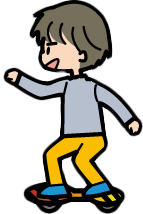
2.素材サイトのイラストAC(スケボー)
(無料イラストなら「イラストAC」 (ac-illust.com))より、フリー素材を選択
して、無料ダウンロードボタンを押下する。すると、
形式選択が表示されるので、pngを選択して、ダウンロードボタンを押下。
※ここでは、スケボーを検索キーに、当素材を選択。
3.素材サイトのイラストAC(飛行機)
(無料イラストなら「イラストAC」 (ac-illust.com))より、フリー素材を選択
して、無料ダウンロードボタンを押下する。すると、
形式選択が表示されるので、pngを選択して、ダウンロードボタンを押下。
※ここでは、飛行機を検索キーに、当素材を選択。
Illustratorに画像を取り込む
1.レイヤーパネルの新規レイヤーを作成ボタンを押下し、新規レイヤーを選択
した状態で、メニューバー→ファイル→配置をクリックし、用意したフリー
素材を選択。
2.アートボード上の適当な箇所を押下し、フリー素材を設置する。
3.1~2の処理を3回繰り返す。※フリー素材は、ヤシの木。スケボー。飛行機
の3個を選択。
4.ヤシの木のレイヤーは、キャンパスを大きくはみ出るくらいに横に広げ、その
レイヤーに、フリー素材をコピーしながら、横に並べていく。
5.これで動画の準備は出来上がる。
動画デザイン:【PHOTOSHOP加工】
photoshop作成手順
Photoshop立ち上げ
1.Illustratorが立ち上がった状態で、Photoshopも並行に立ち上げ、
新規ドキュメント作成で、長方形(1080×1920px)を選択する。
2.Illustratorに切り換え、作成したレイヤーを選択した状態で、CTRL+Cで
レイヤーをコピーする。
3.Photoshopに切り換え、レイヤーパネルの新規レイヤーを作成ボタンを押下し、
新規レイヤーを選択した状態で、CTRL+Vを押下すると、ペーストダイアログが
表示されるので、ピクセルを選択して、OKボタンを押下する。
すると、キャンパスに、コピーしたレイヤーがペーストされる。
4.2~3の処理を4回繰り返す。※選択したレイヤーは、背景。ヤシの木。
スケボー。飛行機の4個を選択。
フレームアニメーション作成
1.全てのレイヤーがIllustratorからPhotoshopにペーストされた事を確認する。
2.OKであれば、メニューバー→ウィンドウ→タイムラインを選択すると、
タイムラインダイアログが表示されるので、「フレームアニメーションを作成」
に切り換え、フレームアニメーションを作成ボタンを押下すると、タイムライン
(フレームアニメーション)ダイアログが表示される。
3.タイムラインダイアログには、1個のフレームが作成されているので、
+(選択したフレームを複製)ボタンを押下してフレームを複写する。
4.1番目のフレームは、最初のフレームなので、1番目のフレームを選択した
状態で、下記レイヤーを移動する。
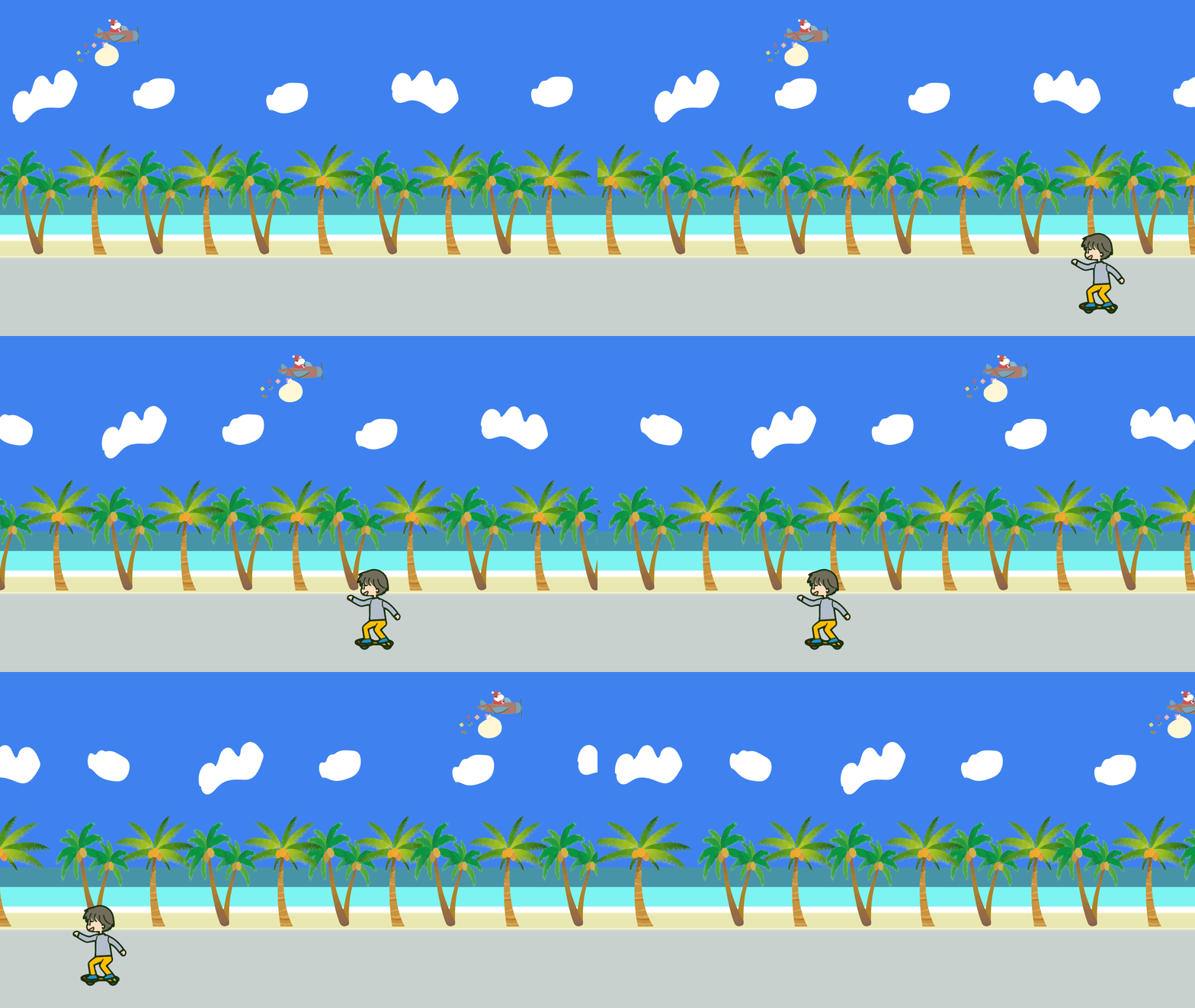
① スケボーのレイヤーをキャンパスに隠れるくらいに右端に移動する。
② ヤシの木のレイヤーをキャンパス内の右端に移動する。
③ 飛行機のレイヤーをキャンパス内の左端に移動する。
5.2番目のフレームは、最後のフレームなので、2番目のフレームを選択した
状態で、下記レイヤーを移動する。
① スケボーのレイヤーをキャンパスに隠れるくらいに左端に移動する。
② ヤシの木のレイヤーをキャンパス内の左端に移動する。
③ 飛行機のレイヤーをキャンパス内の右端に移動する。
6.上記レイヤー移動が終われば、2番目のフレームを選択した状態で、
アニメーションフレームをトゥイーンボタンを押下する。
すると、トゥイーンダイアログが表示されるので、トゥイーン:前のフレーム。
追加するフレーム:30を選択し、OKボタンを押下すると、一気に30個の
フレームが追加される。
7.タイムラインパネルの再生ボタンをクリックすると、タイムインジケータが
動いて32個のフレームが順番に動き、パラパラ漫画のような動画が確認
できる。停止ボタンをクリックすると動画の内容がストップする。
GIFアニメーションとして保存する
1.メニューバー→ファイル→書き出し→WEB用に保存をクリックすると、WEB
用に保存画面が表示されるので、プリセット:GIF 128 ディザ。画像サイ
ズ:W:720。H:1080。アニメーションループオプション:無限を選択
し、保存ボタンをクリック後、名称を入力して保存する。
動画デザイン:アニメーション
参考:NFTchさんの
「描いた絵が動かせる!Photoshopで簡単!【トゥイーン機能】」を参考にさせて
頂きました。ありがとうございます。