






Photoshopでの動画作成について、ある程度理解できたが、まだ完全に理解したとは言えない。インターネットで違うパターンのどうが作成を見つけたので、再度、Photoshopで動画作成していきたい。
動画デザイン:【原本】

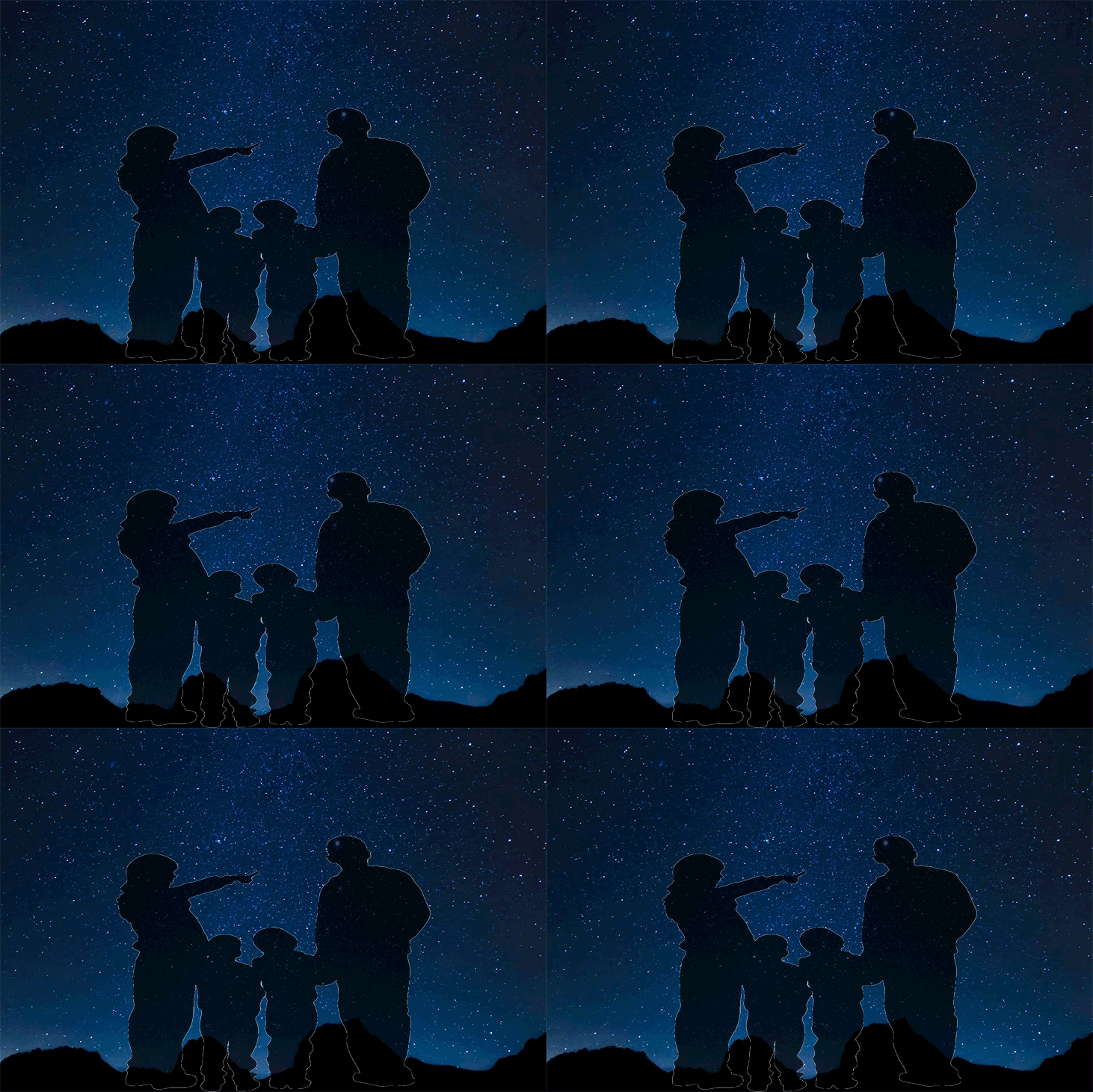
動画デザイン:【PHOTOSHOP加工】
photoshop作成手順
シルエット素材のダウンロード
1.素材サイトのシルエットAC
(シルエット イラストの無料ダウンロードサイト「シルエットAC」)
より、フリー素材を選択して、無料ダウンロードボタンを押下する。すると、
形式選択が表示されるので、jpgを選択して、ダウンロードボタンを押下。
※ここでは、家族を検索キーに、当素材を選択。
動画素材のダウンロード
1.素材サイトのPixabay(高品質なフリー動画素材 – Pixabay<!– –> – Pixabay)
より、フリー素材を選択して、無料ダウンロードボタンを押下する。すると、
サイズ選択が表示されるので、1920×1080を選択してダウンロードボタンを
押下。※ここでは、星空を検索キーに、当素材を選択。
Photoshopにシルエット素材を読み込む
1.メニューバー→ファイル→開くをクリックし、ダウンロードしたシルエット
素材を選択。
2.シルエット素材がボード上に表示されれば、OK。
Photoshopに動画素材を読み込む
1.メニューバー→ファイル→開くをクリックし、ダウンロードした動画素材を
選択。
2.動画素材がボード上に反映されるので、バウンディングボックスでサイズ
調整する。調整が済めば、エンターキーでサイズを確定させる。
3.シルエット素材が見えなくなったので、レイヤーパネルの動画レイヤーを
選択した状態で、レイヤーの描画モードを設定ダイアログからスクリーンを
選択すると、薄くシルエットが見えるようになる。
レイヤーマスクで被写体を除く
1.動画レイヤーを非表示にし、シルエットのレイヤーをクイック選択ツールで
選択。
2.メニューバーの選択範囲→被写体を選択を選択し、選択範囲の自動調整を行う。
選択範囲が、あいまいな部分は、選択したいところをドラッグして選択範囲の
調整を行う。選択範囲が広すぎた場合は、ALTキー+-キーで範囲を狭める。
3.選択範囲が正しく指定できれば、動画レイヤーを表示に戻し、動画レイヤーを
選択したまま、レイヤーパネルのレイヤーマスクをクリック。
4.動画レイヤーの右にレイヤーマスクが作成されたことを確認する。
5.シルエットと星空が反対になっているので、動画のレイヤーマスクを選択した
状態で、CTRL+Iを入力することによって、シルエットと星空が正常に戻
る。シルエットの被写体も星空が映らなくなる。
ビデオタイムラインで動画の流れを確認
1.メニューバー→ウィンドウ→タイムラインを選択すると、タイムラインパネル
が表示されるので、ビデオタイムラインを作成ボタンを押下し、タイムライン
に画像および、動画が表示される。画像がビデオタイムラインに表示されない
場合は、レイヤーパネルの画像右横の鍵マークをはずすと、タイムラインに表
示される。
2.タイムラインパネルの再生ボタンをクリックすると、タイムインジケータが
動いて動画の内容が確認できる。停止ボタンをクリックすると動画の内容が
ストップする。
3.画像レイヤーと動画レイヤーの長さが違う場合、再生すると、短いレイヤー
は被写体が透明になるので、タイムラインパネルの短いレイヤーを選択し、
ドラッグして長いレイヤーに合わせる。
4.タイムラインパネルの下にあるズームスライダーを左右スライドさせると、
編集幅が伸縮するので、編集しやすい編集幅を選択し、タイムラインジケータ
は先頭に戻しておく。
再生する範囲を指定する
1.再生時間を短くする為、タイムラインパネルの開始時刻:01:00f。
終了時刻:03:00fに設定する。
2.再生オプションの歯車アイコンをクリックすると、ループ再生のラジオボタン
が表示されるので、チェックを入れる。すると、繰り返し再生が行われる。
3.再生ボタンを押下して再生が繰り返されるのを確認すると、自然な状態で
再生されていないことがわかる。
つなぎ目を自然に調整する
1.レイヤーパネルの静止画レイヤーを非表示にする。
2.タイムラインパネルのタイムインジケータを1秒に設定し、ハサミのアイコン
(再生ヘッドで分割)をクリックすることで、1秒前後にレイヤーが分割され
る。
3.タイムラインパネルのタイムインジケータを3秒に設定し、ハサミのアイコン
(再生ヘッドで分割)をクリックすることで、3秒前後にレイヤーが分割され
る。
4.1秒前レイヤー及び、3秒後レイヤーを選択し、DELETEボタンで削除する。
5.1秒後から3秒前のレイヤーの真ん中2秒にタイムインジケータを設定し、
ハサミのアイコン(再生ヘッドで分割)をクリックし、2秒前後にレイヤーが
分割される。
6.分割された2つのレイヤーの名前を動画(前半)、動画(後半)に変更する。
7.タイムラインパネルの2つのレイヤー動画(前半)、動画(後半)をドラッグ
しながら順番を入れ替える。
8.タイムラインパネルの再生ボタンで確認すると、動画(後半)と動画(前半)
の境目が自然な状態ではないので、タイムラインパネルの四角いアイコンを
クリックし、デュレーション:0.5秒に設定し、フェードのアイコンを動画
(後半)のレイヤー後にドラッグ&ドロップする。
9.再生ボタンで確認すると、後半0.5秒でフェードアウトしていく。
10.0.5秒分、動画(後半)が白くなっているので、動画(前半)を動画
(後半)のフェードアウト位置まで左に移動させ、ワークエリアも0.5秒分
左に移動させる。
11.再生すると、滑らかな動画を確認できる。
12.レイヤーパネルの静止画レイヤーを表示に戻して動画を確認し、自然な状態で
再生出来ればOK。
GIFアニメーションとして保存する
1.メニューバー→ファイル→書き出し→WEB用に保存をクリックすると、WEB
用に保存画面が表示されるので、プリセット:GIF 128 ディザ。画像サイ
ズ:W:720。H:1080。アニメーションループオプション:無限を選択
し、保存ボタンをクリック後、名称を入力して保存する。
動画デザイン:アニメーション
参考:MappyPhotoさんの
「写真の一部が動く?!】Photoshopで短い動画GIFアニメーションの作り方」を参考
にさせて頂きました。ありがとうございます。