


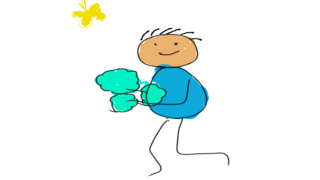



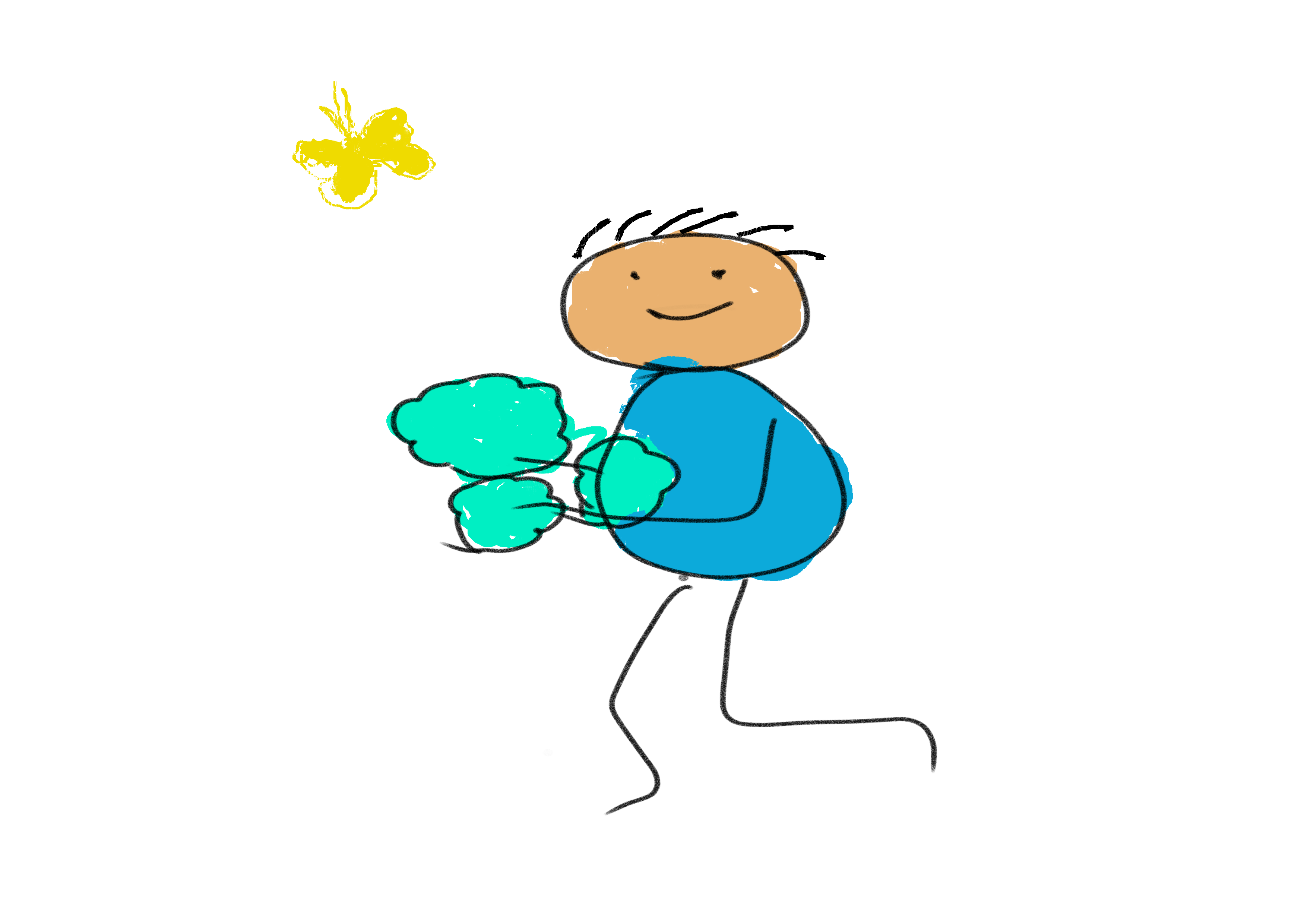
Frescoは動画作成機能がついているみたいなので、この方法もインターネットで調べながら勉強していきたい。尚、Frescoはペンタブで手書き処理を行っていく機能なので、絵がヘタな私ではあるが、アニメーション機能を覚えるために、恥ずかしさを堪えて公開する。尚、出来上がった作品を見てみると、足の動きがおかしい。これは今後の課題としよう。
動画デザイン:【原本】
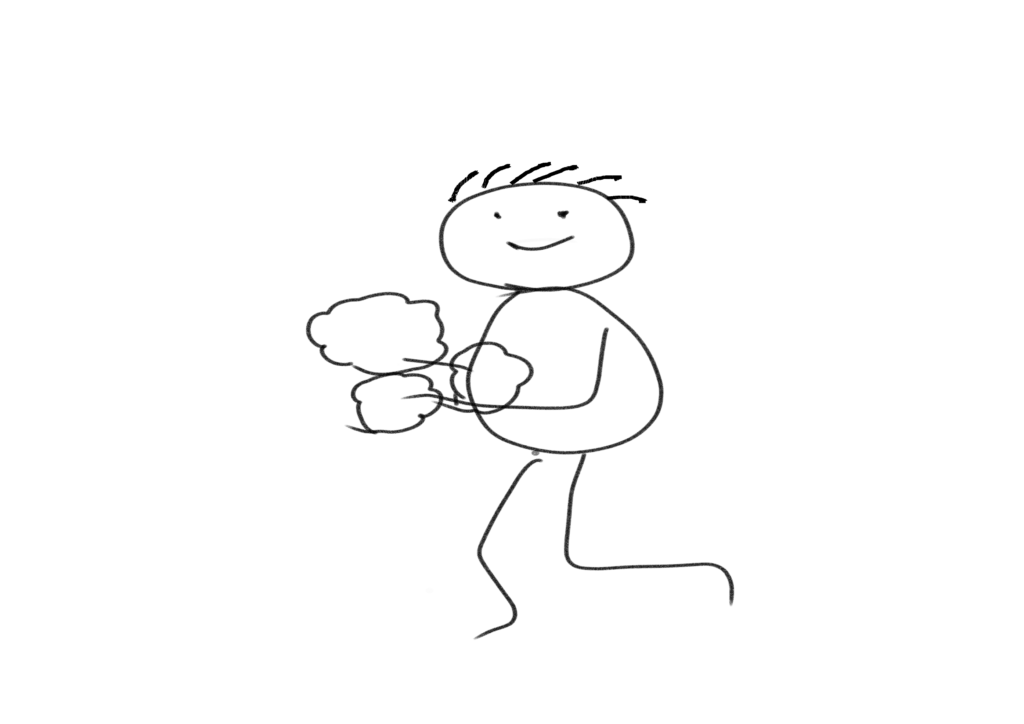
動画デザイン:【FRESCO加工】
Fresco作成手順
Fresco立ち上げ
1.Frescoを立ち上げ、新規ドキュメント作成で、A4横(297mm×210mm)を
選択する。
2.キャンパスが立ち上がったあと、右側にあるタスクバー下部の「モーション」
アイコンをクリックする。
3.フレームが開くので、その後、キャンパスに絵を描いていく。絵を描いていく
ために、ツールバーのピクセルブラシを選択する。
すると、ピクセルブラシ管理画面が表示されるので、スケッチ→鉛筆25PXを
選択。
ツールバーの下にあるカラーチップ:黒。ブラシサイズ:25px。流量:99。
滑らかさ:100。を選択後、上記絵をキャンパス上に描いていく。
フレーム毎に絵を動かしていく
1.キャンパスに描いた絵がフレームにも反映されるので、フレーム横の+ボタン
をクリックすると、フレームが追加される。この時、1枚目のフレームに描いた
絵が薄く表示されるので、1枚目の絵をなぞりながら、キャンパス上に動いて
いるような絵を描いていく。
2.上記、作業を繰り返し行う。
※アニメーションの細かい設定は、設定ボタンを押下すると、モーション設定
ダイアログが表示されるので、オニオンスキンスイッチを右側に移動させ、
フレーム数:3。不透明度:10%にする。
(設定は好みによって変えていく)
3.一通り、絵を描き終えたら、全て再生ボタンを押下し、アニメーションを動か
していく。アニメーションを止めたい場合は、一時停止ボタンを押下する。
4.アニメーションの動きに納得いかない箇所があれば、そのフレームを選択し、
ツールバーの消しゴムブラシを選択し、キャンバスの絵の修正したい箇所を
消す。再度、ツールバーのピクセルブラシを選択し、絵を修正していく。
5.アニメーションの速さに納得いかない場合は、モーション設定ダイアログの
フレーム/秒の数を増減させる。
注)作成したフレームが余分な場合は、余分なフレームを右クリックし、
フレームを削除ボタンを押下。この時、右側のレイヤーパネルのモーション
レイヤーはフレームとリンクされているので、削除しないこと。
蝶々のアニメーションを追加
1.新しいレイヤーに蝶々を描いていくので、右レイヤーパネルのレイヤー追加
ボタンをクリック。
2.新規レイヤーが追加されると同時に、下部のフレームも新規追加される。
3.新規レイヤーを選択した状態で、キャンバスに蝶々を描くと、新規フレーム
にも絵が反映される。
4.パスボタンをクリックし、キャンパス上の蝶々を選択。
5.キャンパス上に×ボタンが表示されるので、×ボタンを起点に板タブ用ペンシル
で軌道を描く。
6.全て再生ボタンをクリックすると、蝶々が軌道に沿って動く。
蝶々の速さを調整したい場合は、設定ボタンをクリックすると、モーション設定
ダイアログが表示されるので、フレーム/秒を増減させて、蝶々の速さが調整
できる。また、蝶々の数を増やしたい場合などは、効果ボタンをクリックする
と、ツールバーにレイヤープロパティが表示されるので、パス効果→複数追加を
右にドラッグすると、蝶々が複数増えていく。散布を右にドラッグすると、飛ん
でいる蝶々がランダムに飛ぶ。
アニメーションに色を付ける
1.新しいレイヤーに色を描いていくので、右レイヤーパネルのレイヤー追加ボタン
をクリック。追加したレイヤーは、アニメーションレイヤーの下にドラッグして
移動させる。
2.花や、顔、洋服に色を下絵に沿って塗っていく。
花のカラーチップ:R:0。G:239。B:195。ブラシサイズ:18。
流用:100。滑らかさ:0。
顔のカラーチップ:R:234。G:177。B:111。ブラシサイズ:18。
流用:100。滑らかさ:0。
洋服のカラーチップ:R:12。G:170。B:218。ブラシサイズ:18。
流用:100。滑らかさ:0。
3.フレーム横の+ボタンをクリックすると、フレームが追加される。この時、
1枚目のフレームに描いた絵が薄く表示されるので、1枚目の絵をなぞりなが
ら、キャンパス上に色を塗っていく。これでアニメーションは完成。
アニメーションを書きだす
1.完成したアニメーションを保存するために、メニューバー→共有→公開と書き
出し→モーションを選択。
2.モーションダイアログが表示されるので、ファイル名:任意。形式:GIFを
選択し、フレームを生成ボタンをクリック。
3.確認画面が表示されるので、書き出しボタンをクリックすると、保存先ダイア
ログが表示されるので、任意の名前を入力御、保存ボタンを押下。
4.保存先に、任意のアニメーション.GIFが登録されれば、完成。
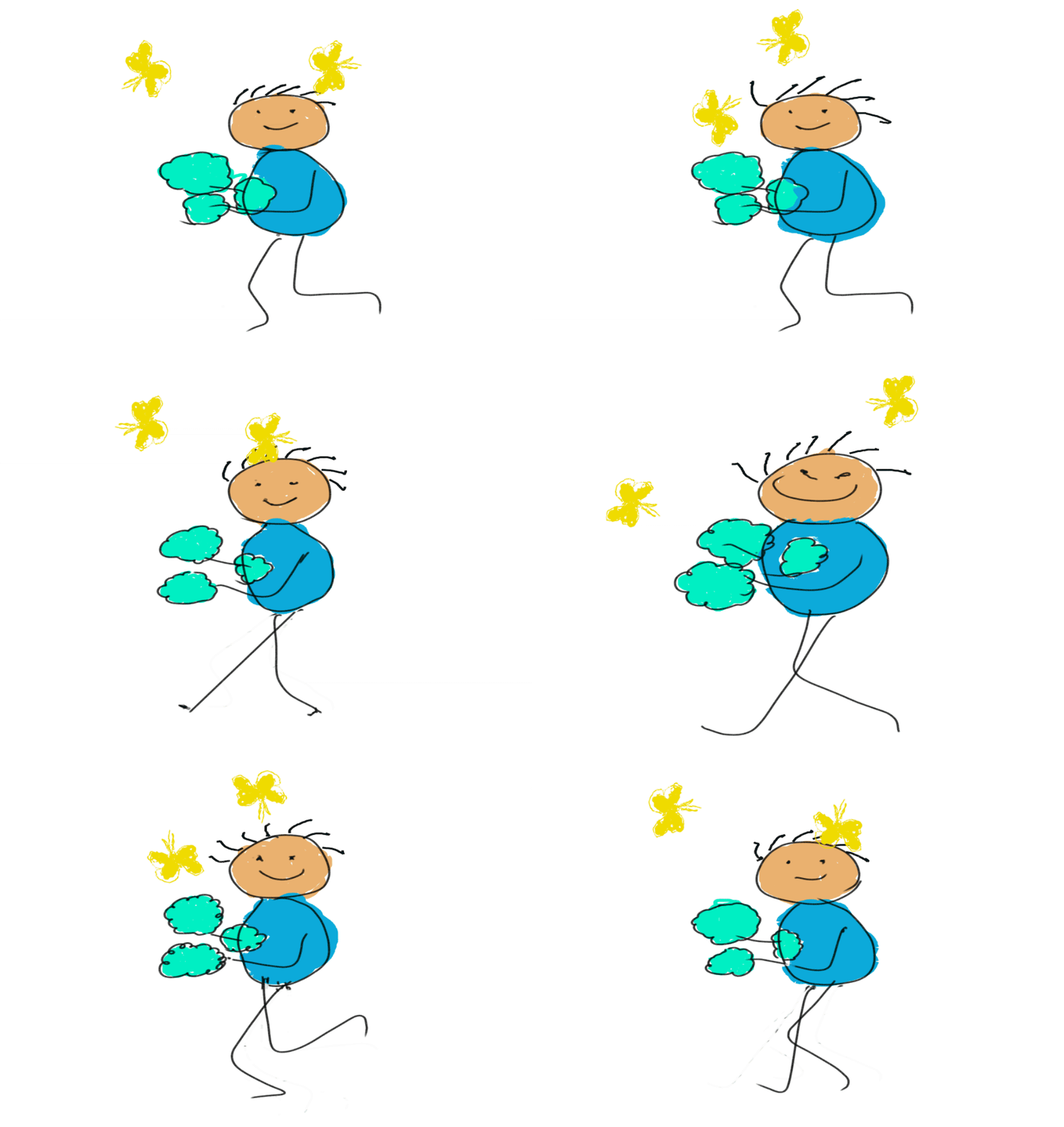
動画デザイン:アニメーション
参考:amity_senseiさんの
【Adobe Fresco新機能】ペンでなぞるだけで動く!! 新感覚なiPadアニメーション。
を参考にさせて頂きました。ありがとうございます。