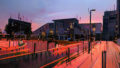











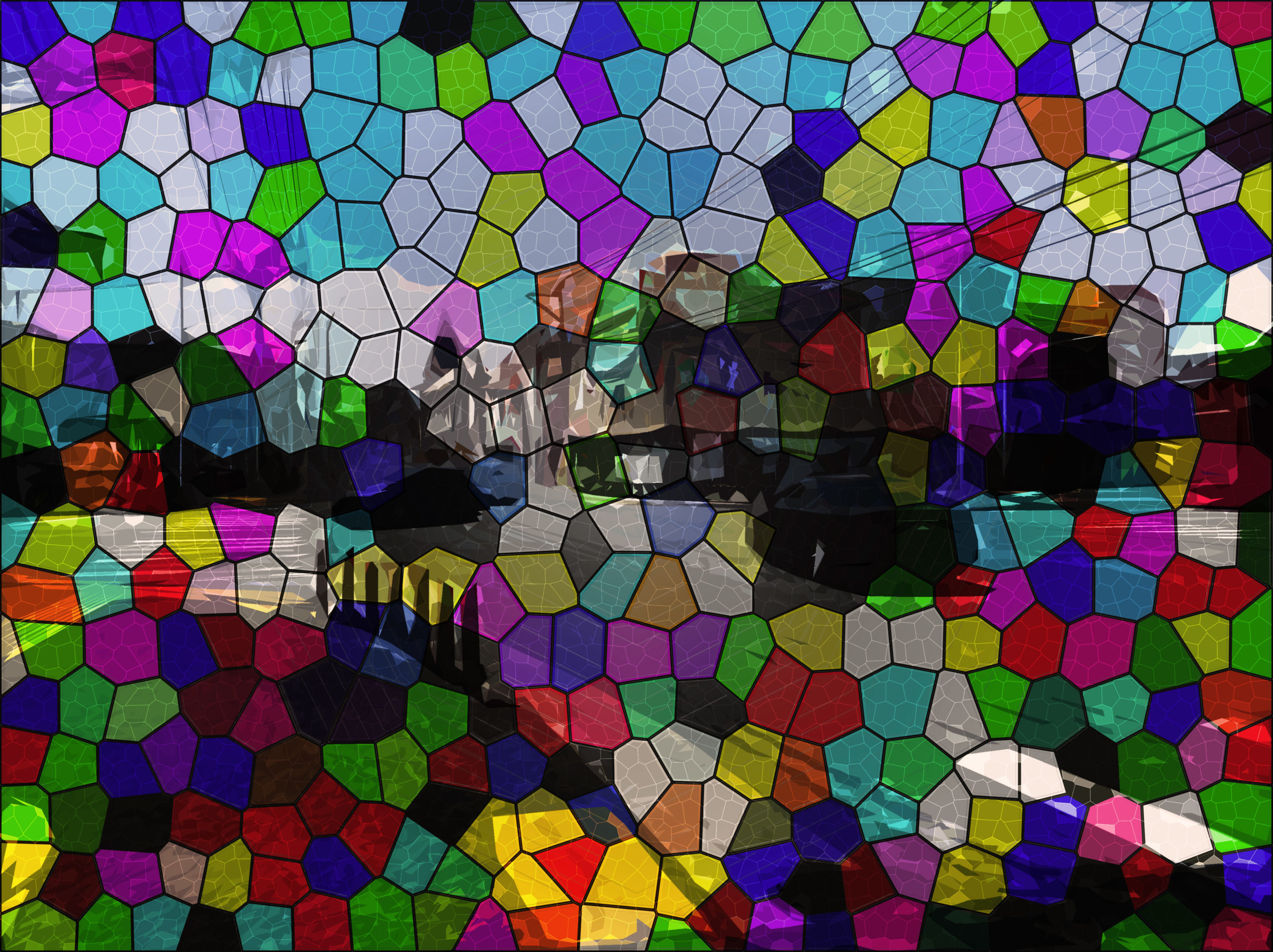
工作用風景デザインの【ステンドグラス】を作成しました。2022年9月23日に、西九州新幹線が開業したので、記念に長崎の大浦天主堂の象徴であるステンドグラスの作り方を、インターネットのPhotoshopの機能「フィルターギャラリー」で書かれていたので参考に作ってみました。
風景デザイン:【原本】

風景デザイン:【PHOTOSHOP加工】
photoshop作成手順
カットアウト+ステンドグラス+ラップ
1.素材画像を開く。
2.レイヤーパネルの背景レイヤーを選択した状態で、Ctrl+Jコマンドで複製
する。レイヤー名をカットアウトとする。
3.カットアウトレイヤーを選択した状態で、フィルターメニュー→フィルターギャ
ラリーを選択すると、フィルターギャラリーダイアログが表示されるので、
アーティスティック→カットアウトを選択し、レベル数:5。エッジの単純さ
:7。エッジの正確さ:1を設定してOKボタンを押下する。
4.さらに、レイヤーパネルの背景レイヤーを選択した状態で、CTRL+Jコマ
ンドで複製する。レイヤー名をステンドグラスとする。
5.ステンドグラスレイヤーを選択した状態で、フィルターメニュー→フィルター
ギャラリーを選択すると、フィルターギャラリーダイアログが表示されるので、
テクスチャ→ステンドグラスを選択し、セルの大きさ:30。境界線の太さ
:1。明るさの強さ:1を設定してOKボタンを押下する。
6.レイヤーパネルのステンドグラスレイヤーを選択し、カットアウトレイヤーの
上までドラッグして配置する。
7.ステンドグラスレイヤーを選択した状態で、描画モード:減算。不透明度
:45%に変更。
8.さらに、レイヤーパネルの背景レイヤーを選択した状態で、CTRL+J
コマンドで複製する。レイヤー名をカラーハーフトーンとする。
9.カラーハーフトーンレイヤーを選択した状態で、フィルターメニュー→ピクセ
レート→カラーハーフトーンを選択すると、カラーハーフトーンダイアログが
表示されるので、そのままOKボタンを押下する。
10.レイヤーパネルのカラーハーフトーンレイヤーを選択した状態で、フィルター
メニュー→フィルターギャラリーを選択すると、フィルターギャラリーダイア
ログが表示されるので、テクスチャ→ステンドグラスを選択し、セルの大きさ
:45。境界線の太さ:12.明るさの強さ:1を設定してOKボタンを押下
する。
11.さらに、レイヤーパネルのステンドグラスレイヤーを選択した状態で、フィル
ターメニュー→フィルターギャラリーを選択すると、フィルターギャラリー
ダイアログが表示されるので、アーティスティック→ラップを選択し、ハイ
ライトの強さ:13。ディテール:9。滑らかさ:3を設定してOKボタンを
押下する。
12.レイヤーパネルのカラーハーフトーンレイヤーを選択した状態で、レイヤー
メニュー→新規レイヤー調整レイヤー→自然な彩度を選択すると、新規レイ
ヤーダイアログが表示されるので、彩度を調整してOKボタンを押下する。
13.さらに、レイヤーパネルのカラーハーフトーンレイヤーを選択した状態で、
レイヤーメニュー→新規レイヤー調整レイヤー→レンズフィルターを選択する
と、新規レイヤーダイアログが表示されるので暖色系を追加してOKボタンを
押下する。
風景デザイン:【ステンドグラス】
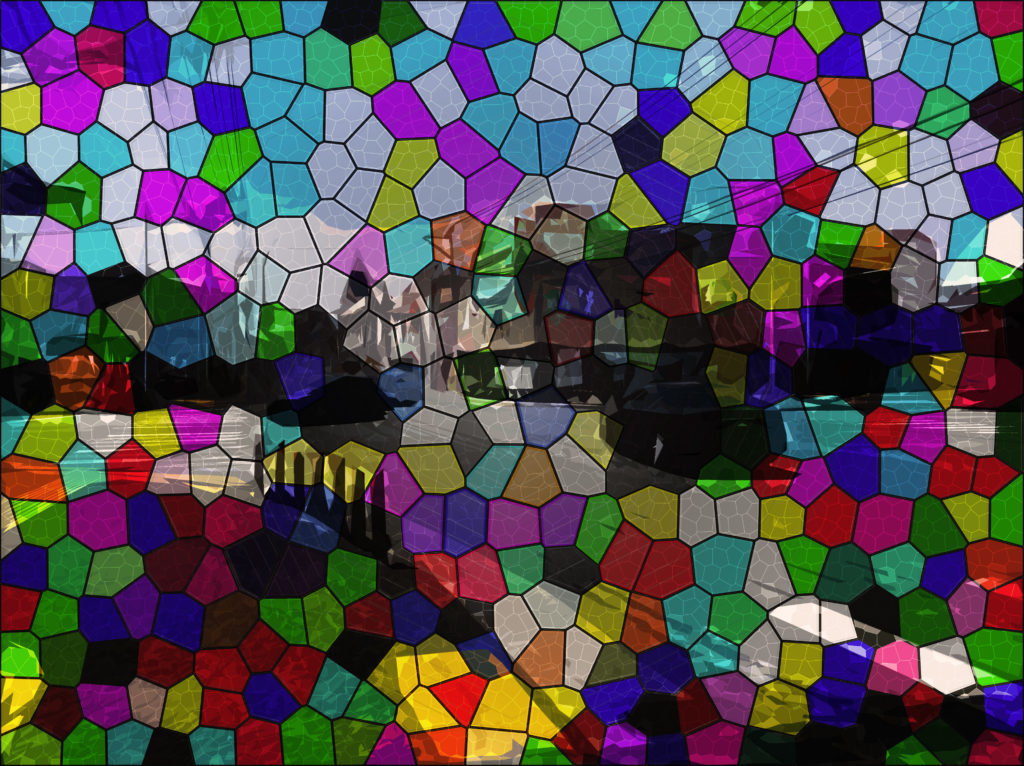
参考:ゆにぷるさんのPhotoshopの機能「フィルターギャラリー」を参考にさせて
頂きました。ありがとうございます。