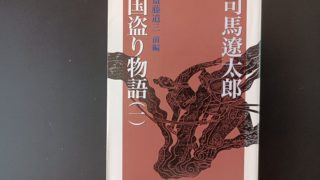




千早から自転車でわが家へと帰宅途中、あまりにもお腹が空いたので、目にしたカレー屋さんに立ち寄ってみることに。カレーを注文し待っている間、店の中をぐるりと見回すと、そこにはずらりと並んだ漫画本。大人になって漫画を読むことはなくなったが、気になった漫画が眼に留まったので、手に取ってみた。パラパラとページを捲っていくと、やたら擬音を目にする。漫画の描き方がうまいからだろうか、「シユッ」、「フウウ」、「シャリン」、「ドドドッ」などの擬音の効果が、まるで動いているような映像の感覚に陥る。そんな漫画に引き込まれていると、注文したカレーが運び出され、慌てて本を閉じる。食事を終えて再び帰路に着くと、先ほどの擬音が気になりだした。早速、インターネットで調べてみると、擬音、擬態、擬声などを総称してオノマトペというらしい。
65才になって初めてこの言葉を知った。勉強がたらんなあ。
参考:オノマトペ 英語:onomatopoeia
このオノマトペが気に入ったので、あの漫画のような動きのある絵で表現したいと思い、イラレで見よう見まねで書いてみた...。
また、今回は、操作手順の他に、オノマトペの種類等も勉強がてら書いてみる。
新規ファイルの作成
イラレ呼び出し。
1.イラストレーターを呼び出し、新規ドキュメントを作成する。
サイズ:A4、横。カラーモード:CMYK。
2.長方形ツールを呼び出し、ドキュメントの適当な箇所をクリック。長方形ダイ
アログが表示されるので、ドキュメントと同サイズ(幅:297mm。高さ:210
mm)を入力し、OKボタンを押下すると、ドキュメント上に同サイズの長方形
が作成される。
3.整列パネルを選択し、オブジェクトの整列:水平方向中央に整列。垂直方向中央
に整列を押下し、長方形ドキュメントをドキュメント真上に整列する。
4.レイヤーパネルのレイヤー1を背景に変更する。
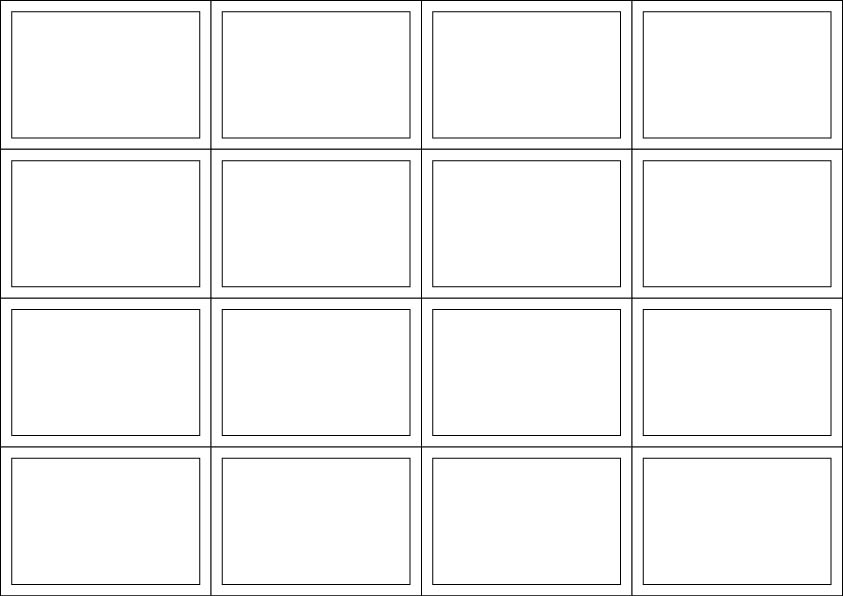
5.背景レイヤーを選択し、オブジェクトメニュー→パス→グリッドに分割を選択。
グリッドに分割ダイアログが表示されるので、行段数:4。列段数:4に変更
し、OKボタンを押下。すると、A4ドキュメントが縦横4分割される。
6.オブジェクトメニュー→パス→パスのオフセットを選択。パスのオフセットダ
イアログが表示されるので、オフセット:-4mmに変更し、OKボタンを押下
。すると、4分割の長方形の内側に長方形が作られる。
オノマトペ・・・擬音語
擬音語について。
1.擬音語とは、「焚き火の燃える音」を「ぱちぱち」、「ドアを叩く音」を
「ドンドン」と表現するように、外界の音などを模した言葉です。
参考:感性AI用語集 擬音語とは
① ドンドン!…Ⅰ物を続けて強く打ったり、叩いたりする時の音。
例文…誰かがドアをドンドン叩いている。
② バタバタ…Ⅰ 手足を激しく動かす様子。
Ⅱ 鳥の大きい羽音。
Ⅲ 物が風に激しくあおられる時に出る音
Ⅳ 続けざまに落ちたり倒れたりする様子。
Ⅴ あわただしく物事をする様子。
例文…赤ちゃんが手足をバタバタしている。
③ ゴロゴロ…Ⅰ 雷の響き渡る音。
Ⅱ 何もしないでくつろいでいる様子。
例文…雷がゴロゴロと鳴っている。
④ ドドド…大勢の群衆の足音。
例文…ドドド。
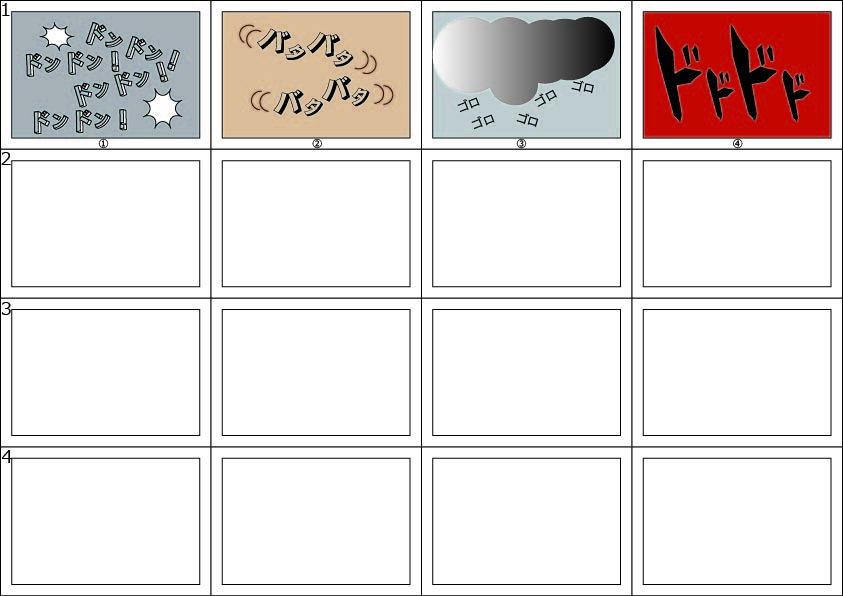
1.擬音語。
1ー①.文字ツールを選択し、文字を入力する。
選択ツールに切り替え、文字を選択した状態で、文字パネルを呼び出す。
文字の選択:ランパート One Regular。フォントサイズ:14PT。
文字を選択した状態で、書式ツール→アウトラインを作成を選択。
ドンドン!の字を選択し、ダイレクト選択ツールを選択。ドンドンのンの
フォントサイズを小さくする。
楕円形ツールを選択し、SHIFTキーを押しながら正円を作成する。
正円を選択した状態で、アピアランスを選択。
fx.ボタンを押下して、パスの変形→パンク・膨張を選択すると、パンク
・膨張大ログが表示されるので、収縮を-30%収縮させる。
1-②.文字ツールを選択し、文字を入力する。
選択ツールに切り替え、文字を選択した状態で、文字パネルを呼び出す。
文字の選択:小塚ゴシックPR 6N。フォントサイズ:12PT。
文字を選択した状態で、書式ツール→アウトラインを作成を選択。
バタバタの字を選択し、ダイレクト選択ツールを選択。バタバタのタの
フォントサイズを小さくする。
楕円形ツールを選択し、SHIFTキーを押しながら正円を作成する。
正円を選択し、ダイレクト選択ツールを選択。右横のアンカーを選択
した状態で、DELETEキーを押して)の文字になればOK。
1-③.文字ツールを選択し、文字を入力する。
選択ツールに切り替え、文字を選択した状態で、文字パネルを呼び出す。
文字の選択:小塚ゴシックPR 6N。フォントサイズ:12PT。
楕円形ツールを選択し、SHIFTキーを押しながら正円を作成する。
正円を重ねるように複数個作成し、選択する。
パスファインダーパネルを開き、形状モード:合体を選択。
雲の形になればOK。
1-④.文字ツールを選択し、文字を入力する。
選択ツールに切り替え、文字を選択した状態で、文字パネルを呼び出す。
文字の選択:小塚ゴシックPR 6N。フォントサイズ:12PT。
文字を選択した状態で、ダイレクト選択ツールを選択。
入力した文字の先端にアンカーポイントを+で増やし、先端をクリックして
伸ばすようにドラッグしていく。
槍のようになればOK。
オノマトペ・・・擬声語
擬声語について。
2.擬声語とは、「すずめの鳴き声」を「ちゅんちゅん」、「犬の泣き声」を
「ワンワン」と表現するように、動物の鳴き声・人の叫び声などを模した
言葉です。特に、動物の鳴き声・人の叫び声などを模した言葉は擬声語
とも言います。
参考:感性AI用語集 擬音語とは
① ホーホケキョ…Ⅰウグイスの鳴き声。
例文…ウグイスのホーホケキョと鳴く声が聞こえる。
② ワンワン…Ⅰ 犬の鳴き声。
例文…犬がワンワンと鳴く。
③ ニャーニャー…Ⅰ 猫の鳴き声。
例文…猫がニャーと鳴く。
④ コケコッコー…Ⅰ 鶏の鳴き声。
例文…毎朝、鶏のコケコッコーの鳴き声で目が覚める。
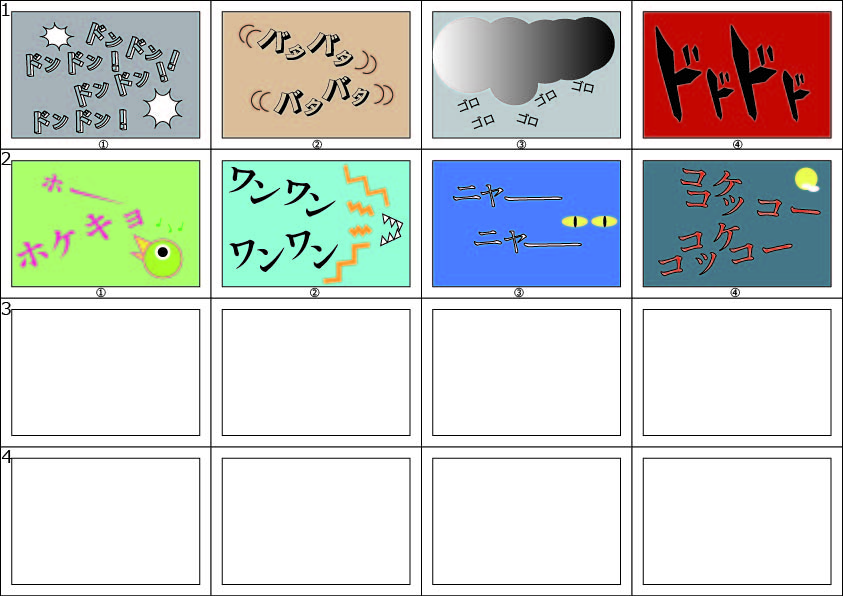
2.擬声語。
2ー①.文字ツールを選択し、文字を入力する。
選択ツールに切り替え、文字を選択した状態で、文字パネルを呼び出す。
文字の選択:しっぽり明朝 Bold。フォントサイズ:36PT。
文字を選択した状態で、書式ツール→アウトラインを作成を選択。
ホーの字を選択し、ダイレクト選択ツールを選択。ホーのーの字を
長く伸ばす。
楕円形ツールを選択し、SHIFTキーを押しながら正円を作成し、
頭と黒目、白目を作成し、適当な箇所に配置する。
多角形ツールを選択し、アートボード上をクリックし、多角形パネルを
表示。辺の数:3を入力し、OKボタン押下。
三角形が表示されたら、ダイレクト選択ツールを選択し、三角形の先を
ドラッグし、2等辺三角形に修正する。
2等辺三角形をコピーし、2等辺三角形を重ね、嘴のように整形する。
さらに、小さい三角形を作ると、ペンツールを選択し、音符のように円に
向かって線を引く。
2-②.文字ツールを選択し、文字を入力する。
選択ツールに切り替え、文字を選択した状態で、文字パネルを呼び出す。
文字の選択:しっぽり明朝 Bold。フォントサイズ:36PT。
文字を選択した状態で、書式ツール→アウトラインを作成を選択。
ワンワンのン字を選択し、文字と文字の間を狭め、下にずらす。
ペンツールを選択し、直線を引く。
直線を選択した状態で、効果メニュー→パスの変形→ジグザグを選択する。
ジグザグダイアログが表示されるので、折り返し:4。ポイント:直線的に
を選択し、OKボタン押下。線の太さは、5pt。直線がジグザグになった
らOK。
ペンツールを選択し、ジグザグに作成。始点終点は直線で結ぶ。
ジグザグをコピーし、上下の歯に整形。
2-③.文字ツールを選択し、文字を入力する。
選択ツールに切り替え、文字を選択した状態で、文字パネルを呼び出す。
文字の選択:しっぽり明朝 Bold。フォントサイズ:36PT。
文字を選択した状態で、書式ツール→アウトラインを作成を選択。
ニャーのーを選択した状態で、効果メニュー→パスの変形→変形を選択。
変形効果ダイアログが表示されるので、拡大縮小→水平方向:200%を
入力し、OKボタンを押下。ニャーのーが2倍の長さになればOK。
楕円形ツールに置き換え、横長の楕円形を作成。その中に縦長の楕円形
を作成。猫の目のようになればOK。
2-④.文字ツールを選択し、文字を入力する。
選択ツールに切り替え、文字を選択した状態で、文字パネルを呼び出す。
文字の選択:しっぽり明朝 Bold。フォントサイズ:36PT。
文字を選択した状態で、ダイレクト選択ツールを選択。
楕円形ツールに置き換え、SHIFTを押しながら正円を作成。
別にSHIFTを押しながら正円を作成し、正円を回り込むようにして、
正円を重ねていく。
重ねた正円を選択した状態で、パスファインダーパネルを開き、形状
モード:合体を選択して雲の形にする。
オノマトペ・・・擬態語
擬態語について。
3.擬態語とは、「きらきらして見える」の「きらきら」や「ふわふわした手触り」
の「ふわふわ」のように、事物の様態を言語音によって象徴的に表す言葉。
参考:感性AI用語集 擬態語とは
① ヒリヒリ…Ⅰ 擦りむいたり、火傷したりして、皮膚や粘膜に軽くしびれる
ような痛みを感じる様子。
Ⅱ 辛味が強く舌などが軽くしびれる様子。
例文…さっき転んで擦りむいたところがヒリヒリと痛い。
② ジロジロ…Ⅰ 遠慮なく人の顔などを見つめる様子。
例文…なんだか、誰かにじろじろ見られている気がして怖い。
③ フラフラ…Ⅰ 目眩や疲れ、酔いなどで揺れ動いて体が安定しない様子。
Ⅱ はっきりした目的や考えがないまま行動する様子。
例文…今日は忙しすぎて朝から何も食べてない。もうフラフラだよ。
④ ダラダラ…Ⅰ 気分や態度がゆるんで締まりのない様子。
Ⅱ 水や血などの液体が続けざまに流れる様子。鶏の鳴き声。
例文…今日は予定もなかったので、家でダラダラと過ごした。

3.擬態語。
3ー①.文字ツールを選択し、文字を入力する。
選択ツールに切り替え、文字を選択した状態で、文字パネルを呼び出す。
文字の選択:小塚ゴシック Pr6N R。フォントサイズ:12PT。
文字を選択した状態で、書式ツール→アウトラインを作成を選択。
ヒリヒリの字を選択し、効果メニュー→パスの変形→パンク・膨張を
選択すると、パンク・膨張ダイアログが表示されるので、-30%に設定
し、OKボタン押下。字が収縮状態になればOK。
ペンツールに切り替え、適当な角度でジグザグを作っていき、面になる
ようにアンカーポイントが現れた状態でくっつける。
3-②.文字ツールを選択し、文字を入力する。
選択ツールに切り替え、文字を選択した状態で、文字パネルを呼び出す。
文字の選択:AB-sanpobito Regular。フォントサイズ:12PT。
楕円形ツールに切り替え、楕円を2つ作成し、作った楕円の中に、正円を
作成していく。目のようになれば、OK。
作られた2つの目のいづれかを選択し、ペンツールに切り替え、猫の耳の
ように線を象っていく。
楕円形ツールに切り替え、SHIFTを押しながら、正円を2つ作成。
さらに、正円の中に小さい正円を作成する。
作った2つの正円の直下に、下向きの楕円形を作成。
ペンツールを選択し、2つの正円を覆うように、なだらかな線を引く。
フクロウのめのようになれば、OK。
3-③.文字ツールを選択し、文字を入力する。
選択ツールに切り替え、文字を選択した状態で、文字パネルを呼び出す。
文字の選択:ランパート One Regular。フォントサイズ:12PT。
文字を選択した状態で、書式ツール→アウトラインを作成を選択。
フラフラの一文字一文字を適当な高さに調整する。
多角形ツールに切り替え、ボード上の適当な箇所をクリックし、多角形
ダイアログを表示する。
辺の数:6を入力し、OKを押下して6角形を表示する。
ダイレクト選択ツールに切り替え、6角形の適当なアンカーポイントを
選択してして削除キーを押下。
ペンツールに切り替え、6角形の切れた個所からジグザグに円を描くよ
うに引く。
目が回っているように見えればOK。
3-④.文字ツールを選択し、文字を入力する。
選択ツールに切り替え、文字を選択した状態で、文字パネルを呼び出す。
文字の選択:VDL 京千社 R。フォントサイズ:21PT。
長方形ツールに切り替え、長方形を作成。
ペンツールに切り替え、長方形の周りを立方体になるように線を描く。
立方体の下に斜め線を数本描く。
斜め線を選択した状態で、効果メニュー→パスの変形→ジグザグを選択。
ジグザグダイアログが表示されるので、大きさ:0.71mm。折り返し:1。
を入力してOKボタンを押下。
クーラーの風のように見えるように調整していく。
楕円形ツールを選択し、SHIFTを押しながら正円を描く。
ペンツールを選択し、正円の下の方から、首、手、胸、足に見えるように、
線を引いていく。
オノマトペ・・・擬情語
擬情語について。
4.擬情語とは、「いらいらする」の「いらいら」や「びくびくする」の
「びくびく」のように、心理的な状態や変化を表す言葉。
参考:Weblio辞書
① イライラ…Ⅰ 自分の思い通りでなかったり、あるいは期待外れだったり
して、苛立つ様子。
例文…最近、何をやってもうまくいかなくて本当にイライラする。
② ウキウキ…Ⅰ 嬉しさや楽しさ、心が弾んでいるいて、落ち着きの無い
様子。
例文…明日、彼は初めて彼女とデートするそうでウキウキしている。
③ ビクビク…Ⅰ 不安や恐怖を感じて、怯え恐れる様子。
例文…愛犬が雷に怯えて、ビクビクしている。
④ ざわざわ…Ⅰ 声や音がさわがしく聞えるさま、大勢がさわぎ動くさま。
Ⅱ そわそわと落ち着かないさまを表わす語。
Ⅲ 病気の熱などで寒けがするさまや、気味が悪く鳥肌が
たつようなさまを表わす語。
例文…心がざわざわして、不安で落ち着かない気持ちだ。
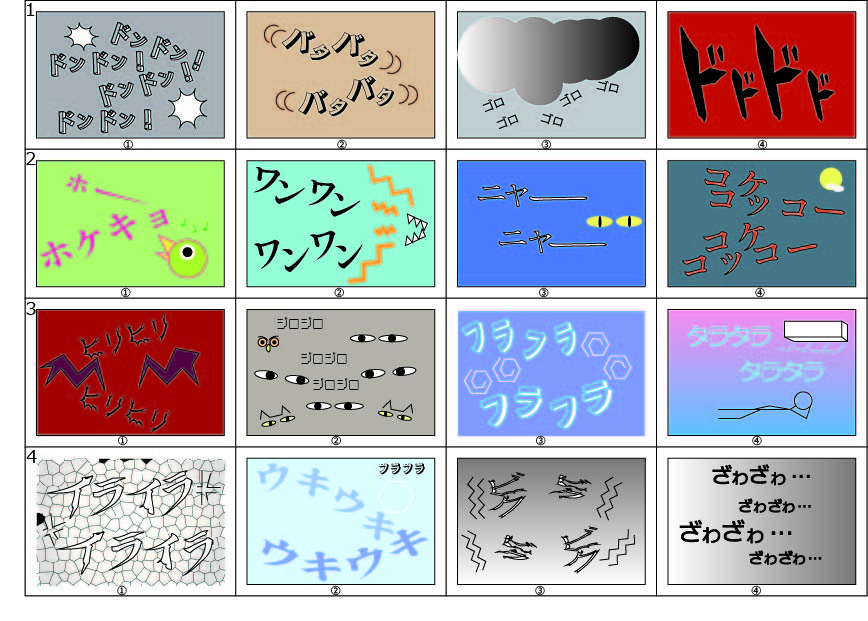
4.擬情語。
4ー①.文字ツールを選択し、文字を入力する。
選択ツールに切り替え、文字を選択した状態で、文字パネルを呼び出す。
文字の選択:トレイン One Regular。フォントサイズ:21PT。
文字を選択した状態で、書式ツール→アウトラインを作成を選択。
イライラの字を選択し、ダイレクト選択ツールを選択。文字の端々を選択
してドラッグしながら文字を変形させていく。
選択ツールに切り替え、イライラのラの字をドラッグしながら縮小させる。
ペンツールを選択し、線を十字に作っていく。
背景レイヤーを選択し、効果メニュー→効果ギャラリーを選択する。
効果ギャラリーメニューが表示されるので、テクスチャ→ステンドグラスを
選択し、セルの大きさ:22。境界線の太さ:2。明るさの強さ:3。を入力
して、OKボタン押下。
ステンドグラスのはいけいが出来上がれば、OK。
4-②.ペンツールを選択し、波のように線を描いていく。
パス上文字ツールを選択し、文字を入力する。
選択ツールに切り替え、文字を選択した状態で、文字パネルを呼び出す。
文字の選択:TA-明朝 GF01。フォントサイズ:30PT。
4-③.文字縦ツールを選択し、文字を入力する。
選択ツールに切り替え、文字を選択した状態で、文字パネルを呼び出す。
文字の選択:トレイン One Regular。フォントサイズ:43PT。
文字を選択した状態で、書式ツール→アウトラインを作成を選択。
ビクの文字を選択した状態で、効果メニュー→パスの変形→パンク・膨張
を選択すると、パンク・膨張ダイアログが表示されるので、-13%を入力
してOKボタンを押下。ビクついてるような文字になればOK。
ペンツールを選択し、縦棒2本を引く。
縦棒2本を選択した状態で、効果メニューパスの変形→ジグザグを選択。
ジグザグダイアログが表示されるので、大きさ:1.06mm。折り返し:5。
ポイント直線的にを選択し、OKボタンを押下。
震えているじょうたいになればOK。
4-④.文字ツールを選択し、文字を入力する。
選択ツールに切り替え、文字を選択した状態で、文字パネルを呼び出す。
文字の選択:メイリオ Bold。フォントサイズ:21PT。
文字を選択した状態で、書式ツール→アウトラインを作成を選択。
文字を選択した状態で、ダイレクト選択ツールを選択。
ざわざわのわの字を選択した状態で、ドラッグしながら縮小していく。
参考:日本語NET殿のオノマトペ まとめを参考にさせて頂きました。
ありがとうございます。