







昔から、道路標識や工事中案内などは影絵みたいな標識であったが、最近の看板は、SDGsや東京オリンピックなどで見られるように簡単な絵文字表現が主流になっているように思う。この絵文字表現の事を、ピクトグラムというらしい。
IT用語辞典によると、「ピクトグラムとは、情報や指示、案内などを単純化された絵や図形で表したもの。「絵文字」「絵記号」「図記号」などと訳されることもある。言語によらず情報を伝達することができ、街頭や施設内での案内などによく用いられる。」と書かれている。
参考:ピクトグラム 【pictogram】
このピクトグラムをイラレで書いてみようと思う。そこでSDGsや東京オリンピックのピクトグラムをテンプレートにしてトレースしてみようかなと思ったが、
SDGsの場合、「ダウンロードは自由だがロゴやアイコンを加工してはいけない。」と書かれている。
参考:SDGsのロゴは自由に使える?使用時の注意点や許可について
また、東京オリンピックのピクトグラムについては、「オリンピック・パラリンピック関連のマークについては、無断で使用することはできません。」とある。
参考:東京2020オリンピック・パラリンピック調整部
以上の理由からこれらのピクトグラムのダウンロードは諦めて、ダウンロードや、加工がOKなサイトからダウンロードしてみた。
このピクトグラムはペンツールでなぞれば比較的楽であろうが、今回はイラレの図形を駆使しながら下絵を参考になぞってみる。
トレース用の画像を準備

illustrator作成手順
サンプルイラストの用意
1.ピクトグラムの下絵となるものをダウンロードする。
今回は、イラストACのホームページより、
しぶしぶさんのお天気アイコンセット-01をダウンロードさせて頂きました。
ありがとうございます。
新規フィルの作成
フォルダの作成。イラレ呼び出し。
1.エクスプローラーで適当な箇所にトレースファイル一式を保存するフォルダを
作成する。
2.イラストレーターを呼び出し、新規ドキュメントを作成する。
サイズ:A4、横。カラーモード:CMYK。
トレース用画像を配置
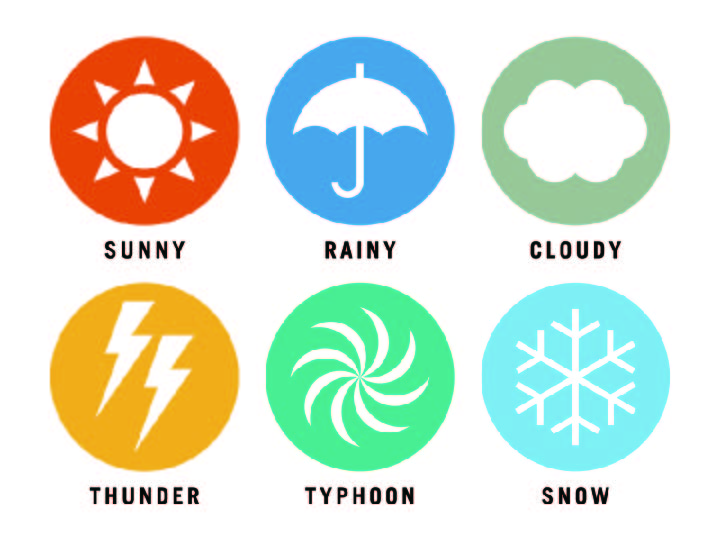
トレース用画像配置。
1.ファイルメニュー→配置の順にクリックすると、配置ダイアログが表示される
ので、配置させたい画像を選択し、テンプレートにチェックを入れて、配置
ボタンを押下。すると、新規レイヤーに下絵画像を「トレースしやすい色に
変更してレイヤーをロックしてくれた状態で配置してくれる。」
円を作成
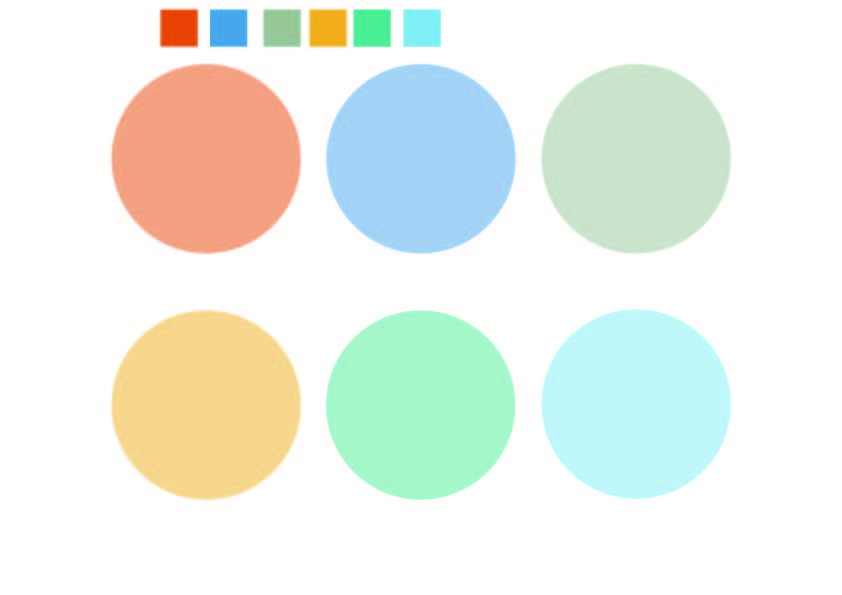
円をトレース。
1.レイヤーパネルの新規レイヤーを作成ボタンを押下し、新規レイヤーを作成
する。名称を「背景」に変更する。
2.長方形ツールを選択後、適当な余白に正方形を作成し、CTRL+Cで正方形を
コピーし、CTRL+Fで正方形の上にかぶさるようにペーストする。これを5回
繰り返す。
3.正方形の上にペーストされた四角形を順番に横に広げてゆき、6個の四角形を
並べる。
4.1個の四角形を選択した状態で、スポイトツールに変え、テンプレートの正円
1つを選択する。すると、四角形の色が正円1つの色に置き換わるので、この
作業を6回分繰り返す。
5.楕円形ツールを選択し、SHIFTキー+ドラッグでテンプレートに沿って正円を
6個作っていく。
6.正円1つを選択した状態で、スポイトツールに変え、四角形1つを選択する。
すると、正円1つが四角形1つの色に置き換わるので、この作業を6回繰り
返す。
7.6個の四角形はカラーボックスとして一時保管する。
天気記号レイヤーを作成
天気記号レイヤーを作成。
1.レイヤーパネルの新規レイヤーを作成ボタンを押下し、新規レイヤーを作成
する。名称を「天気記号」に変更する。
晴れマークをトレース
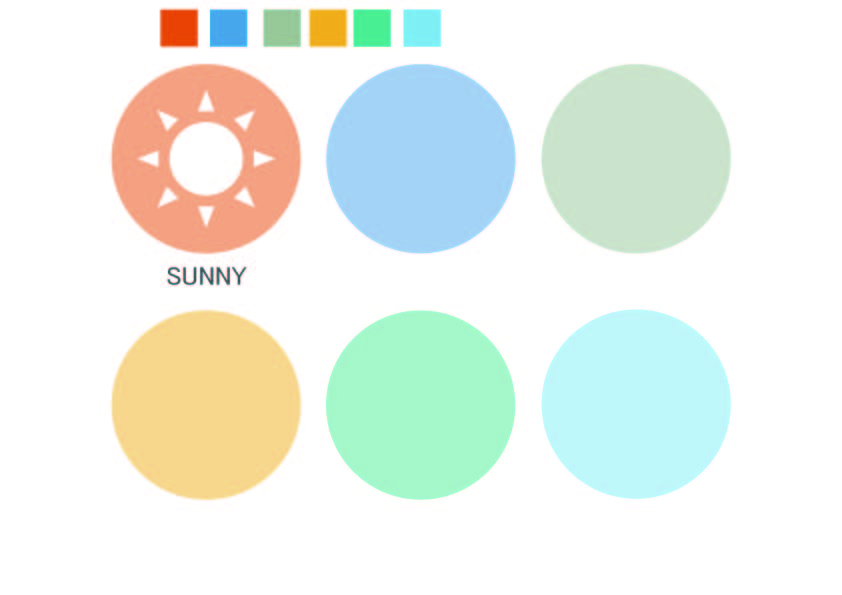
晴れマーク作成。
1.楕円形ツールを選択し、カーソルを外円の中心に添える。
2.ALT+SHIFTキーを押しながら、外円へとドラッグする。
3.円の中心から内円が作成されるので、適当な箇所でドラッグを止める。
塗りの色をC:0%。M:0%。Y:0%。K:0%の白にする。線は無し。
4.多角形ツールを選択し、外円の真上の外側でクリックすると、多角形ダイアログ
が、表示されるので、辺の数:3と入力し、OKボタンを押下。
5.正三角形が作成されたら、ダイレクト選択ツールを選択する。
6.正三角形の辺をクリックし、2等辺三角形になるように、ドラッグしていく。
塗りの色をC:0%。M:0%。Y:0%。K:0%の白にする。線は無し。
7.2等辺三角形の大きさをテンプレートの三角形の大きさにドラッグしながら合わ
せていく。
8.外円の真上外側に2等辺三角形が出来たら、回転ツールを選択し、外円の中心に
ALTキーを押しながら、クリックすると、回転ダイアログが表示されるので、
角度:45°に入力し、コピーボタンを押下する。
9.2等辺三角形が外円を囲むようにコピーされるので、CTRL+dボタン押下で
円周分、コピーを繰り返す。
10.文字ツールを選択し、外円真下をクリックする。
11.SUNNYと入力し、入力し終わったら文字を選択した状態で、選択ツールを
選択する。
12.文字パネルを選択し、文字:MS UI ゴシック 標準。フォントサイズ:26PTに
変更する。
雨マークをトレース

雨マーク作成。
1.楕円形ツールを選択し、カーソルを外円の中心に添える。
2.ALT+SHIFTキーを押しながら、外円へとドラッグする。
3.円の中心から内円が作成されるので、適当な箇所でドラッグを止める。
塗りの色をC:0%。M:0%。Y:0%。K:0%の白にする。線は無し。
4.再度、カーソルを円の中心に添える。
5.ALT+SHIFTキーを押しながら、内円へとドラッグする。
6.円の中心から先ほどの内円より小さい円が出来たところで、ドラッグを止める。
7.小さい円を選択して、CTRL+Cでコピーし、CTRL+Vで2回ペーストすると、
小さい円が2つコピーされるので、中心にある円に少し重なるようにドラッグ
する。
8.内円、小さい円全てを選択した状態で、パスファインダーパネルを選択する。
9.形状モード:前面オブジェクトの型抜きを2回選択して、内円、小さい円が
傘の形になったらOK。
10.ペンツールに切り替え、傘の中心上をクリックして、SHIFTを押しながら、傘
の真下へと線を引き、クリックする。
11.直線が引かれるので、クリックした箇所から、U字になるようにドラッグする。
塗りは無し。線の色をC:0%。M:0%。Y:0%。K:0%の白にする。
12.傘の柄が出来たら、選択ツールに切り替え、線パネルを選択する。
13.線パネルの線幅:7ptに変更して完成。
14.文字ツールを選択し、外円真下をクリックする。
15.RAINYと入力し、入力し終わったら文字を選択した状態で、選択ツールを
選択する。
16.文字パネルを選択し、文字:MS UI ゴシック 標準。フォントサイズ:26PTに
変更する。
曇りマークをトレース
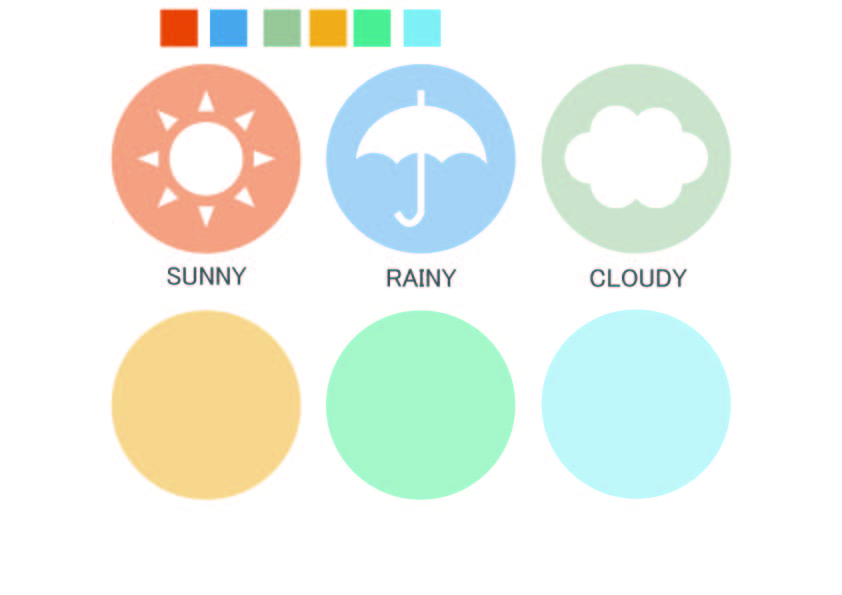
曇りマーク作成。
1.楕円形ツールを選択し、カーソルを外円の中心に添える。
2.ALT+SHIFTキーを押しながら、外円へとドラッグする。
3.円の中心から内円が作成されるので、適当な箇所でドラッグを止める。
塗りの色をC:0%。M:0%。Y:0%。K:0%の白にする。線は無し。
4.さらに内円を囲むように、ALTキーを押しながら、正円を作成していく。
5.内円、複数の正円を選択した状態でパスファインダーパネルを選択する。
6.形状モード:合体を選択して複数の円が雲の形になればOK。
7.文字ツールを選択し、外円真下をクリックする。
8.CLOUDYと入力し、入力し終わったら文字を選択した状態で、選択ツールを
選択する。
9.文字パネルを選択し、文字:MS UI ゴシック 標準。フォントサイズ:26PTに
変更する。
雷マークをトレース
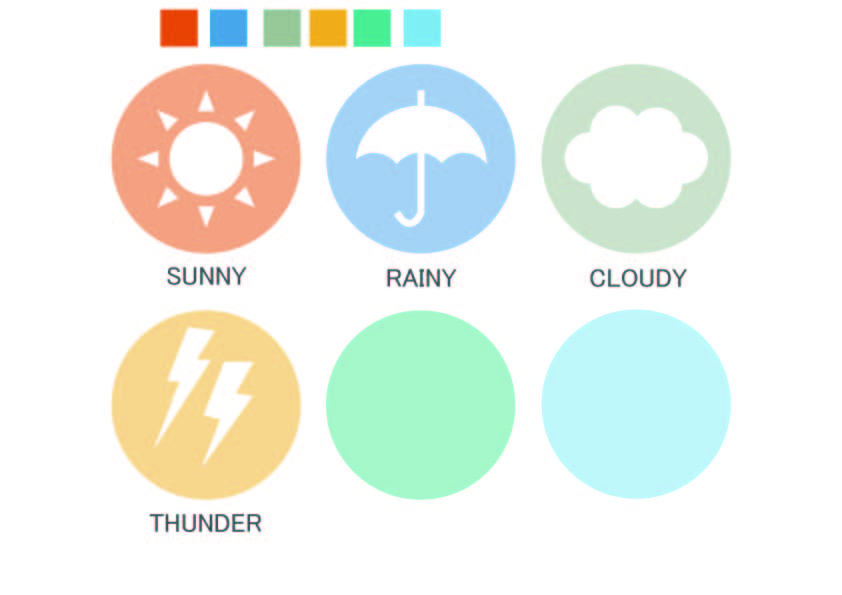
雷マーク作成。
1.多角形ツールを選択し、アートボードの適当な箇所をクリックする。
2.多角形ダイアログが表示されるので、辺の数:3を入力し、OKボタンを押下。
3.正三角形が作られたら、選択ツールを選択し、正三角形の頂点をクリック後、
適当な位置までドラッグすると2等辺三角形になる。
4.2等辺三角形の2辺の片方にカーソルをクリックし、2等辺三角形の内側へドラ
ッグすると、鋭角な2等辺三角形になる。
5.出来上がった2等辺三角形をテンプレートの雷に合わせるように2等辺三角形を
傾け、適当な大きさに調整していく。傾きは、カーソルが2等辺三角形の付近で
左右カーソルが現れた時点でクリックし、傾きをテンプレートに合わせてドラ
ッグしながら、角度調整していく。
6.角度調整が終わったら、ダイレクト選択ツールを選択し、2等辺三角形の角に
カーソルを持っていく。すると、アンカーポイントが現れるので、テンプレー
トに合わせて、ドラッグしながら角の調整を行う。
塗りの色をC:0%。M:0%。Y:0%。K:0%の白にする。線は無し。
7.角の調整が終わったら、2等辺三角形を選択した状態で、CTRL+CとCTRL+F
を2回繰り返し、2等辺三角形の真上に同じ2等辺三角形が2個ペーストされ
る。
8.ペーストされた2等辺三角形の1個をドラッグしながら下に移動させ、適当な
箇所で元の2等辺三角形と、移動させた2等辺三角形を選択する。
9.パスファインダーパネルを選択し、形状モード:前面オブジェクトで型抜きを
選択すると、雷の根元が作成される。
10.2等辺三角形のペーストされたもう一つの2等辺三角形(雷の先端)を雷の根元
にくっつくように並べ、雷の根元と、雷の先端両方選んだ状態で、パスファイン
ダーパネルを選択する。
11.形状モード:合体を選択し、雷が落ちたような形になればOK。
12.今作成された雷を選択した状態で、CTRL+CとCTRL+Fで、コピーされた雷が
ペーストされる。
13.コピーされた雷をテンプレートに沿って並べる。
14.文字ツールを選択し、外円真下をクリックする。
15.TEUNDERと入力し、入力し終わったら文字を選択した状態で、選択ツー
ルを選択する。
16.文字パネルを選択し、文字:MS UI ゴシック 標準。フォントサイズ:26PTに
変更する。
台風マークをトレース
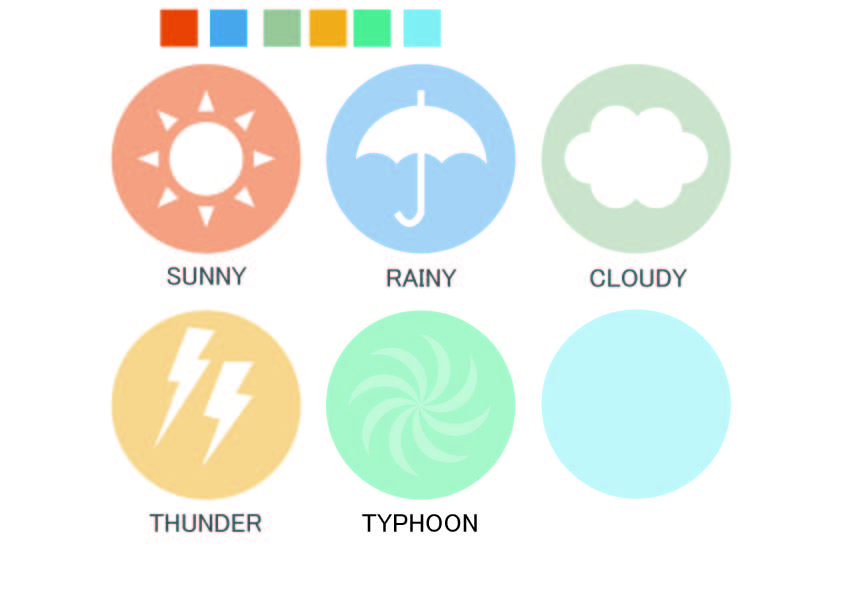
台風マーク作成。
1.楕円形ツールを選択し、ALT+SHIFTキーを押しながら、大きな正円を作成
する。
2.作成された大きな正円を選択した状態で、CTRL+C、CTRL+Fで大きな正円の
真上に大きな正円がペーストされる。
3.ペーストされた大きな正円を選択した状態で、選択ツールを選択し、ペースト
された大きな正円が三日月にみえるところまでずらしていく。
4.正円と、ずらした正円両方を選択した状態で、パスファインダーパネルを選択
し、形状モード:前面オブジェクトで型抜きを選択する。
塗りの色をC:0%。M:0%。Y:0%。K:0%の白にする。線は無し。
6.三日月のように見えたらOK。
7.選択ツールを選択し、三日月の下弦を円の中心に置く。
8.三日月を選択した状態で、回転ツールを選択すると、回転ダイアログが表示さ
れるので、角度:45°に入力し、コピーボタンを押下する。
9.三日月が中心を囲むようにコピーされるので、CTRL+dボタン押下で円周
分、コピーを繰り返す。
9.外円の中心にALTキーを押しながら、クリックすると回転ダイアログが、表示
されるので、角度:真上外側に2等辺三角形が出来たら、回転ツールを選択し、
外円の中心にALTキーを押しながら、クリックすると、回転ダイアログが表示
されるので、角度:45°に入力し、コピーボタンを押下する。
9.2等辺三角形が外円を囲むようにコピーされるので、CTRL+dボタン押下
で円周分、コピーを繰り返す。
10.文字ツールを選択し、外円真下をクリックする。
11.TYPHOONと入力し、入力し終わったら文字を選択した状態で、選択
ツールを選択する。
12.文字パネルを選択し、文字:MS UI ゴシック 標準。フォントサイズ:26PT
に変更する。
雪マークをトレース
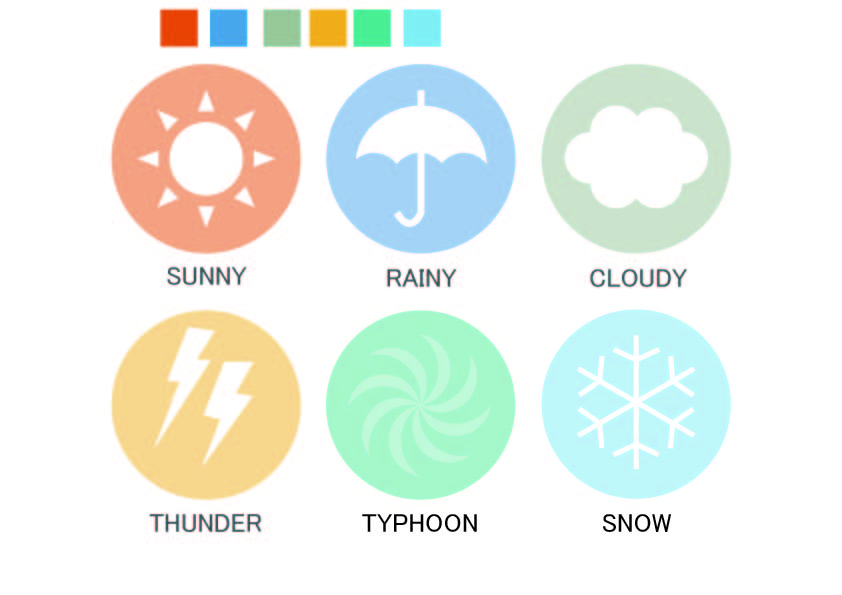
雪マーク作成。
1.ペンツールを選択し、テンプレートの雪の先端をクリック後、さらに、外円の
中心をクリックして、ENTERキーを押下。
2.すると、中心めがけて直線が引かれる。
塗りは無し。線の色をC:0%。M:0%。Y:0%。K:0%の白にする。
3.直線を選択した状態で、線パネルを開き、線幅:5ptに修正する。
4.次に、木の枝のように、テンプレートの斜め線の先端をクリック後、さらに
中心線と交わる個所をクリック。そのまま逆の斜め線の先端をクリックし、
ENTERキーを押下すると、木の形に似た図形が作られる。
5.直線と、木の枝両方を選択した状態で、オブジェクト→グループを選択すると、
直線と木の枝がグループ化される。
6.木の枝が出来たら、回転ツールを選択し、外円の中心にALTキーを押しながら、
クリックすると、回転ダイアログが表示されるので、角度:60°に入力し、
コピーボタンを押下する。
9.木の枝が外円を囲むようにコピーされるので、CTRL+dボタン押下で円周分
、コピーを繰り返す。
10.文字ツールを選択し、外円真下をクリックする。
11.SNOWと入力し、入力し終わったら文字を選択した状態で、選択ツールを
選択する。
12.文字パネルを選択し、文字:MS UI ゴシック 標準。フォントサイズ:26PTに
変更する。
カラーボックス削除
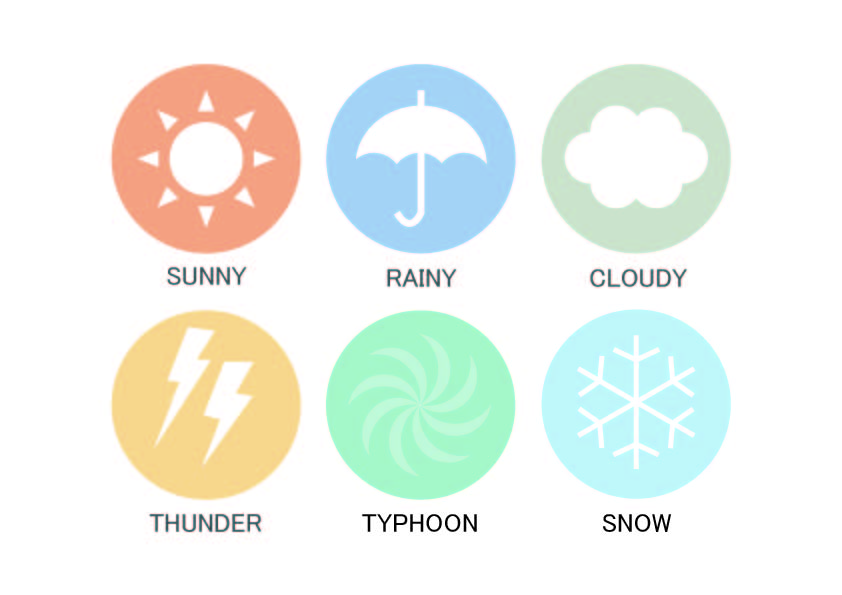
カラーボックス削除。
1.お天気アイコンのピクトグラムが完成したので、最後にカラーボックスを削除
して完成。