


大分、昔の話になるが、幼少の頃、テレビ界の1960年代は、鉄人28号、鉄腕アトム、マグマ大使、怪獣ブースカ、忍者ハットリくん、月光仮面など実写版映像が流行り、見ていた私はドラマの内容に驚かされたものだ。それからテレビ界の1960年後半から、お化けのQ太郎、パーマン、怪物くんなどのアニメが流行りだした。パラパラ漫画を駆使して作られたであろう映像に驚嘆したのを覚えている。そんな中で私はアニメに興味を持ち、アニメの写真を買っては、それを土台にしながら、パラフィン紙か何かで、写真をなぞって絵を描き映したものだ。あまり上手とは言えなかったが、それらしく見える主人公の姿に、なんて上手なんだろうと自分をほめてみた。書いたのは、お化けのQ太郎、パーマンなどである。そんな昔を思い出しながら、現在、絵をかくのはデジタルでの世界。イラレのペンツールを駆使して昔のように下絵をなぞってみる。
トレース用の画像を準備
illustrator作成手順
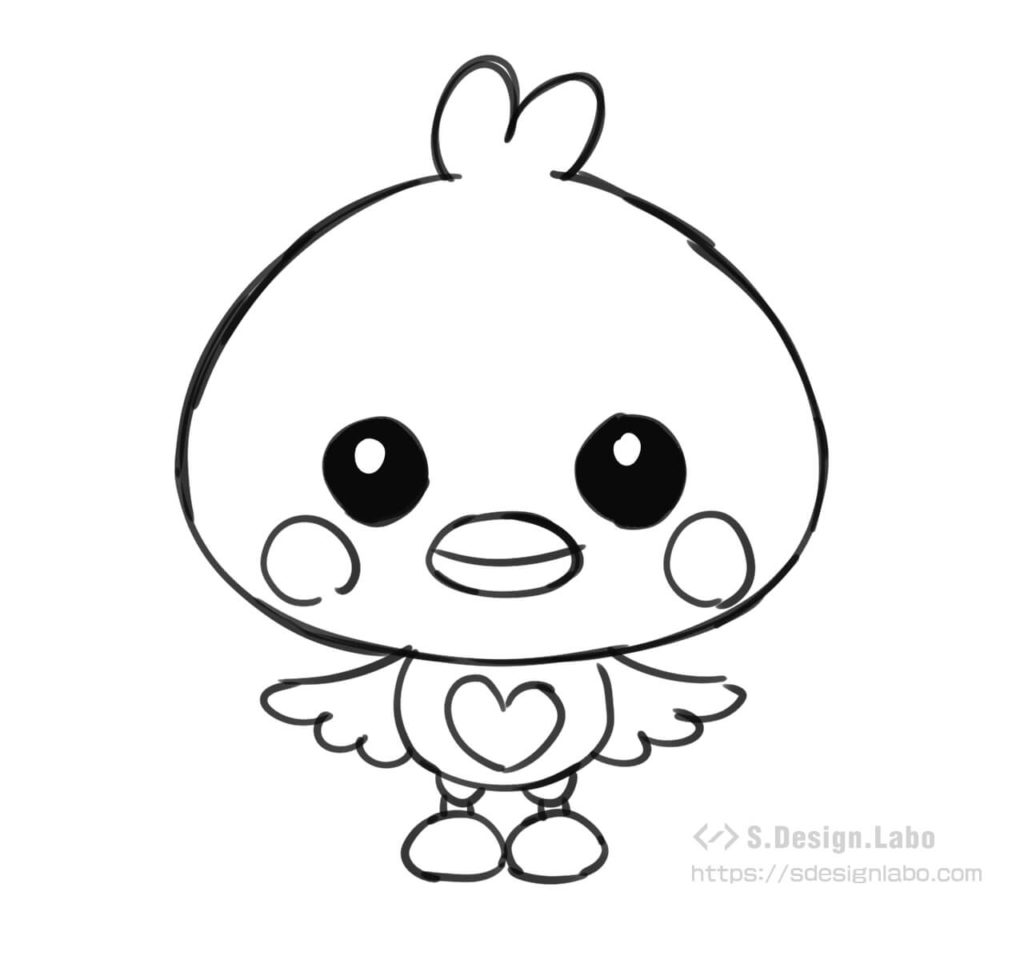
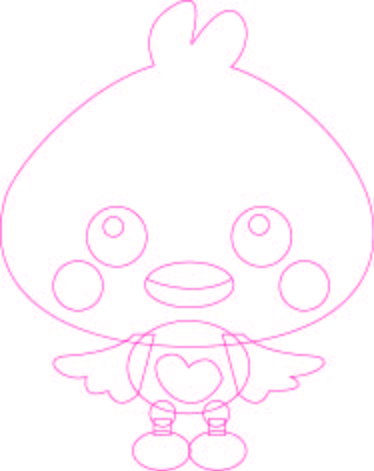
サンプルイラストの用意
1.お絵描きの下絵となるものをダウンロードする。
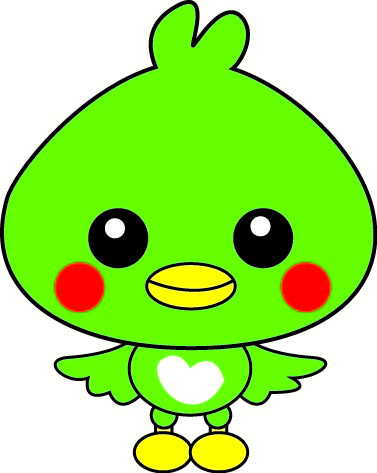
今回は、バーグさんのホームページから「ぴーちゃん」をダウンロード
させて頂きました。ありがとうございます。
新規ファイルの作成
フォルダの作成。イラレ呼び出し。
1.エクスプローラーで適当な箇所にトレースファイル一式を保存するフォルダを
作成する。ここでは20200810の名前でフォルダを作成。
2.イラストレーターを呼び出し、新規ドキュメントを作成する。
サイズ:A4、縦。カラーモード:CMYK。
トレース用画像を配置
トレース用画像配置。
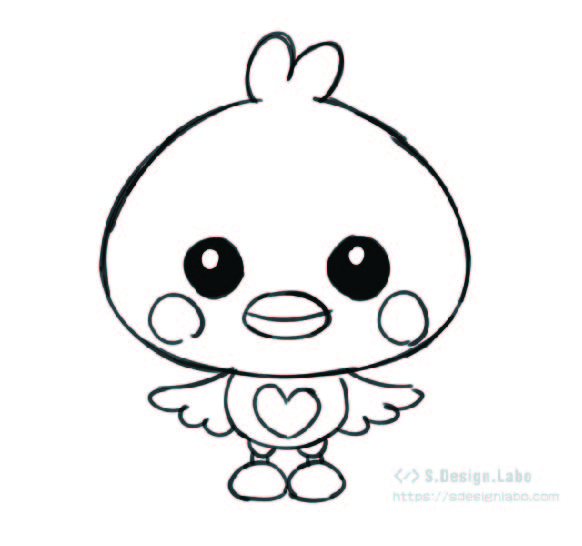
1.ファイルメニュー→配置の順にクリックすると、配置ダイアログが表示される
ので、配置させたい画像を選択し、テンプレートにチェックを入れて、配置
ボタンを押下。すると、新規レイヤーに下絵画像を「トレースしやすい色に
変更してレイヤーをロックしてくれた状態で配置してくれる。
トレース前に反転用のガイドを作成

ガイド作成。
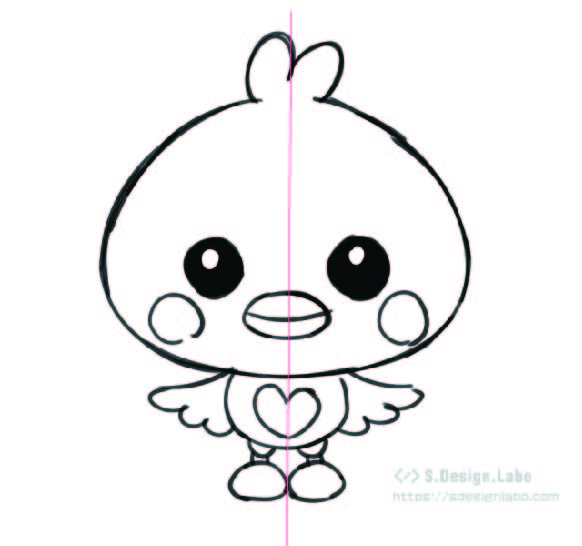
1.テンプレートをなぞって絵を描いていくのであるが、このサンプルは左右対称な
箇所が複数個所あるので、半分だけ作成してあとは反転コピーして作業を短縮
させる。そのため、前作業としてペンツールに切り替え、キャラクターの頭上
中心をクリックし、そのあと足元中心をクリック。これで垂直な線が描かれる。
あとは、CTRLを押しながら、画面の何もないところをクリックして終わる。
2.描いた垂直線を選択ツールで選択し、右クリックメニューから「ガイドを作成」
を選択。すると、ガイド線が作成される。
3.ガイドを作成した「レイヤー1」の名称を「ガイド」に変更し、ロックする。
頭と体のベースを作成
頭と体をトレース。
1.レイヤーパネルの新規レイヤーを作成ボタンを押下し、新規レイヤーを作成
する。名称を「トレース」に変更する。
2.楕円形ツールを選択し、頭と胴体をテンプレートに沿って楕円に作っていく。
3.楕円の形がテンプレートからはみ出ている場合は、ダイレクト選択ツールに
変え、テンプレートに沿って、楕円を補正していく。
翼を半分作成後に反転コピー
翼をトレース。
1.ペンツールで、翼の左半分を作成する。
2.翼の根元は胴体に被るように描いていく。
3.翼の形が、隙間なく作成出来たら、翼を選択した状態で、リフレクトツール
に切り替える。
4.ガイド線の上にカーソルを合わせ、ALTキーを押しながらクリックする。
5.リフレクト画面が表示されるので、垂直にチェックを入れ、プレビューを
チェック。
6.右半分に反転されているのが確認出来たら「コピー」ボタンを押下する。
7.反転コピーされた翼がテンプレートにマッチしていなければ、ダイレクト
選択ツールを選択し、補正していく。
足を作成
足をトレース。
1.楕円形ツールを選択し、足の太ももをテンプレートに沿って楕円に作って行く。
2.長方形ツールを選択し、足のすねをテンプレートに沿って長方形に作っていく。
3.楕円形ツールを選択し、足の甲をテンプレートに沿って楕円に作っていく。
4.足のそれぞれのパーツが、テンプレートからはみ出ている場合は、ダイレクト
選択ツールに変え、テンプレートに沿って、足のそれぞれのパーツを補正して
いく。
5.足のそれぞれの連結箇所は、はみ出た形でよい。
6.足のそれぞれのパーツを全選択し、CTRL+Gでグループ化する。
7.グループ化した足のパーツが、隙間なく作成出来たら、グループ化した足を選
択した状態で、リフレクトツールに切り替える。
8.ガイド線の上にカーソルを合わせ、ALTキーを押しながらクリックする。
9.リフレクト画面が表示されるので、垂直にチェックを入れ、プレビューを
チェック。
10.右半分に反転されているのが確認出来たら「コピー」ボタンを押下する。
11.反転コピーされた足のパーツがテンプレートにマッチしていなければ、ダイレ
クト選択ツールを選択し、補正していく。
頭のトサカとベースを合体
頭のトサカをトレース。
1.ペンツールで、ハートっぽい形のトサカを描く。
2.頭の輪郭と、トサカパーツは別のオブジェクトになっているので、選択ツール
で2つのオブジェクトを選択し、パスファインダーパネルの形状モード→合体
を適用する。
3.すると、頭の輪郭とトサカがひとつながりの線になる。
残りのパーツを作成
目、頬、嘴、口、ハートをトレース。
1.黒目は、楕円形ツールを選択し、テンプレートに沿って小さい正円を描く。
2.白目は、楕円形ツールを選択し、テンプレートに沿って大きい正円を描く。
3.頬は、楕円形ツールを選択し、テンプレートに沿って大きい正円を描く。
4.嘴は、楕円形ツールを選択し、テンプレートに沿って楕円を描く。
5.口は、ペンツールでテンプレートに沿って口を描く。
6.ハートは、ペンツールでテンプレートに沿ってハートを描く。
※ 目、頬、嘴、口は、左半分だけ描いて、リフレクトツールに切り替え、
ガイド線上にカーソルを合わせ、ALTキーを押しながらクリックする。
リフレクト画面が表示されるので、垂直にチェックを入れ、プレビューを
チェック。
右半分に反転されているのが確認出来たら「コピー」ボタンを押下する。
反転コピーされた足のパーツがテンプレートにマッチしていなければ、
ダイレクト選択ツールを選択し、補正していく。
アンカーポイントが左右別のパス発生する場合は、CTRL+Jで連結する。
2つのアンカーポイントが段差で離れている場合は、右クリックして、
平均→平均のダイアログを表示し、2軸共にチェックを入れてOKを押すと、
選択したアンカーポイントの位置が一致する。
塗りを設定
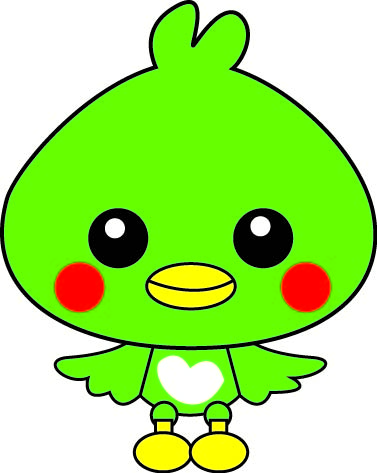
塗りを設定。
1.頭の色をC:60%。M:0%。Y:100%。K:0%に設定すると、黄緑になる。
2.体の色をC:60%。M:0%。Y:100%。K:0%に設定すると、黄緑になる。
3.羽の色をC:60%。M:0%。Y:100%。K:0%に設定すると、黄緑になる。
4.太ももの色をC:60%。M:0%。Y:100%。K:0%に設定すると、黄緑になる。
5.足のすねの色をC:0%。M:0%。Y:100%。K:0%に設定すると、黄色になる。
6.足の甲の色をC:0%。M:0%。Y:100%。K:0%に設定すると、黄色になる。
7.黒目の色をC:0%。M:0%。Y:0%。K:100%に設定すると、黒色になる。
8.白目の色をC:0%。M:0%。Y:0%。K:0%に設定すると、白色になる。
9.頬の色をC:0%。M:100%。Y:100%。K:0%に設定すると、赤色になる。
10.嘴の色をC:0%。M:0%。Y:100%。K:0%に設定すると、黄色になる。
11.ハート胸の色をC:0%。M:0%。Y:0%。K:0%に設定すると、白色になる。
12.顔の輪郭、嘴の輪郭、体の輪郭、羽の輪郭、太もも、足のすね、足の甲の
輪郭の色をC:0%。M:0%。Y:0%。K:100%に設定すると、黒色になる。
※ それぞれのパーツで同じ色、同じ線にしたい場合は、スポイトツールで
コピーすれば、時間短縮につながる。
尚、線幅は、一律3PTに設定。
とりあえず完成
とりあえず完成。
1.おりあえず完成したが、それぞれのパーツの前後関係が変になっているので、
CTRL+]で前面。CTRL+[で背面。CTRL+SHIFT+]で最前面。
CTRL+SHIFT+[で最背面。これらのショートカットを使用して
前後関係を調整する。