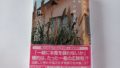





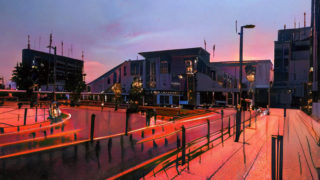

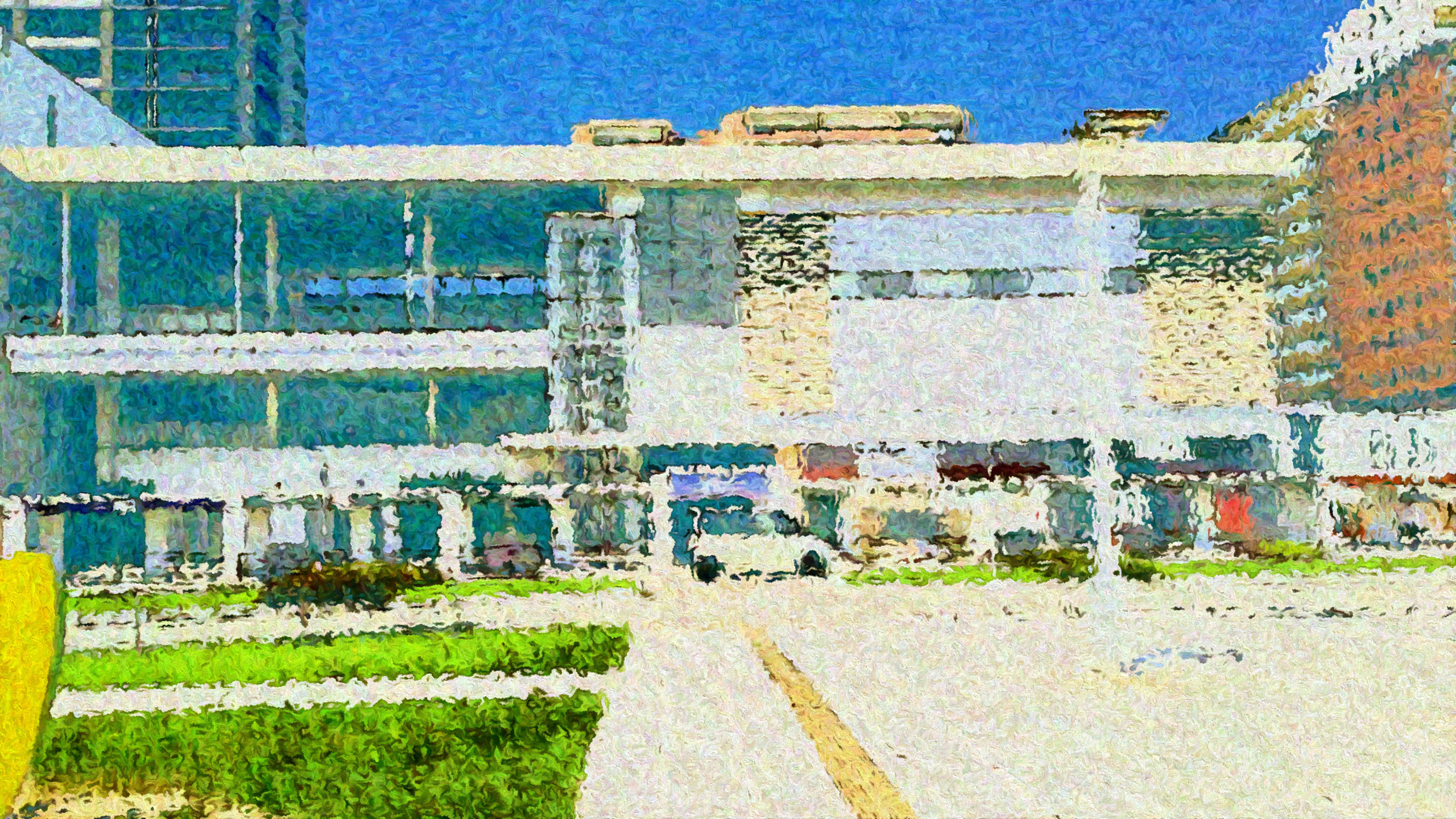
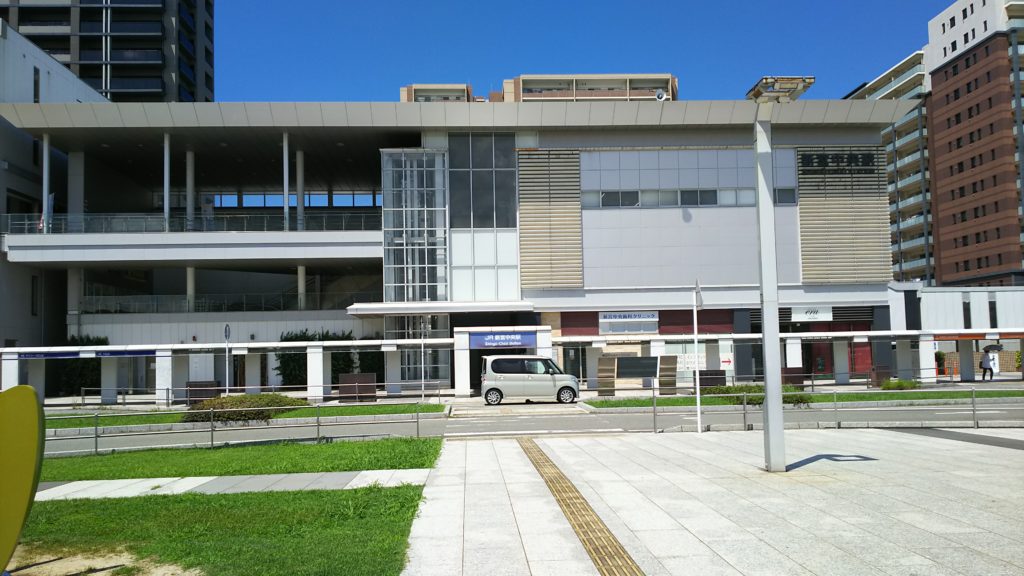
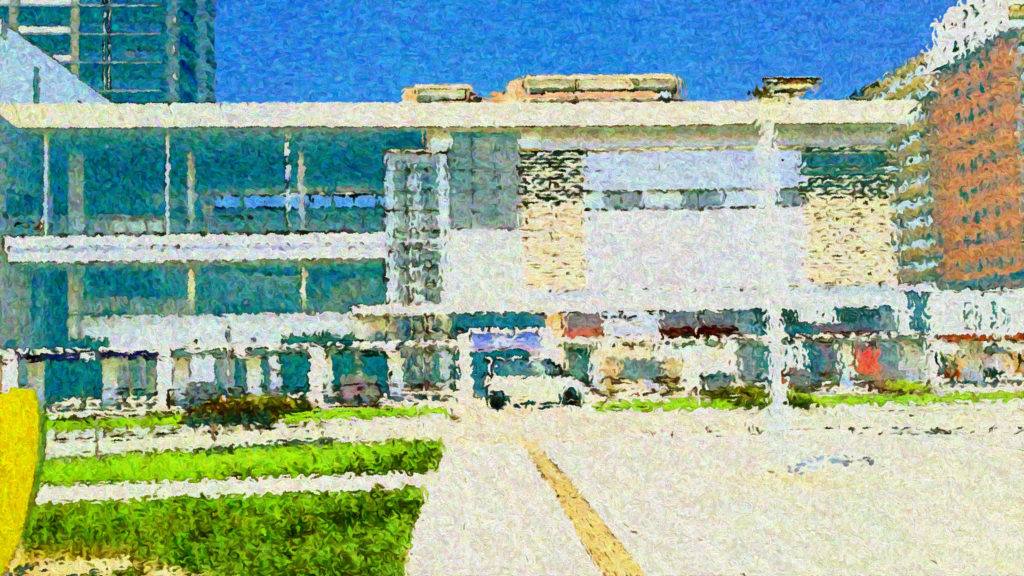
工作用風景デザインの【油絵画】を作成しました。油絵にあった風景ってどんなものかも解らず適当な素材で、インターネットのPHOTOSHOP講座を参考に作ってみました。が、思うような内容にならず。原因は素材の風景が明るすぎたかなと思い、明るさを抑えて再チャレンジ。まだまだ納納得行ってませんがとりあえず現段階での成果を載せてみました。
風景デザイン:【原本】
風景デザイン:【PHOTOSHOP加工】
photoshop作成手順
影を明るくして色を感じさせる
1.レイヤーパネルで背景レイヤーを「新規レイヤーを作成」ボタンにドラッグして
背景レイヤーコピーを作成する。
2.メニューバーのイメージ→色調補正→シャドゥ・ハイライトを選択すると、シャ
ドゥ・ハイライトパネルが表示されるので、シャドゥの量:100%。ハイライト
の量:0%に設定してOKボタンを押す。
3.メニューバーの選択範囲→色域指定を選択すると、色域指定パネルが表示される
ので選択:指定色域。描画色のブラックを選択。許容量:200を設定して、OK
ボタンを押すと、ブラックの色域が選択される。
4.メニューバーの表示→表示・非表示→選択範囲の境界線を選択して境界線を非表
示にする。
5.メニューバーのイメージ→色調補正→レベル補正を選択すると、レベル補正パネ
ルが表示されるので、チャンネル:ブルーを選択し、出力レベルのシャドゥ点の
スライダーをドラッグして、64に設定して、OKボタンを押す。
6.CTRL+Dボタンを押して選択を解除する。
注.項番2の作業については、素材の明るさによってするしないを選択する。
4種類のフィルターを掛け合わせる
1.メニューバーのフィルター→スマートフィルター用に変換を選択すると注意事項
が表示されるので、OKボタンを押す。
2.メニューバーのフィルター→フィルターギャラリーを選択すると、フィルター
ギャラリーパネルが表示されるので、テクスチャ→粒状を選択。粒状フォーマッ
トに変わるので、粒子の種類:小斑点。密度:0。コントラスト:25に設定す
る。
3.新しいエフェクトレイヤーボタンをクリックして、粒状を複製する。
粒子の種類:凝集。密度:75。コントラスト:50に設定する。
4.新しいエフェクトレイヤーボタンをクリックして、粒状を複製し、
フィルターギャラリーの変形→海の波紋を選択。海の波紋フォーマットに変わる
ので、波紋の振幅数:15。波紋の大きさ:5に設定する。
5.新しいエフェクトレイヤーボタンをクリックして、海の波紋を複製し、
フィルターギャラリーのアーティスティック→ドライブラシを選択。ドライブラ
シフォーマットに変わるので、ブラシサイズ:2。ブラシの細かさ:8。テクス
チャ:1に設定する。
6.粒状の小斑点、粒状の凝集、海の波紋、ドライブラシ全て入力出来たらOKボタ
ン押下で、4種類のフィルターの掛け合わせが出来る。
印象派風のタッチを作成する
1.メニューバーのフィルター→表現手法→油彩を選択すると、油彩パネルが開く
のでクリーン度:5。密度の詳細:5に設定、OKボタンを押す。
2.メニューバーのフィルター→フィルターギャラリーを選択すると、フィルター
ギャラリーパネルが表示されるので、以前のエフェクトは削除して、ブラシス
トローク→はねを選択すると、はねフォーマットに変わるので、スプレー半径
:5。滑らかさ:5に設定し、OKボタン押下。
3.プレビューでフィルター内容がOKであれば、OKボタン押下。
色調のバランスを崩す
1.レイヤーパネルで「塗りつぶしまたは、調整レイヤーを新規作成」ボタンを押
下し、メニューからカラーバランスを選ぶと、プロパティ画面が表示されるの
で、諧調:中間調。輝度を保持のチェックを外す。
2.色相・彩度を選択すると、属性パネルが表示されるので、彩度スライダーを
使用して彩度:+65に設定。シアン、レッド:+25。イエロー、ブルー:
-50に設定。
風景デザイン:【油絵画】
参考:PsGipsさんの
【Photoshop講座】写真を絵画調に!色鮮やかな印象派風「光と影を巧みに表現する」【CS6】
を参考にさせて頂きました。ありがとうございます。