











音楽、図画、工作、技術、家庭、読書と、副教科のカテゴリーに見立てて、プライベートのホームページを数々載せてきましたが、ふと自分の名刺がないのに気が付く。デザインの先生から名刺の作り方を一通り学んだのであるが、書いていないとすっかり忘れてしまっている。そこで復習を兼ねて「これからはじめるIllutratorの本」から名刺をつくろうを抜粋して、名刺の作り方を記載してみることにしました。
名刺の枠作成
illustrator作成手順
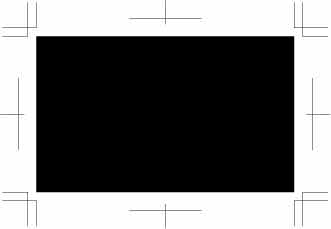
名刺サイズの長方形作成
1.ファイルメニュー→新規の順にクリックすると、新規ドキュメントダイアログ
ボックスが表示されるので、印刷タブのA4をクリックして「プリセットの詳細
に「meishi」と入力して作成ボタンを押下。
2.「塗りと線を入れ替え」ボタンをクリックし、塗り:黒、線:白に設定する。
次に線ボックスをクリックし、なしボタンをクリック。
3.長方形ツールをクリックし、アートボードをクリックすると、長方形ダイア
ログが表示されるので、幅:91mm。高さ:55mmを入力して、OKボタン
を押下。
4.オブジェクトメニュー→トリムマークを作成の順にクリックする。
5.トリムマークが作成されるので、オブジェクトメニュー→ロック→選択の順
にクリックし、トリムマークが動かないようにする。
ガイド作成
1.選択ツールをクリックし、次に長方形をクリックして、長方形を選択状態に
する。
2.プロパティパネルのクイック操作セクションから「パスのオフセット」ボタン
を押下。
3.パスのオフセットダイアログボックスが表示されるので、オフセット:-5mm。
過度の形状:マイター。角の比率:4を設定し、OKボタン押下。
4.5mm内側に長方形が出来るので、shiftを押しながら、2つの長方形共に選択
する。
5.表示メニュー→ガイド→ガイドを作成の順にクリックすると、ガイドが作成さ
れる。
6.表示メニュー→ガイド→ガイドをロックの順にクリックし、枠をロックする。
定規を設定

定規を表示
1.プロパティパネルの「定規とグリッド」セクションから「クリックして
定規を表示」クリックする。
2.ドキュメントウィンドゥの左側と上部に定規が表示され、アートボードの
左上が、定規の原点(目盛りが0mmの位置)に設定される。
3.定規の左上の角から名刺の左上角までドラッグすると、定規の目盛りが
移動し、原点が名刺の左上に設定される。
ガイドを引く
1.上部の定規からトリムマークの中心線までドラッグすると、トリムマークの
中心にガイドラインが引かれる。
2.左側の定規の目盛り「40mm」の位置をダブルクリックすると、中心のガイド
ライン下に2本目のガイドラインが引かれる。
ロゴを設定

ロゴの位置づけ
1.ファイルメニュー→配置を選択すると、配置ダイアログボックスが表示される
のでロゴを選択して配置ボタンを押下する。
2.ロゴがマウス上に設定されるので、アートボード上でクリックしてロゴを配置
する。
3.選択したロゴは正方形なので、プロパティパネルの縦横比を固定アイコンのリ
ンクを繋ぐ。
4.ロゴのサイズの高さ:14mmと入力し、エンターキーを押下すると、高さ14
mmに縮小される。
5.プロパティパネルの変形セクションを基準点:左上。Ⅹ座標:6.5mm。Y座
標6mmに設定し、アートボードの左上に位置づけされる。
文字入力
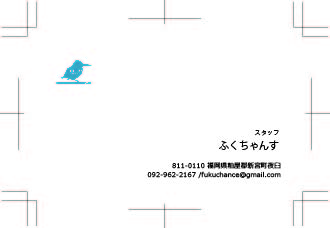
役職・名前・住所・電話番号/メールアドレスを入力
1.文字ツールをクリックし、アートボードのガイド中心線下をクリック。
役職名を入力後、ENTERキーを押下して改行し、名前を入力する。
2.アートボードのガイド下線下をクリックし、住所を入力後、ENTERキーを
押下して改行し、電話番号/メールアドレスを入力する。
3.役職名、名前、住所、電話番号/メールアドレスすべてを選択した状態で、
プロパティパネルの文字セクションを下記のように設定する。
フォントファミリ:メイリオ。フォントスタイル:Regular。
役職名は、フォントサイズ:2pt。
名前は、フォントサイズ:10pt。
その他は、フォントサイズ:6.5pt。
行送り:10pt。文字のトラッキング:30に設定。
4.選択ツールをクリックし、SHIFTキーを押しながら、役職名、名前、住所、
電話番号/メールアドレスすべてを選択す、プロパティパネルの段落セクション
の右揃えボタンをクリックすると、文字全てが右揃えになる。
整列と帯
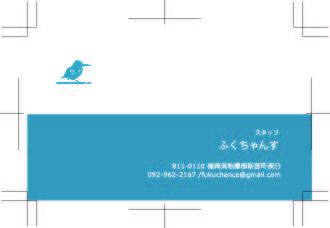
整列
1.文字が全て選択されている状態で、プロパティパネルの整列セクションから
「水平方向右に整列ボタンをクリックすると、全て右に整列するので、ドラ
ッグして、バウンディングボックスの右端が不ガイドに重なるところまで
移動する。
2.住所、電話番号/メールアドレスをクリックして文字の下が内側のガイドに
揃うところまで移動する。
3.役職名、名前をクリックして文字の下が40mmの位置に引いたガイドに揃う
所まで移動する。
帯
1.長方形ツールをクリックし、プロパティパネルの塗りをクリックする。
C:80。M:40。Y:25。K:0。をクリックして青色を設定し、ENTERキーを
押してパネルを閉じる。
2.アートボードの左下のトリムマークの角から右側のトリムマークの中心に
引いたガイドまでドラッグし、帯を描く。
3.プロパティパネルのクイック操作セクションから重ね順→最背面への順に
クリックし、帯を最背面へ移動し、文字が見えるようにする。
4.選択ツールで、全ての文字を選択し、プロパティパネルの塗りをクリック
し、ホワイトをクリックして文字に白色を設定する。
5.文字がすべて選択された状態のまま、プロパティパネルのクイック操作
セクションからアウトラインを作成ボタンをクリックし、文字をアウト
ライン化する。
名刺の色々


