





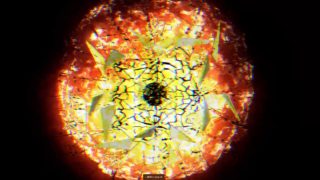

6月にJR九州ウォーキング春編のイベントが一通り終わったので、兼ねてより興味を持っていたデジタル動画の勉強に打ち込むため、先に買っていた「これからはじめるPremiere Pro」、「これからはじめるAfter Effects」の本をやっと読むことができ、勉強に全集中できた。約1か月で一通り理屈は理解できたので、とりあえず身近なものを動画編集しようと思い、見回したところ、先日から音楽のホームページを載せていたから、音楽を題材とした映像を撮ろうとPremiere Proでデジタル動画を作成してみました。まずは、動画の素材作りとして、IllustratorやPhotoshopで部品を作成し、最終的にPremiere Proで動画を作っていくという作業を行ったのですが、Premiere Pro内では画像は動くのに、いざ動画に出力すると動かない。もう一度本を読み直して、1STEPづつ試行錯誤しながらやっと出来たって感じです。それぞれ動画が出来るまでの手順を記載してみました。
音楽動画【イラストレーター加工】
Illustrator作成手順
INPUT
無し
STEP01
1.ファイルメニュー→新規を選択する。
2.新規ドキュメントダイアログで、幅:210mm。高さ:210mm。
解像度:300pixel/inch。カラーモード:CMYKカラー。8bit。を設定し、
作成ボタンを押下すると、正方形の新規ドキュメントが作成される。
3.ツールパネルの長方形ツールを選択し、正方形のドキュメント上にマウスを
SHIFTキーを押しながらクリック&ドラッグして正方形を作成する。
4.選択ツールに切り替え、作成された正方形を選択してCTRL+Cでコピーする。
5.CTRL+Fで選択した正方形上にペーストし、正方形のプロパティの回転を10°
回転させる。
6.5の作業を繰り返し、プロパティの回転は20°~80°まで増加させる。
7.正方形を選択した状態で、色を選択する。
1枚目。カラーはC:0 M:10 Y:100 K:0の黄色。
2枚目。カラーはC:2 M:54 Y:100 K:0のオレンジ色。
3枚目。カラーはC:0 M:74 Y:100 K:0の橙色。
4枚目。カラーはC:13 M:89 Y:12 K:0のマジェンタ色。
5枚目。カラーはC:69 M:2 Y:10 K:0のブルー色。
6枚目。カラーはC:46 M:90 Y:0 K:0の紫色。
7枚目。カラーはC:5 M:0 Y:1 K:0の灰白色。
8枚目。カラーはC:7 M:14 Y:0 K:0の黄色。
9枚目。カラーはC:29 M:0 Y:29 K:0の白群色。
8.全正方形を選択した状態で、オブジェクトメニュー→グループを選択し、
全正方形をグループ化する。
9.全正方形を選択した状態で、ファイルメニュー→選択範囲を書き出しを選択し、
アセットを書き出しボタンを押下して、PNGファイルを作成する。
OUTPUT

音楽動画【フォトショップ加工】
Photoshop作成手順
INPUT
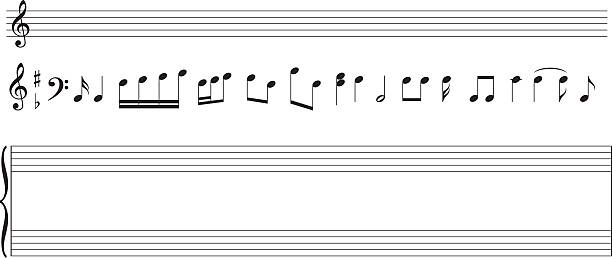
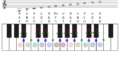
※ 無料ダウンロードのサイト「イラストAC」に掲載されている「もんちゃんさん]のデザインを使用させていただきました。ありがとうございます。
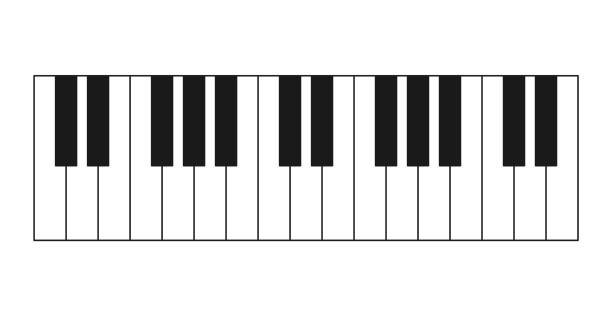
※ 無料ダウンロードのサイト「イラストAC」に掲載されている「Dandelion3さん]のデザインを使用させていただきました。ありがとうございます。
STEP01
1.ファイルメニュー→新規を選択する。
2.新規ドキュメントダイアログで、幅:612pixel。高さ:316pixel。
解像度:72pixel/inch。カラーモード:RGBカラー。8bit。を設定し、
作成ボタンを押下すると、長方形の新規ドキュメントが作成される。
3.ファイルメニュー→埋め込みを配置を選択すると、埋め込みを配置ダイア
ログ画面が表示されるので、上記、ダウンロードした五線譜を選択し、
配置ボタンを押下する。
4.ドキュメント上に、ダウンロードした五線譜が表示されるので、マウスで
境界線をドラッグ&ドロップしながら適度な大きさに広げる。
5.同様に、ファイルメニュー→埋め込みを配置を選択して、上記ダウンロード
した鍵盤を選択し、配置ボタンを押下する。
6.ドキュメント上に、ダウンロードした鍵盤が表示されるので、マウスで
境界線をドラッグ&ドロップしながら適度な大きさに広げる。
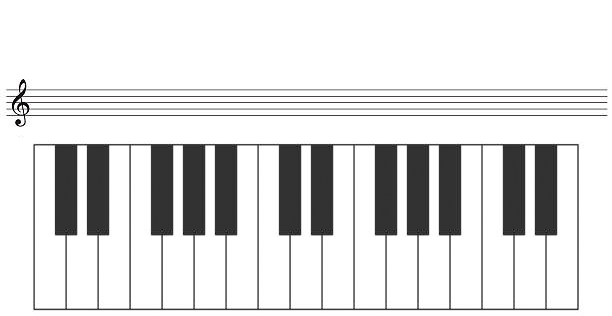
7.五線譜と鍵盤を下記のように、適度な大きさ、位置に配置し、両方を選択
した状態で、レイヤーメニューのレイヤーをグループ化を選択する。
8.ファイルメニュー→書き出し→PNGとしてクイック書き出しを選択し、
保存ボタンを押下して、PNGファイルを作成する。
OUTPUT-INPUT
STEP02
1.新たにファイルメニュー→新規を選択する。
2.新規ドキュメントダイアログで、幅:612pixel。高さ:316pixel。
解像度:72pixel/inch。カラーモード:RGBカラー。8bit。を設定し、
作成ボタンを押下すると、長方形の新規ドキュメントが作成される。
3.ファイルメニュー→埋め込みを配置を選択すると、埋め込みを配置ダイア
ログ画面が表示されるので、先ほど作成した五線譜と鍵盤を選択し、
配置ボタンを押下する。
4.ドキュメント上に、先ほど作成した五線譜と鍵盤が表示されるので、マウスで
境界線をドラッグ&ドロップしながら適度な大きさに広げる。
5.ツールバーの楕円形ツールを選択して、五線譜上のドレミの位置に楕円を。鍵盤
上のドレミの位置に正円を作成していく。
塗りは無し。線は黒。
6.五線譜上のドの楕円を選択した状態で、鉛筆ツールを選択し、楕円の真ん中に
横線を楕円を少しはみ出した状態まで線を引く。
7.鍵盤上の正円を選択した状態で、横書き文字ツールを選択し、正円の真ん中に
ドレミを入力していく。フォントファミリは、MSゴシック。文字サイズは、
円内に納まる程度の文字大きさ。
8.文字の入力が終われば、五線譜上のドレミを選択した状態でレイヤーメニュー
→レイヤーをグループ化を選択してグループ化する。
9.同様に、鍵盤上のドレミを選択した状態でレイヤーメニュー→レイヤーをグル
ープ化を選択してグループ化する。
10.五線譜上のドレミを選択した状態で、ファイルメニュー→書き出し→PNGとし
てクイック書き出しを選択し保存ボタンを押下して、PNGファイルを作成する。
11.鍵盤上のドレミを選択した状態で、ファイルメニュー→書き出し→PNGとして
クイック書き出しを選択し保存ボタンを押下して、PNGファイルを作成する。
OUTPUT


音楽動画【プレミア プロ加工】
Premiere Pro作成手順
INPUT
Premiere Pro作成手順
STEP01
1.ファイルメニュー→新規→プロジェクトを選択すると、新規プロジェクト
画面が開くので、プロジェクト名:Proj_doを入力。プロジェクトの保存
先:プルダウン押下で作成場所一覧が表示されるので、適当な箇所を選択。
作成ボタンを押下と同時に、新規プロジェクト画面が閉じられる。
2.プロジェクトパネルのプロジェクト名がProj_doに変更されたのを確認し、
ファイルメニュー→保存をクリックして、プロジェクトファイルを保存する。
3.ファイルメニュー→終了ボタン押下で一旦、当プロジェクトを終了し、指定
のフォルダにProj_do.Prprojファイルが作成されているのを確認。
STEP02
1.Proj_do.prprojファイルをクリックして、Premiere Pro画面を開き、プロ
ジェクトパネルのプロジェクト名がProj_doになっていることを確認。
2.ファイルメニュー→読み込みをクリックすると、指定のフォルダが表示され
るので上記インプットの①、②、③、④、⑤を選択し、開くボタンを押下す
る。すると、プロジェクトパネルに、選択したファイルが表示される。
3.プロジェクトパネルには、色々な識別のファイルが存在するので、識別用の
ビンを作成して、管理しやすくする。
手順は、プロジェクトパネルの新規ビンをクリックすると、新しくフォルダが
表示されるので名称を1_pngと入力して、ENTERを押下する。
同様に、新規ビンをクリックして、新しいフォルダ名を2_mp4と入力する。
4.①、②、④、⑤のファイルをドラッグ&ドロップで、1_pngのビンの中に移動
し、③のファイルをドラッグ&ドロップで、2_mp4のビンの中に移動する。
STEP03
1.フィルターメニュー→新規→シーケンスを選択すると、新規シーケンス画面が
表示されるので、シーケンス名:cut01を入力し、シーケンスプリセットタブの
使用可能なプリセットのDigital SLR→720P→DSLR 720p24を選択。
設定タブのタイムベース:29.97 フレーム/秒に変更して、OKボタンを押下。
2.新規シーケンス画面が閉じられ、プロジェクトパネルに作成したcut01シーケン
スが追加されたことを確認する。
3.タイムラインパネルにもcut01シーケンスが表示されていることを確認する。
STEP04
1.タイムラインパネルの再生ヘッドが00;00;00;00にあることを確認。
2.プロジェクトパネルのビン1_png内の①②、ビン1_mp4内の③をSHIFTキーを
押しながらクリックして選択し、タイムラインパネルのV1トラックの再生ヘッ
ドのある位置に合わせるようにドラッグ&ドロップする。
3.タイムラインパネルに①②③クリップが配置され、プログラムモニターパネルに
①クリップの映像が表示される。又、③の映像音声がA1に設置される。
4.①の画像が小さい場合は、プログラムモニターパネルの①をダブルクリックして
右下境界線をドラッグしながら調整する。
5.タイムラインパネルの①を選択した状態で、プログラムモニターパネルのプログ
ラム名をクリックし、ツールパネルの横書き文字ツールを選択すると、プログラ
ムモニターパネル上に文字入力欄が表示されるので、文字を入力し、ENTER
を押す。文字を移動する場合は、ツールパネルの選択ツールを選択して、文字を
動かす。
フォント種類、フォントカラー、フォントサイズなどを選択する場合は、エッセ
ンシャルグラフィックスパネルの編集タブを選択する。
テキスト:小塚ゴシックPro。サイズ:85。塗り:白。
6.②の画像を表示する場合、タイムラインパネルの再生ヘッドを②の開始位置まで
スライドさせると表示される。
7.②の画像が小さい場合は、プログラムモニターパネルの②をダブルクリックして
右下境界線をドラッグしながら調整する。
8.プロジェクトパネルのビン1_png内の⑤をSHIFTキーを押しながらクリックし
て選択し、タイムラインパネルのV1トラックの②の開始位置と同じ位置にあわ
せるようにV2トラックにドラッグ&ドロップする。
9.⑤の画像が小さい場合は、プログラムモニターパネルの⑤をダブルクリックし
て右下境界線をドラッグしながら調整し、②の鍵盤のドレミの位置に納まるよ
うにドラッグ&ドロップする。
10.同様に、プロジェクトパネルのビン1_png内の⑥をSHIFTキーを押しながらク
リックして選択し、タイムラインパネルのV1トラックの②の開始位置と同じ位
置にあわせるようにV2トラックにドラッグ&ドロップする。
11.⑥の画像が小さい場合は、プログラムモニターパネルの⑥をダブルクリックし
て右下境界線をドラッグしながら調整し、②の譜面のドレミの位置に納まるよ
うにドラッグ&ドロップする。
12.タイムラインパネルのA1に設置されている③の映像音声を選択して、CTRL
+C、CTRL+Vで複写し、複写された③の映像音声をタイムラインパネルのV1
トラックの②の開始位置と同じ位置にあわせるようにA1トラックにドラッグ&
ドロップする。
13.タイムラインパネルのA1に設置されている③の映像音声の音声開始位置に合わ
せて⑤、⑥の開始位置を右にずらし、③の映像音声の音声終了位置に合わせて
⑤、⑥の終了位置を左にずらす。
STEP05
※エフェクト:回転
1.タイムラインパネルのV1に設置されている①をクリックし、選択状態にする。
2.ソースモニターパネルのエフェクトコントロールタブを選択し、fxモーション
の回転を選択する。
3.回転のストップウォッチをクリックすると、ソースモニターパネル横のタイム
ラインパネル再生ヘッド00;00;00;00にダイヤのマークが表示される。
4.ソースモニターパネル横のタイムラインパネル再生ヘッドを①画像表示終了
位置までドラッグする。
5.回転横の数値入力欄に240.0°を入力しENTERを押下すると、ソースモニター
パネル再生ヘッド①画像表示終了位置にダイヤのマークが表示される。
6.回転速度を変更したい場合は、ソースモニターパネルの回転のパラメーターを
リセットボタンを押下し、回転のストップウォッチを押下して、初期状態に
する。そして、再度3,4の作業を行い、5については数値入力欄の数値を
好みの速さに変更して後の作業を行う。
※参考 KIZAKIYA-映像制作のキザキヤさんのホームページ
「プレミアプロ Premiere Proで画像・写真・静止画像を動かす」を
参考にさせていただきました。ありがとうございます。
STEP06
※エフェクト:クロップ
1.ソースモニタ-パネルのエフェクトタブを選択し、検索エリアに「クロップ」を
入力して検索する。
2.ビデオエフェクト→トランスフォームにクロップが見つかるので、クロップアイ
コンをドラッグして、タイムラインパネルのV2エリアに設置されている⑤にペー
ストする。すると、ソースモニターパネルのエフェクトコントロールタブに⑤の
エフェクトエリアにクロップが表示される。
3.ソースモニターパネル横のタイムラインパネル再生ヘッドを⑤画像表示開始位置
までドラッグする。
4.クロップ→右のストップウォッチをクリックすると、ソースモニターパネル横の
タイムラインパネル再生ヘッド00;00;00;00にダイヤのマークが表示される。
5.ソースモニターパネル横のタイムラインパネル再生ヘッドを⑤画像表示終了位置
までドラッグする。
6.クロップ→右横の数値入力欄に100を入力しENTERを押下すると、ソースモニタ
ーパネル再生ヘッド⑤画像表示終了位置にダイヤのマークが表示される。
7.プログラムモニターパネルのインへ移動ボタンを押下して再生ボタン押下で動画
が開始されるのでピアノの音と鍵盤のドレミ表示タイミングの確認を行う。
8.ドレミ表示タイミングを変更したい場合は、ソースモニターパネルのクロップ
のパラメーターをリセットボタンを押下し、クロップ→右のストップウォッチを
押下して、初期状態にする。
そして、再度3,4、5の作業を行い、6については数値入力欄の数値を好みの
タイミングに変更して後の作業を行う。
9.⑤の音符も1から8まで同様の作業を行う。
※参考 元Eテレプロデのフルタニさんのホームページ
「【Pr】 左から右に徐々に テキストをアニメーション 表示する方法」を
参考にさせていただきました。ありがとうございます。
STEP07
※エフェクト:暗転
1.ソースモニタ-パネルのエフェクトタブを選択し、検索エリアに「暗転」を入力
して検索する。
2.ビデオトランジション→ディゾルブに暗転が見つかるので、暗転アイコンをドラ
ッグして、タイムラインパネルのV1エリアに設置されている①と②の間にペー
ストする。すると、ソースモニターパネルのエフェクトコントロールタブに暗転
の内容が表示される。
3.配置のプルダウンにクリップのAとBの中央を選択すると、①と②の中間に暗転
が設置される。
4.暗転の時間を変更したい場合は、開始、終了の時間を変更する。
5.②と③の間に暗転表示させたい場合は、1、2、3、4の同作業を行う。
6.プログラムモニターパネルのインへ移動ボタンを押下して再生ボタン押下で動画
が開始されるので①と②、②と③の暗転表示タイミングの確認を行う。
※参考 これからはじめるPremiere Proの本を参考にさせていただきました。
STEP08
1.フィルターメニュー→新規→シーケンスを選択すると、新規シーケンス画面が
表示されるので、シーケンス名:out01を入力し、シーケンスプリセットタブの
使用可能なプリセットのDigital SLR→720P→DSLR 720p24を選択。
設定タブのタイムベース:29.97 フレーム/秒に変更して、OKボタンを押下。
2.新規シーケンス画面が閉じられ、プロジェクトパネルに作成したout01シーケン
スが追加されたことを確認する。
3.タイムラインパネルにもout01シーケンスが表示されていることを確認する。
4.プロジェクトパネルからcut01をクリックし、タイムラインパネルのout01シーケ
ンスのV1トラックにドラッグ&ドロップして配置する。
5.プログラムモニターパネルのインへ移動ボタンを押下して再生ボタン押下で動画
が開始されるか確認を行う。
6.タイムラインパネルでout01が表示されていることを確認する。
7.フィルターメニュー→書き出し→メディアを選択すると、書き出し設定画面が表
示されるので、出力名がout01.mp4になっていることを確認する。
8.書き出しボタンを押下すると、out01.mp4ファイルが作成される。
OUTPUT