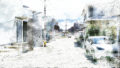




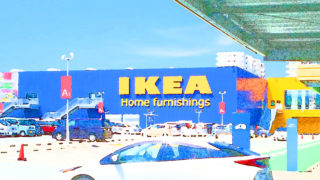




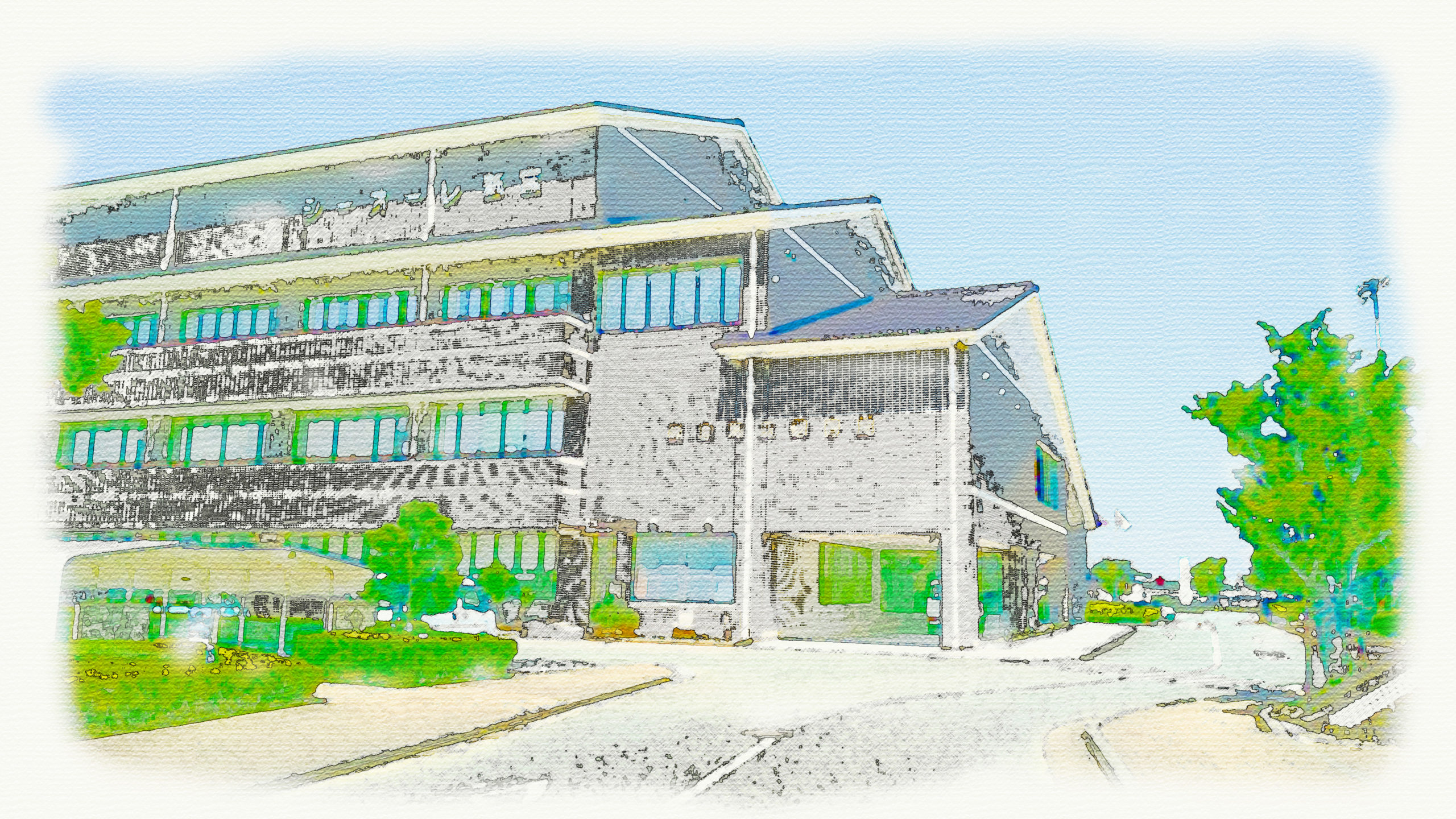
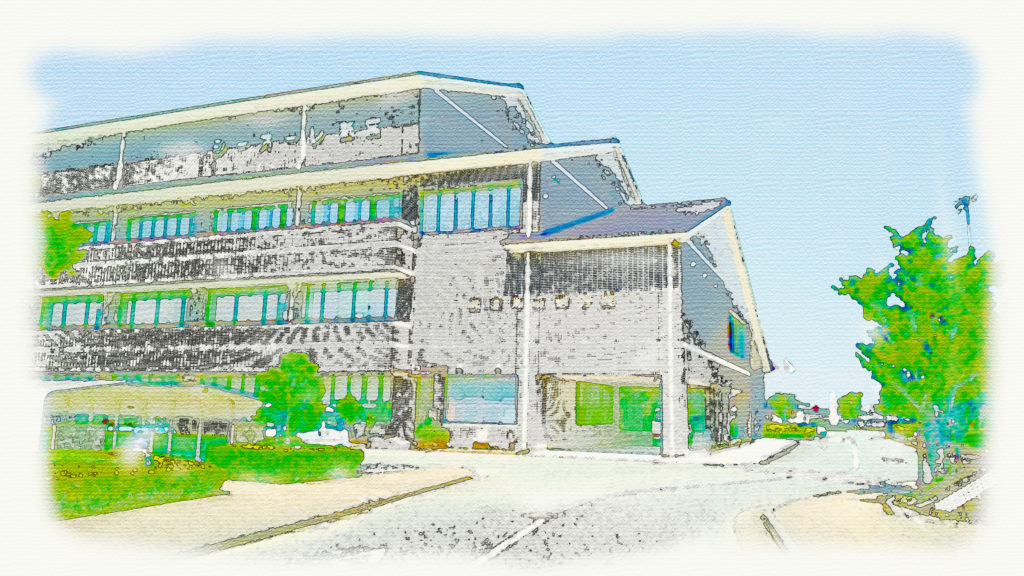
工作用風景デザインの【水彩画】を作成しました。前回のクレヨン画は、原本がまずかったのかクレヨン画には見えなかったので、今回は、リベンジを兼ねて、最も多かったPHOTOSHOPでの水彩画加工のサイトを参考に、デザインしてみました。
風景デザイン:【原本】

風景デザイン:【PHOTOSHOP加工】
photoshop作成手順
背景を複製する
1.レイヤーパネルの背景を新規レイヤーを作成ボタンにドラッグして背景のコピー
を作成する。
2.背景のコピーを非表示にして背景レイヤーを選択する。
下書き風の画像を作成する
1.選択した背景レイヤーを、白い紙に鉛筆で描いた下書き風に加工する。
フィルターメニュー→表現方法→輪郭検出を選択する。
2.イメージメニュー→色調補正→彩度を下げるを選択すると、画像から輪郭だけが
検出され、わずかに残った色彩がモノクロに変換される。
3.イメージメニュー→色調補正→レベル補正を選択すると、レベル補正ダイアログ
が表示されるので、入力レベル:0/1.00/204を入力し、OKボタンを押下。
鉛筆のタッチを加える
1.フィルターメニュー→フィルターギャラリーを選択すると、フィルターギャラリ
ー操作パネルが表示されるので、アーティスティック→色鉛筆を選択する。
2.色鉛筆ダイアログの芯の太さ:1、筆圧:8、用紙の明るさ:50を入力して
OKボタンを押下。
トーンを淡くして鉛筆の質感に近づける
1.レイヤーパネルの塗りつぶしまたは調整レイヤーを新規作成ボタンをクリック
すると一覧が表示されるので、レベル補正を選択して、レベル補正1を作成す
る。
2.レベル補正ダイアログで、出力レベル:38/255を入力する。
彩色用の画像を表示する
1.レイヤーパネルで、背景のコピーを選択し、描画モードに比較(暗)を選択する。
水彩画のぼかし効果を加える
1.フィルターメニュー→フィルターギャラリーを選択するト、フィルターギャラリ
操作パネルが表示されるので、アーティスティック→ドライブラシを選択する。
2.ドライブラシダイアログのブラシサイズ:10、ブラシの細かさ:0、テクス
チャ:1を入力して、OKボタン押下。
3.レイヤーパネルで、背景のコピーを新規レイヤーを作成ボタンにドラッグして、
背景のコピー2を作成する。複製した背景のコピー2えを非表示にして、背景の
コピーを選択する。
彩色用の画像を鮮やかにする
1.レイヤーメニューから、新規調整レイヤー→色相・彩度を選択すると新規レイ
ヤーダイアログが表示されるので、下のレイヤーを使用してクリッピングマスク
を作成にチェックマークを入れ、OKボタン押下。
2.色相・彩度ダイアログで再度:+50を入力する。
彩色のにじみと絵具留めを表現する
1.レイヤーパネルの背景のコピー2を選択し、描画モードにソフトライトを設定
する。
2.フィルターメニュー→表現手法→輪郭検出を選択すると、彩色のエッジの部分に
にじんだ絵具溜めのような効果が表現できる。
新規レイヤーをホワイトで塗りつぶす
1.レイヤーパネルで新規レイヤーを作成ボタンをクリックして、レイヤー1を作成
する。
2.編集メニュー→塗りつぶしを選択すると、塗りつぶしダイアログが表示される
ので、内容にホワイトを選択して、OKボタンを押下すると、前面にホワイトの
レイヤーがかぶさります。
背面の画像をランダムに浮き出す
1.ツールパネルから消しゴムツールを選択し、オプションバーで、モードにブラシ
を設定する。
2.クリックでブラシプリセットピッカーを開くをクリックして、直径:200px、
硬さ:0%を設定する。
3.ホワイトの塗りつぶし部分をドラッグして削除し、徐々に背面の画像を浮き出し
ていく。
画像全体を淡く着色する
1.レイヤーパネルで、塗りつぶしまたは調整レイヤーを新規作成ボタンをクリック
し、メニューからレベル補正を選択。
2.レベル補正ダイアログで、チャネルにレッドを選択し、出力レベル:0/242を
設定。
3.チャネルにグリーンを選択し、出力レベル:0/242を設定。
4.チャネルにブルーを選択し、出力レベル:0/230を設定。
画像全体を淡く黄みがかった色に補正できる。
ざっくりした風合いを加えて完成
1.レイヤーメニューから、新規→レイヤーを選択すると、新規レイヤーダイアログ
が表示されるので、描画モードにオーバーレイを選択し、オーバーレイの中性色
で塗りつぶす(50%グレー)にチェックマークを入れ、OKボタンを押下。
2.レイヤーパネルで、レイヤー2が描画モード:オーバーレイで作成されたことを
確認。
3.フィルターメニューからフィルターギャラリーを選択し、フィルターギャラリー
操作パネルで、テクスチャ→テクスチャライザーを選択する。
テクスチャライザーダイアログで、テクスチャ:麻布、拡大縮小:200%、レリ
ーフ:4、照射方向:上へを設定し、OKボタン押下。
ランダムなエンボス加工が施された、ざっくりとした風合いの画仙紙が表現
でき、水彩画の風景スケッチが完成。
風景デザイン:【水彩画】
参考:PSGIPSさんの
【絵画調】風景写真を水彩画のスケッチ風にする
を参考にさせて頂きました。ありがとうございます。