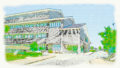

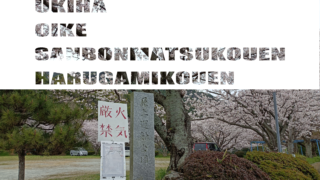


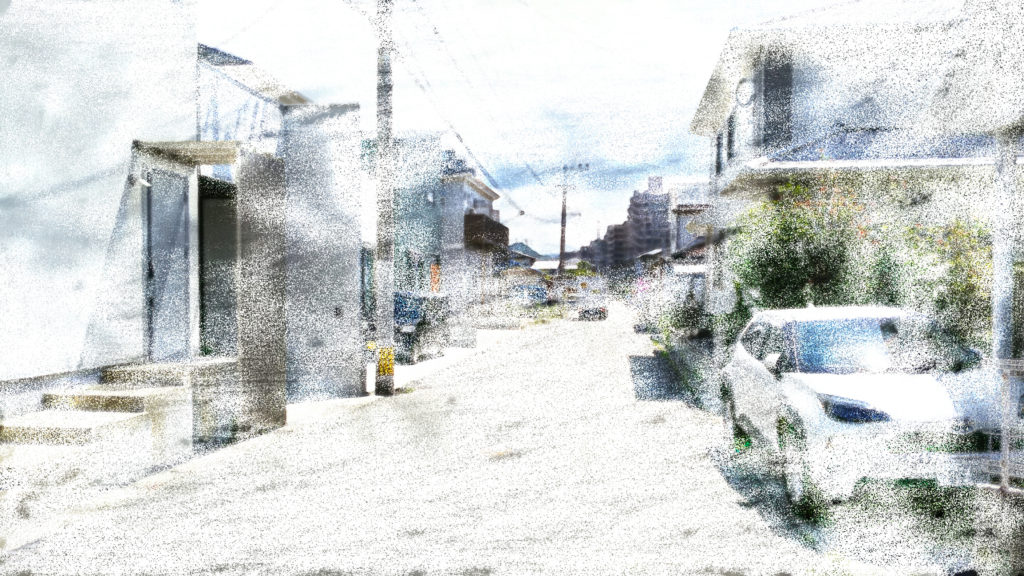
工作用風景デザインの【クレヨン画】を作成しました。前回の色鉛筆画は、さほど加工過程がなく書けたので、今回立て続けにPHOTSHOP講座サイトから写真の風景をクレヨン画風にするサイトの手順に従い、デザインしてみました。
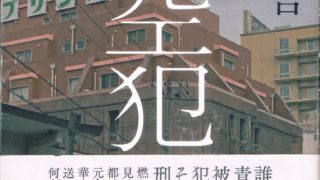
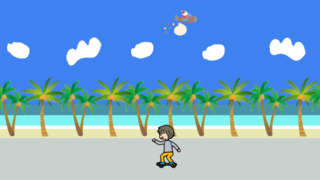
風景デザイン:【原本】

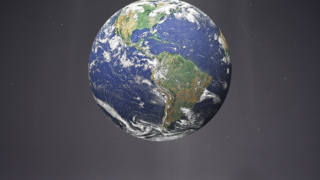
風景デザイン:【PHOTOSHOP加工】
photoshop作成手順
元画像を複製し、フィルタをかける
1.レイヤーパネルの背景を新規レイヤーを作成ボタンにドラッグして背景のコピー
を作成する。名前をぼかしに修正する。
2.ぼかしレイヤーを選択した状態でフィルター→ぼかし→ぼかし(ガウス)を選択
する。
3.レイヤーパネルのぼかしを新規レイヤーを作成ボタンにドラッグしてぼかしの
コピーを作成する。名前を光彩に修正する。
4.光彩レイヤーを選択した状態でフィルターギャラリー→表現方法→エッジの光彩
を選択する。
5.エッジの光彩画面が表示されるので、エッジの幅:1、エッジの明るさ:15、
なめらかさ:5に修正し、OKボタン押下。
諧調を反転し、レイヤーモードを乗算にする。
1.レイヤーパネルの光彩レイヤーを選択した状態で、イメージ→色調補正→諧調の
反転を選択する。
2.レイヤーの描画モードを設定プルダウンで乗算を選択する。
3.同様に、不透明度のプルダウンで75%に選択する。
ぼかしレイヤーを複製し、レイヤーモードを変更
1.レイヤーパネルのぼかしを新規レイヤーを作成ボタンにドラッグしてぼかしの
コピーを作成する。名前を質感に修正する。
2.質感レイヤーをレイヤーの一番上にドラッグする。
3.質感レイヤーを選択した状態でイメージ→色調補正→諧調の反転を選択する。
4.レイヤーパネルの質感を選択した状態で、レイヤーの描画モードを設定プル
ダウンで覆い焼きカラーを選択する。
質感ブラシでクレヨン風に
1.質感レイヤーを選択した状態でレイヤーパネルのベクトルマスクを追加ボタンを
クリックするとマスクが追加される。
2.ツールバーのブラシツールを選択し、ブラシで質感を付ける。筆色は黒。
3.オプションバーのブラシオプションを開き、ウェットメディアブラシの
ドライブラシ、タオルを選択。ブラシの太さは50%に設定。
※ドライブラシ、タオルが見つからない場合は、歯車→レガシーブラシを選択。
すると、過去バージョンのレガシーブラシが追加表示される。
4.画面上の写真に端からポンポンと叩くように白むらを残して塗っていく。
風景デザイン:【クレヨン画】
参考:レタマメさんの
Photoshopで画像をクレヨン風に加工するチュートリアル
を参考にさせて頂きました。ありがとうございます。