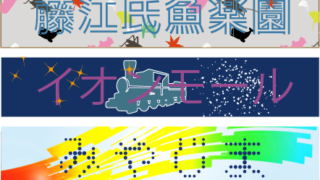


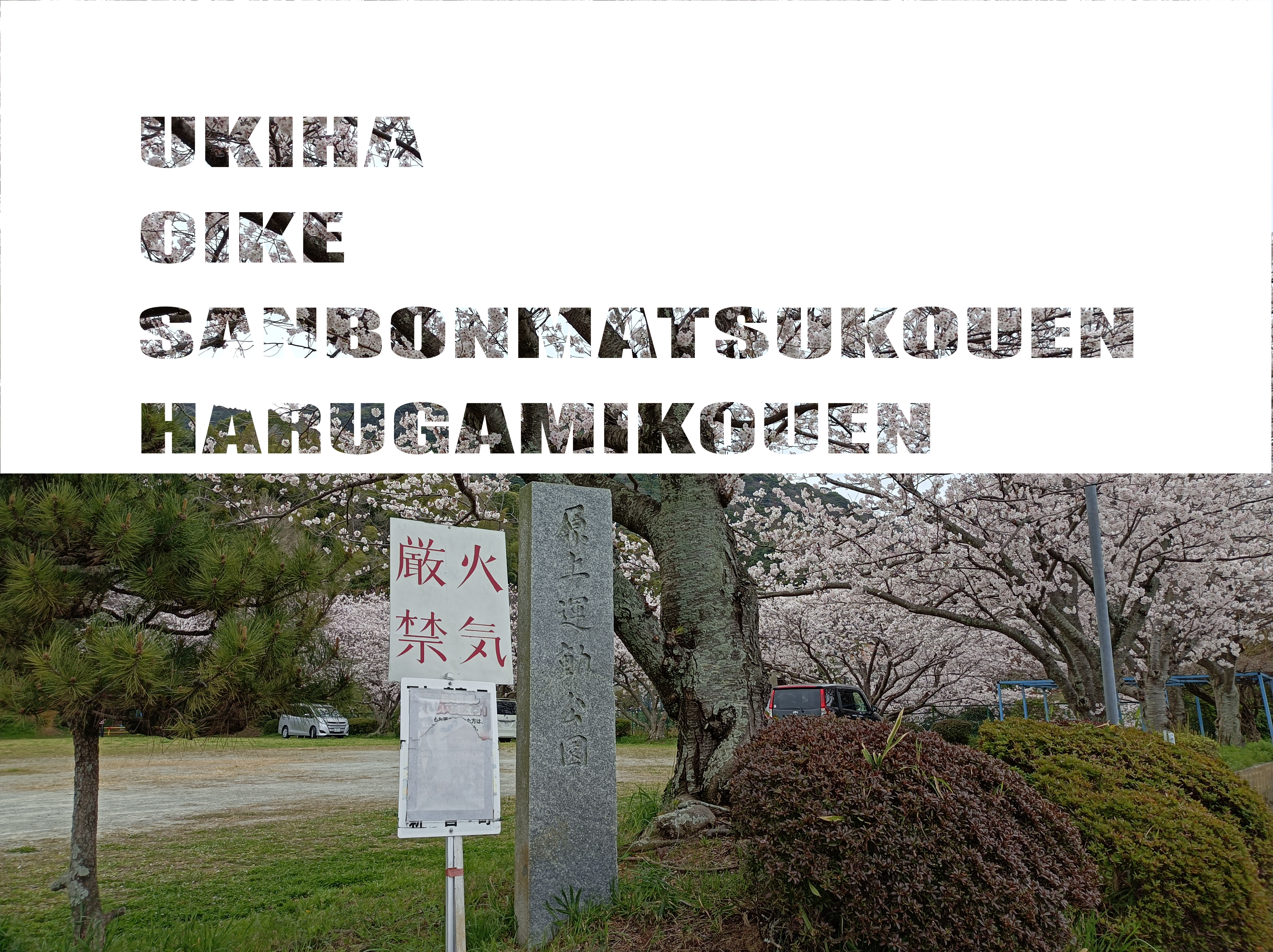
工作用文字デザインの春編を作成しました。PHOTSHOPでどんなデザインができるのか想像つかなかったので、また色んなサイトからアイデアを吸収しようと探しまくり、漸くみつけたデザインがこれです。
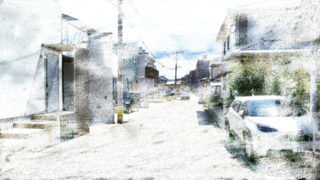
文字デザイン:【浮羽~男池~三本松公園~原上公園】
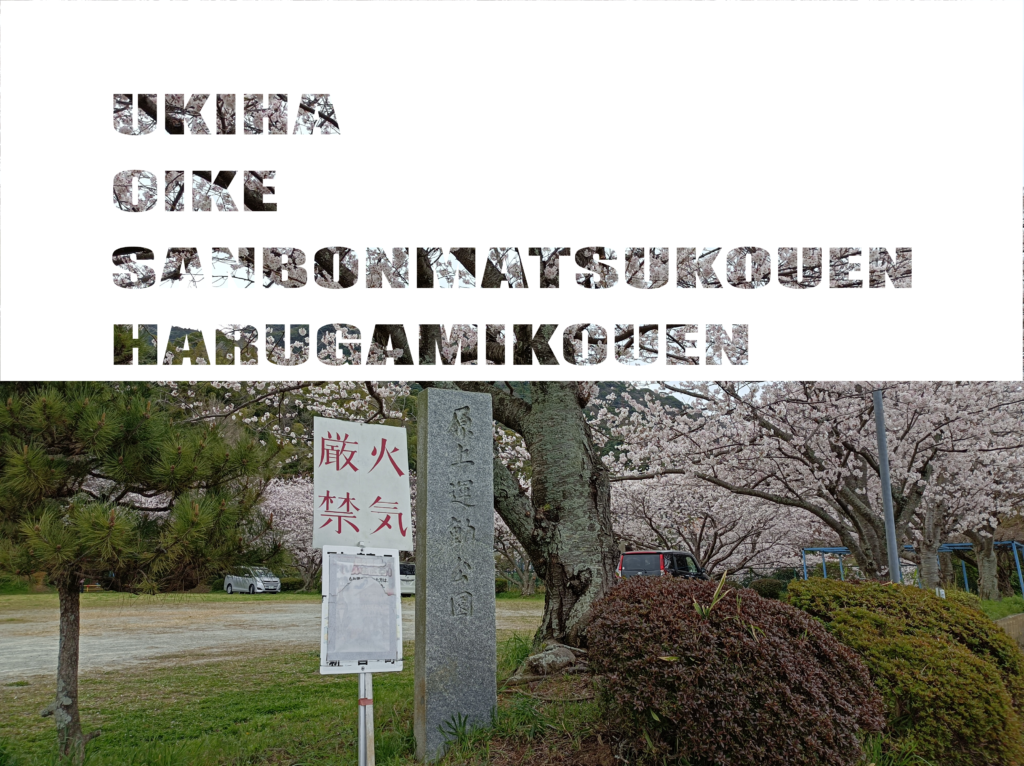
桜の花をモチーフにタイトル画像にしてみました。
photoshop作成手順
STEP01
1.ファイル→開くを選択し、素材画像を開く。
2.幅:1920pixel。高さ:1280pixel。解像度:300pixel/inch。
カラーモード:RGB。を使用する。
STEP02
1.長方形ツールで画像の上半分に被せるホワイトの長方形を作成する。
2.シェイプを選択。塗りは白。線は無し。パスの操作:新規レイヤー。
角の丸みの半径:0px。を入力し、画像内をドラッグして、ホワイトの
長方形を作成する。ENTERを押してシェイプの作成を確定する。
3.レイヤーパネルで描画モードをスクリーンに選択する。
STEP03
1.新規レイヤーを作成するをクリックする。
2.ツールパネルで横書き文字ツールを選択。
3.文字:Impact。フォントサイズ:200pt。文字間のカーニング:オプティカル。
行送り:300pt。トラッキング:20。カラー:黒。を選択する。
段落:左揃え。を選択して文字を入力。
STEP04
1.レイヤーパネルでテキストレイヤーを選択する。
2.Alt+Ctrl+Gを押下で、文字で画像を切り抜くことができる。
3.クリッピングマスクを作成すると、レイヤーサムネールの左側に鍵矢印
のアイコンが表示される。
4.ホワイトの長方形にブラックのテキストレイヤーがクリックされると、
この2つのレイヤーによって、白黒に塗り分けられた一つの効果が成立する。
参考:PsGipsさんの
【Photoshop講座】文字で画像を切り抜く方法「クリッピングマスクを作成」【2022】
を参考にさせて頂きました。ありがとうございます。
個別リンクは、ドライブ 浮羽~男池~三本松公園~原上公園です。