



文字デザインもいよいよ終盤へと向かっています。そこで冬のデザインはもちろん、希望の春へと向かうデザインを取り入れてみました。
文字デザイン:【久山】

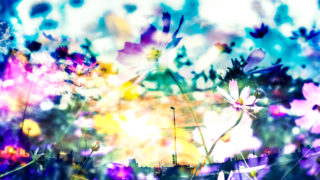
冬のイメージである雪の吹雪をあえてアンバランスな紙吹雪に...。そう、春到来を待ちわびる溢れる思いを表現するために、あえてこのタイトル画像にしてみました。
illustrator作成手順
四角形底板の作り方
1.長方形ツールで適度な大きさまでドラッグし、長方形を作成する。
2.線は無し。色は、R:253、G:242、B:238の桜色。
紙吹雪の円の作り方
1.楕円形ツールで、SHIFTキーを押しながら適度な大きさまでドラッグし、
正円を作成する。
2.線は無し。塗りはグラデーション。種類:円形グラデーション。角度:0°
グラデーション内容
位置:0。不透明度:100。R:0、G:0、B:0の黒。
位置:100。不透明度:100。R:255、G:255、B:255の白。
3.正円を選択した状態で、効果→ピクセレート→カラーハーフトーンを選択
すると、カラーハーフトーン画面が表示されるので、最大半径:10pixel。
チャンネル1(1):45。チャンネル2(2):45。チャンネル3(3):45。
チャンネル4(4):45。を入力し、OKを押す。
4.カラーハーフトーンを選択した状態で、オブジェクト→ラスタライズを選択
すると、ラスタライズ画面が表示されるので、そのままOKを押す。
5.画像トレースボタンを押下し、さらに拡張を押すと、カラーハーフトーンが
パスに変換される。
6.カラーハーフトーンを選択した状態でオブジェクト→グループ解除を押して
グループ解除する。
7.カラーハーフトーンの白枠部分を選択し、選択→共通→カラー(塗り)を
選択して、白枠部分を削除。黒の塊も削除していく。
8.カラーハーフトーンを選択した状態で、オブジェクト→変形→個別に変形を
押すと、個別に変形画面が表示されるので拡大・縮小の水平方向:15%。
垂直方向:100%。移動の水平方向:MAX値。垂直方向:MAX値。
オプション:オブジェクトの変形にチェック。ランダムにチェック
を入れて、OKを押す。
9.レイヤーパネルを開き、先頭のオブジェクトのみ選択し、カラーパネルで
C:0、M:0、Y:0、K:30に設定。
10.カラーハーフトーン全体を選択し、編集→カラーを編集→前後にブレンド
を押す。
11.オブジェクトを再配色ボタンを押下すると、再配色画面が開くので、さらに、
詳細オプションを押下し、オブジェクトを再配色画面を表示する。
オブジェクト再配色画面のカラーグループをカラーに選択し、OKを押す。
12.カラーハーフトーン全体を選択し、CTRL+Cでコピーし、CTRL+Fで真上に
ペーストする。
13.カラーハーフトーンを選択した状態で、回転ツールに切り替え、適度に回転
させれば、紙吹雪の円は完成。
氷文字変形ロゴの作り方
1.テキストツールで任意の文字を打ち込む。
フォントファミリは、小塚ゴシック Pr6Hを選択。サイズ:120PT。
2.塗りは無し。線は無し。
3.アピアランスパネルの新規塗りを追加を選択し、グラデーションを選択。
種類:線型グラデーション。角度:90°。
位置:15。不透明度:0。色:C:90,M160,Y:40,K:0。
位置:25。不透明度:0。色:C:80,M45,Y:30,K:0。
位置:35。不透明度:0。色:C:60,M25,Y:25,K:0。
位置:65。不透明度:0。色:C:60,M25,Y:25,K:0。
位置:75。不透明度:0。色:C:80,M45,Y:30,K:0。
位置:85。不透明度:0。色:C:90,M60,Y:40,K:0。
4.アピアランスの塗りを選択した状態で、fx.→ピクセレート→水晶を選択
すると、水晶画面が表示されるのでセルの大きさ:100に変更後OKを押す。
5.アピアランスパネルの塗りをドラッグ&ドロップで+に持っていきコピーする。
6.コピーした塗りの不透明度をクリックし、覆い焼きカラーに設定。
7.文字を選択した状態でアピアランスパネルの新規塗りを追加すると、直前の
操作を引き継いで、グラデーション塗りが出てくるので、それを白に変更。
8.白塗りを選択した状態で、FX.→パス→パスのオフセットを選択すると、
パスのオフセット画面が表示されるので、オフセット:ー2mmに変更して
OKを押す。
9.塗りの不透明度をクリックし、オーバーレイに変更する。
10.文字を選択した状態で、アピアランスパネルのfx.→パスの変更→ラフを選択
すると、ラフ画面が表示されるのでオプションのサイズ:0.5mm。
入力値を選択。詳細:5inch。ポイント:ギザギザを選択し、OKを押す。
11.アピアランスパネルの線無しのパネルを選択し、
線の色:C:100,M:100,Y:25,K:25。線の太さ:7ptに設定。
12.変更した線をドラッグ&ドロップで、線のオブジェクトを不透明度の位置
まで移動させる。
13.さらにアピアランスパネルの新規線を追加して、線の色:白。線の太さ:3pt
に設定し、変更した線を同じくドラッグ&ドロップで、先程移動した線の上まで
移動する。
15.文字を選択した状態で、アピアランスパネルの文字を選択し、fx.→スタイ
ライズ→光彩(内側)を選択しすると、光彩(内側)画面が表示されるので、
描画モード:ハードライト。不透明度:100%。ぼかし:2mm。境界線に
チェックをいれてOKを押す。
参考:イラレ常人さんのイラレ講座ch:ドットフレームの作り方
、こおり文字の作り方を参考にさせて頂きました。
ありがとうございました。
文字デザイン:【藤江氏魚楽園】
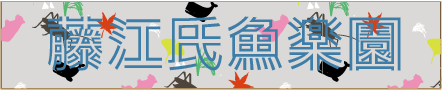
パソコンの壁紙にデザインパターンが出来ないものかと考えていたら、まさにうってつけのデザインパターン作成が公開されている。早速勉強して寒空にほんの少しデザインを被せたパターンデザインをモチーフにタイトル画像にしてみました。
illustrator作成手順
四角形底板の作り方
1.長方形ツールで適度な大きさまでドラッグし、長方形を作成する。
2.塗りの色は、R:218、G:218、B:218の灰色。
線の色は、R:35、G:24、B:21の黒色。
粒子状イラストの作り方
1.シルエットACより、パターンの元となるシルエットをダウンロードする。
2.ファイル→配置を選択し、ダウンロードしたシルエットを選択。
3.シルエットが配置されるのでドラッグして、適当な大きさに縮小する。
4.シルエットを縮小したら、画像トレースボタン→白黒のロゴを選択。
5.さらに拡張ボタンを押下すると、パスに変換される。
6.拡張直後、黒塗りと白塗りの部分はグループ化されているので、
オブジェクト→グループ解除を選択し、グループ解除する。
7.白塗りの部分を選択し、削除する。
8.複数の白塗りが存在する場合は、選択→共通→カラー(塗り)を選択して
削除する。
9.1から8までの作業をオブジェクトの数分行う。
10.長方形ツールに切り替え、これらのオブジェクトを囲むように、四角形を
配置する。
11.塗りは無し。線は無し。
12.選択ツールに切り替え、全てのオブジェクトを選択した状態で、スウォッチ
パネルを開き、そこにオブジェクトをドラッグ&ドロップする。
これにより、パターンの元がパネルに登録されました。
13.パターンに登録されたオブジェクトをダブルクリックすると、用紙にパターン
が表示されると同時にパターンオプションが表示されるので、プレビュー内容
を見ながら調整していく。
14.パターンに登録されたオブジェクトをダブルクリックすると、用紙にパターン
が表示されると同時にパターンオプションが表示されるので、プレビュー内容
を見ながら調整していく。
15.パターンタイルツールを無効にして、図形の配置を調整していく。
16.オブジェクトを選択した状態で、色を選択する。
イチョウ。カラーはR:255 G:241 B:0の黄色。
稲穂。 カラーはR:0 G:153 B:68の緑色。
カエデ。 カラーはR:232 G:56 B:40の橙色。
バッタ。 カラーはR:122 G:106 B:86の茶色。
熊。 カラーはR:228 G:0 B:127の桃色。
鯨。 カラーはR:0 G:0 B:0の黒色。
17.全ての調整が終わったら完了を押してパターンを完了させる。
文字の作り方
1.文字ツールを選択し、文字を入力。この時、フォントファミリは、
トレイン One Regularを選択する。
2.塗りを選択し、カラーを R:64 G:126 B:169のサックスブルーにする。
線は無し。
参考:イラレ常人さんのイラレ講座ch:複雑パターンの作り方を参考にさせて
頂きました。ありがとうございました。
パターンアイコンは、シルエットACさんより、ダウンロードさせて
頂きました。ありがとうございました。
文字デザイン:【イオンモール】

冬の夜空を駆け巡る銀河鉄道をモチーフに粒子状イラストを作成してみましたが、壁紙に合わせて縮小したら全然銀河鉄道に見えない。急遽、シルエットの原型に載せ変えたタイトル画像にしてみました。
illustrator作成手順
四角形底板の作り方
1.長方形ツールで適度な大きさまでドラッグし、長方形を作成する。
2.塗りの色は、R:19、G:49、B:95の紺色。線は無し。
粒子状イラストの作り方
1.シルエットACより、パターンの元となるシルエットをダウンロードする。
2.ファイル→配置を選択し、ダウンロードしたシルエットを選択。
3.シルエットが配置されるのでドラッグして、適当な大きさに縮小する。
4.シルエットを縮小したら、画像トレースボタン→白黒のロゴを選択。
5.さらに拡張ボタンを押下すると、パスに変換される。
6.拡張直後、黒塗りと白塗りの部分はグループ化されているので、
オブジェクト→グループ解除を選択し、グループ解除する。
7.白塗りの部分を選択し、削除する。
8.複数の白塗りが存在する場合は、選択→共通→カラー(塗り)を選択して
削除する。
9.残った黒塗りの部分がいくつもの層になっていない場合は、黒塗りを全て
選択して、オブジェクト→複合パス→作成を選択。
10.黒塗りのシルエットは次の手順を見やすくする為に、塗りは無し。線は、
カラーをR:0 G:0 B:0の黒にする。
11.直線ツールに切り替え、両端に縦線を引く。線の色は、黒。線幅は、1pt。
12.今引いた線の間で何も選択していない状態で、ブレンドツールに切り替え
、さらにダブルクリックでブレンドオプション画面が表示されるので、
間隔:ステップ数:100。方向:垂直方向に修正し、OKを押す。
13.設定が終わったら、先ほど引いた2本の線をクリックしてブレンドをかける。
14.ブレンドしたものを選択した状態で、オブジェクト→ブレンド→拡張を選択。
15.拡張が終わったら、そのままの状態で、オブジェクト→複合パス→作成を選択。
16.設定した線が無しになるので、見やすくする為に、線:黒。線幅:1ptに
再設定。
17.文字を選択した状態で、右クリックで重ね順→最背面へを選択。
18.線とシルエットを選択した状態で、パスファインダーパネルを開き、分割を
押すと、シルエットの部分だけが浮き出ます。
19.分割直後、これらはグループ化されているので、シルエットを選んだ状態で、
オブジェクト→グループ解除を押す。
20.シルエット以外でも線が残っている場合は、はみ出た線のどれかを選択し、
選択→共通→カラー(線)を選択すれば、はみ出た線は消えます。
21.次は、楕円形ツールに切り替え、クリックで、楕円形画面が表示されるので、
幅:10mm。高さ:10mm。に設定、OKを押す。塗り:黒。線:無し。
22.正円を選択した状態で、ブラシパネルを開き、新規ブラシを選択。すると、
新規ブラシが表示されるので、散布ブラシを選択してOKを押すと、さらに
ブラシオプション画面が表示されるので、サイズ:ランダム。10%、1%。
間隔:固定。5%。散布:ランダム。5%、-10%。回転:固定。
着色:方式:彩色に設定し、OKを押す。
23.粒子の散布ブラシの登録が終わったら、シルエットを選択して粒子の散布
ブラシをクリックすれば、粒子状イラストは完成。
24.あと、追従する粒子の作成は、先ほど登録した粒子の散布ブラシを新規作成
にドラッグ&ドロップで持っていけば、再利用できます。
25.追従用散布ブラシをダブルクリックすると、ブラシオプション画面が表示
されるので、サイズ:ランダム。10%、1%。間隔:固定。5%。
散布:ランダム。100%、ー100%。回転:固定。着色:方式:彩色
に設定し、OKを押す。
26.ブラシツールに切り替え、粒子が散らばっているように、プレビューを見
ながら線を引いていく。
※ 一通り、粒子状のイラストは作成しましたが、看板の列車は1から9までで
終わらせています。
キラキラブラシの作り方
1.楕円形ツールに切り替えて、shiftキーを押しながら正円を作成。
2.塗りはカラーをM:50,Y:100,他:0。線は無し。
3.正円を選択した状態でアピアランスパネルを開き、fx.→パスの変形→
パンク・膨張を選択すると、パンク・膨張画面が表示されるので、
-40に設定してOKを押す。
4.ブラシツールを開き、先ほど作成した星をドラッグ&ドロップでブラシ
ツールに登録する。すると、新規ブラシ画面が表示されるので散布ブラシに
チェックを入れてOKを押す。
5.散布ブラシオプション画面が表示されるので、サイズ:ランダム。28%、
18%。間隔:ランダム。11%、18%。散布:ランダム。18%、-201%。
回転:ランダム。33°。-51°。着色:方式:色相のシフトに設定し、
OKを押す。
文字の作り方
1.文字ツールを選択し、文字を入力。この時、フォントファミリは、
小塚ゴシック Pr6N Rを選択する。
2.塗りを選択し、カラーを R:147 G:73 B:135の古代紫にする。
線は無し。
参考:イラレ常人さんのイラレ講座ch:粒子状イラストはこう作る、
キラキラブラシの作り方を参考にさせて頂きました。
ありがとうございました。
列車シルエットは、、シルエットACさんより、ダウンロードさせて
頂きました。ありがとうございました。
文字デザイン:【宮島】

久しぶりの遠出を高速道路を使って往復8時間の耐久レース?まさに光りの如く駆ける風景をモチーフにタイトル画像にしてみました。
illustrator作成手順
四角形底板の作り方
1.長方形ツールで適度な大きさまでドラッグし、長方形を作成する。
2.グラデーションを選択し、種類:円形グラデーション。角度:0°
グラデーション内容
位置:0。不透明度:100。R:255、G:255、B:255の白。
位置:87。不透明度:100。R:210、G:236、B:250の白藍色。
位置:100。不透明度:100。R:210、G:236、B:250の白藍色。
3.当分使わないのでオブジェクト→ロックしておく。
テクノロジー系背景の作り方
1.長方形ツールに切り替え、アートボードと同じ四角形を作成する。
2.塗りは白。線は無し。
3.四角形を選択した状態で、オブジェクト→パス→グリッドに分割を選ぶと、
グリッドに分割画面が表示されるので行:段数:10。間隔:0px。
列:段数:5。間隔:0px。に変更してOKを押す。
4.レイヤーパネルを開き、重ね順の一番上又は、一番下に来ている四角形を
選択し、塗りをC:100。M:100。の紺色に変えます。
5.選択ツールに切り替え、これら全ての四角形を選択し、編集→カラーを編集
→前後にブレンドを選択すると、四角形の色がグラデーション色に変わる。
6.全ての四角形を選択した状態で、オブジェクトを再配色をクリックすると、
再配色画面が出てくるので、さらに詳細オプションを押すと、オブジェクト
再配色画面が出てくるので、カラー再配色をランダムに変更をクリックし、
OKを押すと四角形の色がランダムに変わる。
7.次に大きさのランダム変更は、全ての四角形を選択した状態で、オブジェクト
→変形→個別に変形を選ぶと、個別に変形画面が表示されるので、拡大・縮小:
垂直方向:0%。移動:垂直方向:最大値に変更してOKを押す。
8.これらの四角形を選択した状態で、CTRL+Cでコピーし、CTRL+Vでペースト
する。
9.これらの四角形を選択した状態でグラデーションを選択し、詳細のように変更
すると、個別にグラデーションが架かる。
種類:線型グラデーション。角度:0°
グラデーション内容
位置:0。不透明度:100。C:15、M:100、Y:90、K:10の赤。
位置:20。不透明度:100。C:0、M:80、Y:95、K:0のオレンジ。
位置:50。不透明度:100。C:5、M:0、Y:90、K:0の黄色。
位置:80。不透明度:100。C:75、M:0、Y:100、K:0の緑。
位置:100。不透明度:100。C:85、M:50、Y:0、K:0の青。
10.これらの四角形を選択した状態で、グラデーションツールに切り替え、
四角形の上を左から右にドラッグすると、全体にグラデーションが架かる。
11.四角形を選択した状態で透明パネルからハードライトを選択する。
12.選択ツールでグラデーション塗りしたオブジェクトと、モザイク配色した
オブジェクトをドラッグで同時に選択し、オブジェクト→エンベロープ→
メッシュで作成を選択すると、エンベロープメッシュ画面が表示されるので、
メッシュ:行数:1。列数:1。に変更し、OKを押す。
13.ダイレクト選択ツールに切り替え、アンカーポイントを選択してそこから
伸びるハンドルをドラッグしたり、アンカーポイントをドラッグすることで、
オブジェクトが自由に変形できる。
14.オブジェクトの変形がうまく調整出来たら、フレアツールに切り替え、
1回目のドラッグで1つ目のフレア。2回目のドラッグで2つ目のフレアが
出来る。
15.選択ツールに切り替え、今までロックしていた最背面の四角形をオブジェクト
→ロック解除します。
16.仕上げに四角形ツールに切り替え、四角形を囲むように、四角形を作成し、
四角形と下に隠れている全てのオブジェクトを選択したあと、右クリックで
クリッピングマスクを作成を押せば、テクノロジー背景完成です。
文字の作り方
1.文字ツールを選択し、文字を入力。この時、フォントファミリは、
AB-sekka Regularを選択する。
2.塗りを選択し、カラーを R:24 G:49 B:111の紺色にする。
線は無し。
参考:イラレ常人さんのイラレ講座ch:テクノロジー系背景の作り方を参考にさせて
頂きました。ありがとうございました。
文字デザイン:【津和野】
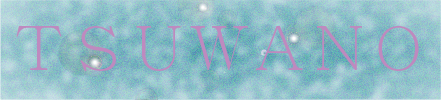
冬初めの旅行は雪景色と温泉が付き物。しかして着いた先は雪景色ならぬ、紅葉の終わり。残念である。そこで夢見た雪景色をモチーフにタイトル画像にしてみました。
illustrator作成手順
雪の背景の作り方
1.長方形ツールに切り替え、幅:30mm、高さ:20mmに設定し、OKを押すと
長方形が作られる。線は無し。塗りはC:70、M:0、Y:10、K:0の水色。
2.この四角形を選択した状態で、効果→効果ギャラリーを押下。
すると、効果ギャラリー画面が表示されるので、ブラシサイズ:10。鮮明度:
10。滑らかさ:10に修正してOKを押す。
3.この四角形を選択した状態で、オブジェクト→ラスタライズを押下。
すると、ラスタライズ画面が表示sれるので、そのままOKを押す。
4.この四角形を選択した状態で、画像トレースの下矢印を押し、3色変換を選択
する。
5.さらに拡張ボタンを押すと、パスに変換される。
6.スポンジと、白背景はグループ化されているので、shift+ctrl+gでグループ
解除する。
7.白い部分はいらないので削除する。
8.青い部分は、バラバラにならないように、選択ツールで選択し、ctrl+gで
グループ化する。
9.選択ツールで選択した状態で、shift+altを押しながら、バウンディング
ボックスのいずれかをドラッグし、等倍拡大する。(A4サイズより、
一回り大きい位がよい。)
10.アピアランスパネルを開いて、fx.→ぼかし→ぼかし(ガウス)を選択すると、
ぼかし(ガウス)画面が表示されるので、半径:90pixelに変更してOKを
押す。
11.fx.→効果ギャラリーを選択すると、効果ギャラリー画面が表示されるので、
テクスチャ→粒状を選択。密度:40。コントラスト:50。に修正後,OKを
押す。
12.この四角形は、最後まで使わないので、ctrl+2でロックする。
13.楕円形ツールに切り替え、直径15mmの正円を作成。線は無し。塗りは黒。
14.ブラシパネルを開いて、正円をドラッグ&ドロップでブラシに登録する。
すると新規ブラシ画面が表示されるので、散布ブラシを選択してOKを押す。
すると散布ブラシオプション画面に切り替わるので、そのままOKを押す。
これで正円がブラシパネルに登録完了です。
15.ブラシツールに切り替え、枠内をジグザグに線を描きます。正円が適用されて
いますが、散布する為、登録した正円を押すと、散布ブラシオプション画面が
開くので、サイズ:ランダム。10%、100%。間隔:ランダム。100%、
100%。散布:-1000%、1000%。着色:彩色。に変更し、OKを押す。
16.ブラシの色は白に変え、線の太さは0.1ptに変更する。
17.アピアランスパネルを開き、fx.→ぼかし→ぼかし(ガウス)へと進むと、
ぼかし(ガウス)画面が表示されるので半径:3pixelに変更し、OKを押す。
18.不透明度を50%に変更して淡い雪のように変更。
19.選択ツールで四角形を選択した状態で、左クリックを押したまま、altを押し
移動すると、コピーされるので、2回ほど行う。
奥行を出すため、以下のように、線、ぼかし、不透明度を変えていく。
線の太さ 0.1pt(本数3本。ぼかし:3pixel。不透明度:50%)
線の太さ 0.2pt(本数3本。ぼかし:3pixel。不透明度:50%)
線の太さ 1.0pt(本数1本。 ぼかし:30pixel。不透明度:70%)
20.楕円形ツールに切り替え、shiftを押しながら正円を作る。
21.正円を選択した状態で、アピアランスパネルを開き、fx.→ぼかし→ぼかし
(ガウス)へと進むと、ぼかし(ガウス)画面が表示されるので半径:50
pixelに変更し、OKを押す。
22.不透明度を70%に変更します。
23.この雪を手前に何個もコピーして、大きさも多少ずらし雪が積もったように
見せます。
24.フレアツールに切り替え、目立たないようにいくつも配置する。
25.長方形ツールに切り替え、アートボードと同じサイズの長方形を作成する。
線は無し。塗りはグラデーションで、
種類:線型グラデーション。角度:90°
グラデーション内容
位置:0。不透明度:100。白。
位置:50。不透明度:0。白。
位置:100。不透明度:100。白。
26.最背面のオブジェクトをalt+ctrl+2で、ロック解除します。
27.長方形ツールに切り替え、アートボードと同じサイズの長方形を作成したあと、
背景と必要な部分を全て選択して右クリック→クリッピングマスクを作成を
押せば雪の背景の出来上がり。
文字の作り方
1.文字ツールを選択し、文字を入力。この時、フォントファミリは、
Adobe 明體 Std Lを選択する。
2.塗りを選択し、カラーを R:190 G:138 B:191のピンクにする。
線は無し。
参考:イラレ常人さんのイラレ講座ch:雪の背景の作り方 を参考にさせて
頂きました。ありがとうございました。
冬編:久山

個別リンクは、ドライブ 久山です。
冬編:藤江氏魚楽園
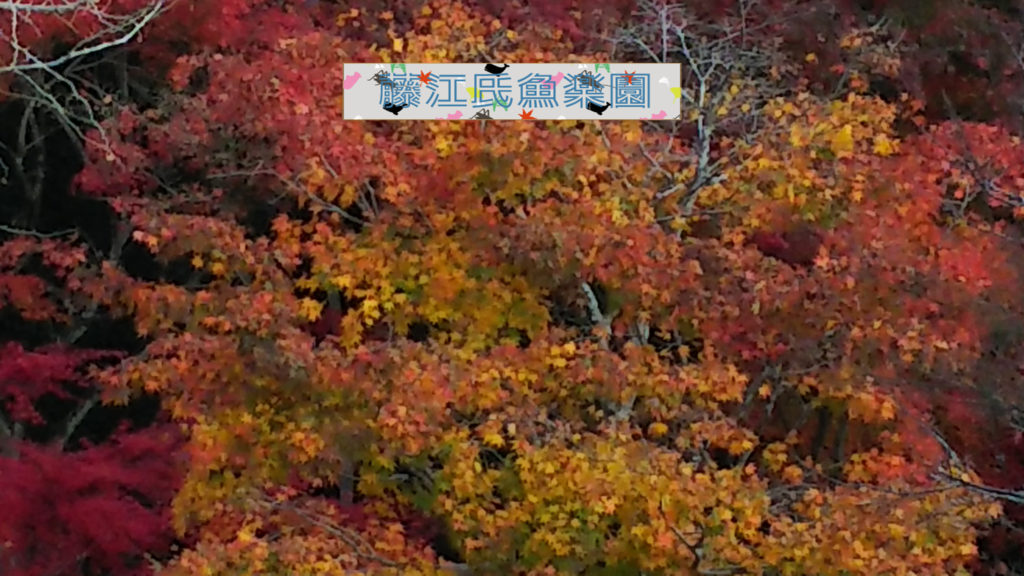
個別リンクは、ドライブ 藤江氏魚楽園です。
冬編:イオンモール

個別リンクは、ドライブ イオンモールです。
冬編:宮島

個別リンクは、ドライブ 宮島~広島です。
冬編:津和野
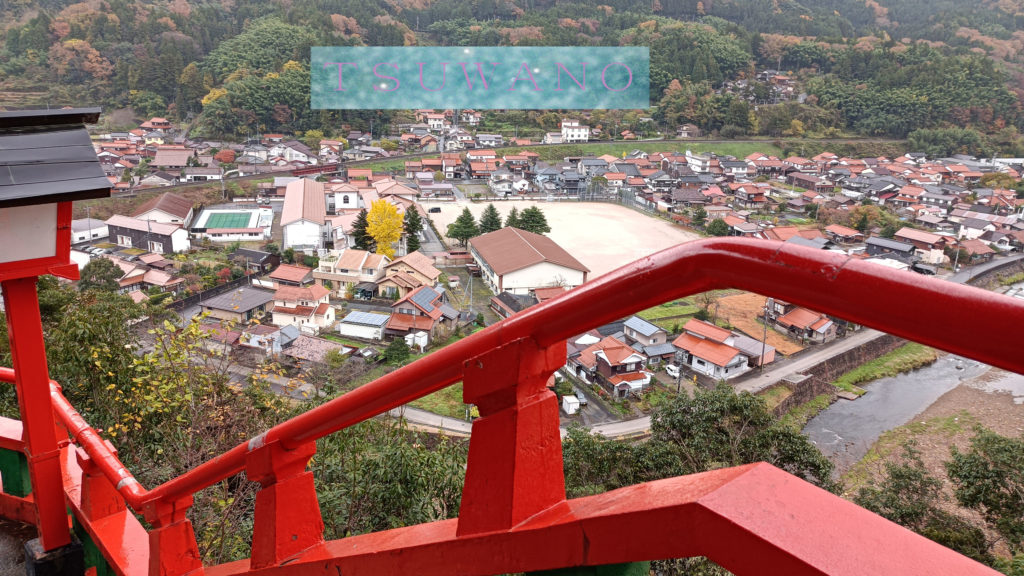
個別リンクは、ドライブ 津和野~萩です。