







文字デザインの春編を作成しましたが、あまりいいアイデアが浮かばず、必ずしも納得のいく出来栄えとは言い難い。そこで色んなサイトからアイデアを吸収しようと真似ては没にし、また真似ては没にしを繰り返し、漸く納得の文字デザインの夏編を作成しました。
文字デザイン:【角島】

山陰の地を訪れ、海の上に立つ長い橋を渡り切れば、そこは夏の砂浜と海が...。
これをモチーフにタイトル画像にしてみました。
illustrator作成手順
四角形額縁の作り方
1.長方形ツールで適度な大きさまでドラッグし、外長方形を作成する。
2.塗りを選択し、カラーをR:37 G:149 B:199の露草色にする。線は無し。
3.作成した外長方形の中央部を選択し、ALTキーを押して外側にドラッグ
すると、外長方形がコピーされる。
4.コピーした外長方形を選択ツールで四方を中央にドラッグすると、縮小
され、適度な所まで縮小する。
5.外長方形と内長方形両方を選択し、整列タブの水平方向中央に整列と、
垂直方向中央に整列ボタンを押下する。
6.中央に集まったら、パスファインダータブの前面オブジェクトで型抜き
ボタンを押下する。
7.中央が型抜きされたら四角形額縁は完成。しばらく使わないのでロック。
砂浜の作り方
1.長方形ツールでA4サイズの縦方向を作成する。
2.塗りを選択し、カラーをR:227 G:190 B:136の枯草色にする。線は無し。
3.長方形を選択した状態で、効果→効果ギャラリーを選択。
4.効果ギャラリー画面が開くので、粒状フィルムを選択。
詳細は粒子:1。領域のハイライト:0。密度:0。を選択し、OKを押下。
5.楕円形ツールで直径15mmの正円を作成。
6.塗りを選択し、カラーをR:0 G:0 B:0の黒色にする。線は無し。
7.ブラシパネルを開き、正円をドラッグ&ドロップでブラシパネルにセット。
8.新規ブラシパネルが開くので、散布ブラシにチェックを入れてOKを押下。
9.散布ブラシオプションが表示されるので、サイズ:ランダム、10%、20%。
間隔:ランダム、10%、100%。散布:ランダム。1000%、-1000%。
着色方式は彩色を選択してOKを押下。
10.ブラシツールに切り替え、カラー設定を選択。
11.線のカラーをR:208 G:164 B:109の砥の粉色にする。塗りは無し。
12.ジグザグに線を描くと正円が、ランダムに散らばって書かれる。
13.線の太さを線パネルから線幅を0.5に変更。
14.長方形ツールに切り替え、先ほどのA4サイズの長方形の上に被せるよう
に長方形を作成する。
15.砂浜、砂、被せた長方形全てを選択し、右クリックでクリッピングマスク
を作成を選べば、長方形枠内に砂浜が完成する。しばらく使わないのでロック。
波打ち際の作り方
1.長方形ツールでA4サイズの縦方向を作成する。
2. 塗りを選択し、カラーを R:255 G:255 B:255の白にする。線は無し。
3.長方形を選択した状態で、効果→効果ギャラリーを選択。
4.効果ギャラリー画面が開くのでステンドグラスを選択。
5.詳細はセルの大きさ:40。境界線の太さ:5。明るさの強さ:0。を選択
し、OKを押下。
6.オブジェクト→ラスタライズを選択するとラスタライズ画面が開くので、
そのままOKを押下。
7.画像トレースボタンを押下すると、注意画面が開くので、そのままOK
を押下。
8.拡張ボタンを押下。
9.オブジェクト→グループ解除を選択。
10.ラスタライズ→画像トレース→拡張→グループ解除の一連の作業で
ステンドグラスがパスに変換され、自由に編集できる。
11.オブジェクトの白い部分は削除して、オブジェクトの網目だけを残す。
12.オブジェクトの網目を選択した状態でアピアランスパネルを開き、fx.から
パス→パスのオフセットを選択するとパスのオフセット画面が表示される
ので、オフセット:1に変更し、OKを押下。
13.そのままの状態で、オブジェクト→アピアランスを分割を押すと、アピア
ランスパネルのパスのオフセット項目がなくなり、確定される。
14.そのままの状態で、オブジェクト→パス→単純化を選択すると、操作バー
が表示されるので、バーを一番左に移動し、角ばった網目を丸くする。
まだ、かどがとれない場合は、一連の作業を繰り返す。
15.そのままの状態で、オブジェクト→エンベロープ→メッシュで作成を選択
するとエンベロープメッシュ画面が表示されるので、行数:1。列数:1。
を選択し、OKを押下。
16.ダイレクト選択ツールに切り替え、四隅にあるアンカーポイントのいづれか
を左クリックすると、ハンドルが現れるので、アンカーポイントかハンドル
を動かして、網目が海面の揺れる感じに表現できる。
17.オブジェクトの網目を選択した状態で、オブジェクト→分割・拡張を選択
すると分割・拡張画面が表示されるのでオブジェクトを選択してOKを押下。
これでエンベロープメッシュは無くなり変形結果が確定される。
18.塗りを選択し、カラーを R:0 G:0 B:0の白にする。線は無し。
19.アピアランスパネルを開き、fx.からスタイライズ→ドロップシャドウを
選択すると、ドロップシャドウ画面が表示されるので、描画モード:乗算、
不透明度:10%、Ⅹ軸オフセット:1mm、Y軸オフセット:1mm、
ぼかし:1mm。を選択し、OKを押下。
20.長方形ツールに切り替え、先ほどのA4サイズの3分の2の長方形を作成。
21.アンカーポイント追加ツールに切り替え、左クリックで長方形の上部に
アンカーを追加する。
22.ダイレクト選択ツールに切り替え、今追加したアンカーを波打ち際をイメ
ージして移動させる。
23.ダイレクト選択ツールに切り替え、波打ち際の角を取る為、移動させた
アンカーポイントを左クリックすると小さな丸が出るので、それをドラック
して角の形を調整する。
24.長方形と網目の両方を選択し、右クリックでクリッピングマスクを作成
を選べば、長方形の枠内に波打ち際が完成する。
25.選択ツールで選択した状態で、オブジェクトを編集ボタンを押下後、マスク
を編集ボタンを押下。
26.塗りを線型グラデーション。角度を90°に設定する。
グラデーション内容
位置:0。不透明度:100。R:3、G:110、B:184。
位置:40。不透明度:100。R:0、G:162、B:154。
位置:80。不透明度:40。R:46、G:167、B:224。
位置:100。不透明度:0。R:0、G:0、B:0。
27.塗りブラシツールに切り替え、泡の表現を加える。
塗りを選択し、カラーを R:255 G:255 B:255の白にする。線は無し。
28.泡を選択ツールで選択した状態でアピアランスパネルを開き、fx.から
スタイライズ→ドロップシャドウを選択すると、ドロップシャドウ
画面が表示されるので、描画モード:乗算、不透明度:10%、
Ⅹ軸オフセット:1mm、Y軸オフセット:1mm、ぼかし:1mm。
を選択し、OKを押下。
29.長方形ツールに切り替え、A4サイズの長方形を作成。
30.長方形と泡を選択し、右クリックでクリッピングマスクを作成
を選べば、長方形の枠内に砂浜と波打ち際が完成する。
文字の作り方
1.文字ツールを選択し、文字を入力。この時、フォントファミリは、
トレイン One Regularを選択する。
2.塗りを選択し、カラーを R:46 G:166 B:224の露草色にする。線は無し。
参考:イラレ常人さんのイラレ講座ch:砂浜背景の作り方 を参考にさせて
頂きました。ありがとうございました。
文字デザイン:【長谷ダム】

昔、セブンイレブン記念財団九州森林スポーツフェスタに参加の為、何日も長谷ダム
の周りを走っていたので、これをモチーフにタイトル画像にしてみました。
illustrator作成手順
四角形額縁の作り方
1.長方形ツールで適度な大きさまでドラッグし、外長方形を作成する。
2.塗りを選択し、カラーをR:11 G:57 B:107のエナメルブルーにする。
線は無し。
3.作成した外長方形の中央部を選択し、ALTキーを押して外側にドラッグ
すると、外長方形がコピーされる。
4.コピーした外長方形を選択ツールで四方を中央にドラッグすると、縮小
され、適度な所まで縮小する。
5.外長方形と内長方形両方を選択し、整列タブの水平方向中央に整列と、
垂直方向中央に整列ボタンを押下する。
6.中央に集まったら、パスファインダータブの前面オブジェクトで型抜き
ボタンを押下する。
7.中央が型抜きされたら四角形額縁は完成。しばらく使わないのでロック。
地平線背景の作り方
1.長方形ツールでA4サイズの横方向を作成する。
2.塗りを選択し、種類:円形グラデーション。角度:0°。線は無し。
グラデーション内容
位置:0。不透明度:100。R:255、G:255、B:255の白。
位置:100。不透明度:100。R:159、G:217、B:246の空色。
3.長方形ツールでA4サイズの横方向を先ほどの四角形にかぶせる
状態で作成する。
4.塗りを選択し、カラーをR:0 G:160 B:233のブルーにする。線は無し。
5.四角形を選択した状態でオブジェクト→パス→グリッドに分割を選択する
と、グリッドに分割画面が表示されるので行段数:2。列段数:20を選択
し、OKを押下。
6.全ての四角形を選択した状態でオブジェクト→変形→個別に変形を選択す
ると、個別に変形画面が表示されるので、拡大・縮小:水平方向:20%。
拡大・縮小:垂直方向:200%に設定。オプション:ランダムと、プレビュ
ーにチェックを入れて、OKを押下。
7.ランダムに散らばった四角形のどれかを選択し、整列パネルのオブジェクト
の整列:垂直方向上に整列を押すと、上整列で線が揃う。
8.選択ツールに切り替え、一番左の四角形を選択し、オブジェクト→重ね順→
最前面へを選択。四角形の一番右を選択し、オブジェクト→重ね順→最背面
へを選択する。尚、一番右は、カラーをR:255 G:255 B:255の白にする。
9.全ての四角形を選択した状態で、編集→カラーを編集→前後にブレンドを
選択すると、全ての四角形がブレンド配色される。
10.オブジェクトを再配色を押下すると、再配色画面が表示されるので、詳細
オプションボタンを押下。オブジェクトを再配色画面が表示されるので、
カラー配色をランダムに変更ボタンを押下。何回か押下しながら気に入った
配色を選び、OKを押下。
11.全ての四角形を選択した状態で、透明パネルを選択し、不透明度を50%に
する。
12.全ての四角形を選択し、オブジェクト→グループにする。
13.アピアランスパネルを開き、fx.からワープ→円弧を選択すると、ワープ
オプション画面が表示されるので、水平方向を選択し、カーブ:-100%。
垂直方向:100%に変更し、OKを押下。
14.fx.からワープ→アーチを選択すると、注意事項が表示されるが、そのまま
新規効果を適用ボタンを押下すると、ワープオプション画面が表示される
ので、水平方向を選択し、カーブ:50%に変更し、OKを押下。
15.オブジェクト→アピアランスを分割を押下すると、四角形が確定化される。
16.回転ツールで四角形を斜めに回転させ、サイズを調整する。
17.透明パネルを開き、描画モードを焼き込みカラーに選択する。
18.楕円形ツールに切り替え、SHIFTキーを押しながら正円を作成する。
塗りを選択し、カラーを R:255 G:255 B:255の白にする。線は無し。
19.アピアランスパネルを開き、fx.からスタイライズ→ぼかしを選択すると、
ぼかし画面が表示されるので、半径:10mmに変更し、OKを押下。
20.CTRL+Kで環境設定画面を開き、線幅と効果も拡大縮小にチェックを入れ
OKを押下。
21.正円を選択した状態でALTキーを押しながら下へドラッグすると、正円が
コピーされるので、この作業を繰り返す。
22.正円群を疎らに散りばめ、後側は小さく、手前は大きく、正円をドラッグ
していく。
23.直線ツールに切り替え、ワープの根元に線を引く。
線のカラーを R:255 G:255 B:255の白にする。塗りは無し。
線パネルを開き、線幅:10pt。プロファイル:線幅プロファイル4。
光が差し込むイメージなので、逆の場合は、軸に沿って反転を押下。
24.ダイレクト選択ツールに切り替え、線の辺の部分をCTRL+Cでコピー。
CTRL+Fで真上にペーストする。線の上のアンカーポイントをクリック
し、SHIFTキーを押しながら右へ移動したり、長さを調節する。光が差し
込んでいるように見せる為、この作業を数回繰り返す。
25.フレアツールに切り替え、アートボードの左上に配置し、もう一つを右下に
配置すれば光が差し込んだように見える。
26.長方形ツールに切り替え、A4サイズの長方形を作成。
27.長方形と地平線背景を選択し、右クリックでクリッピングマスクを作成
を選べば、長方形の枠内に地平線背景が完成する。
ランナーの作り方
1.ファイル→埋め込みを配置を選択し、※ランナーを選択する。配置ボタン
押下でボード上にセットされる。
2.ランナーを選択し、右クリックで変形→拡大・縮小、変形→リフレクトする。
※ 無料ダウンロードのサイト「シルエットAC」に掲載されているデザインを
使用させていただきました。ありがとうございます。
文字の作り方
1.文字ツールを選択し、文字を入力。この時、フォントファミリは、
小塚ゴシックPr Rを選択する。
2.塗りを選択し、カラーを R:247 G:225 B:135の刈安色にする。線は無し。
参考:イラレ常人さんのイラレ講座ch:地平線背景の作り方 を参考にさせて
頂きました。ありがとうございました。
文字デザイン:【中秋の名月】

中秋の名月と言えば、満月と団子とススキをイメージしますが、今年の9月は夏みたいな暑さ。そこで夏の終わりの花火。これをモチーフにタイトル画像にしてみました。
illustrator作成手順
花火の作り方
1.長方形ツールでA4サイズの縦方向を作成する。
2.塗りを選択し、カラーをR:0 G:0 B:0の黒にする。線は無し。
この長方形は当分触らないのでこのレイヤーをロックしておく。
3.直線ツールに切り替え、上から下への直線を引く。太さ:2pt。
4.線を選択し、カラーをR:255 G:255 B:255の白にする。塗りは無し。
5.回転ツールに切り替え、線の下部をALTキーを押したまま左クリックすると、
回転画面が表示されるので角度:30°に変更してコピーを押下。
そのままの状態で、CTRL+Dを3回押すと、3本の線が円状に作られる。
6.選択ツールに切り替え、最初の線を選択し、CTRL+C、CTRL+Fで、線上に
新しい線がコピーされるので、ダイレクト選択ツールに切り替え、中心ポイ
ントを押下し、上のアンカーポイントをクリック。左にずらすと、中心を軸
にコピーされた線が動くので長さを変更する。
7.動かした線を選択した状態で5、6を繰り返し、3回目は5のみ繰り返す。
8.選択ツールでこれらの線を囲み、回転ツールに切り替え、線の下部をALT
キーを押したまま左クリックすると、回転画面が表示されるので角度100°
に変更してコピーを押下。そのままの状態で、CTRL+Dを3回押すと、
線のグループが円状に作られるので、ここで、全てを囲み、オブジェクト→
グループを押し、グループ化する。
9.そのままの状態で、線パネルを開き、プロファイルを線幅プロファイル1に
変更。
10.そのままの状態で、線の色をグラデーションに変えてグラデーションパネル
を開き、種類:円形グラデーション。傾き:0°。
グラデーション内容
位置:0。不透明度:100。R:255、G:255、B:255の白。
位置:30。不透明度:100。R:248、G:182、B:45の山吹色。
位置:70。不透明度:100。R:230、G:22、B:115のマジェンタ。
位置:100。不透明度:100。R:255、G:255、B:255の白。
パスの線がで見えにくい場合は、CTRL+Hを繰り返し、パスを付けたり
消したりして確認する。
11.効果→ワープ→アーチをクリックすると、ワープオプションが表示される
のでカーブ:50%。プレビューにチェック。を設定し、OKを押下。
12.アピアランスパネルを開き、新規線を追加を押下。すると、線の情報が表示
されるので、色:白。太さ:3ptに変更する。
13.線の重ね順はドラッグ&ドロップで線の下に押し下げる。
14.アピアランスパネルの線を選択した状態でfx.からぼかし→ぼかし(ガウス)
を選択するとぼかし(ガウス)画面が表示されるので半径:30pixelを入力
し、OKを押下。
15.アピアランスパネルの不透明度をクリックすると、設定画面が出るので、
不透明度:30%に変更し、薄く曇った表示に変える。
16.楕円形ツールに切り替え、SHIFT+ALTキーを押しながら円を描くと、花火
の中心から正円が描かれる。塗りは、R:255 G:255 B:255の白にする。
線は無し。
17.正円を選んだ状態で、塗りをグラデーションに変える。
種類:円形グラデーション。傾き:0°。
グラデーション内容
位置:0。不透明度:100。R:255、G:255、B:255の白。
位置:30。不透明度:70。R:255、G:255、B:255の白。
位置:100。不透明度:0。R:255、G:255、B:255の白。
18.楕円形ツールに切り替え、円を描くと楕円形画面が表示されるので、
幅:15mm、高さ:15mmに変更してOKを押下。
塗りは、R:255 G:255 B:255の白。線は無し。
19.円を選択した状態で、ブラシパネルを開き、ドラッグ&ドロップでブラシ
として登録する。新規ブラシ画面が表示されるので散布ブラシにチェック
を入れ、OKを押下。
散布ブラシオプションが表示されるので、
サイズ:ランダム。左:20%。右:20%。
間隔:ランダム。左:20%。右:20%。
散布:ランダム。左:1000%。右:-1000%。
回転:固定。左:0%。右:0%。に変更してOKを押下。
注意画面が表示されるが適用ボタンを押下する。
20.楕円形に切り替え、花火を覆うように正円を描く。
塗りは無し。線は、R:255 G:255 B:255の白。
線を描いたら、先ほど登録したブラシをクリック。すると、火花が散ら
ばって描かれる。
21.散らばった火花は大きすぎるので、線の太さを0.25ptに変更。
22.出来上がった花火を複数個作るために、花火、火花、煙の全てを選択
し、ALTキーを押して外側にドラッグすると、花火がコピーされる。
これを複数回、繰り返す。
23.花火の色をそれぞれ変えていくため、グラデーションだけを選び、
オブジェクトを再配色ボタンを押すと、再配色画面が表示されるので、
円内のグラフを触って配色を変更する。
24.ロックしていたレイヤーをロック解除してコノレイヤーを選択。
塗りはグラデーション。線は無しにする。
25.グラデーションパネルの種類:フリーグラデーションにすると、四角内に
小さな丸が表示される。
表示されない場合は、四角内の適当な箇所をクリックすると表示される。
26.小さな丸をダブルクリックすれば色を変更できるので、色を変える。
周辺の色が指定した色に変わるので、これを繰り返す。
27.小さな丸を移動すれば、描いた色も移動する。
色を増やしたい場合は、適当な箇所をクリックすればまた、小さな丸が
表示される。これを繰り返す。
28.長方形ツールに切り替え、A4サイズの長方形を作成。
29.長方形と花火を選択し、右クリックでクリッピングマスクを作成
を選べば、長方形の枠内に花火背景が完成する。
30.最後に花火背景を選択した状態で、ダイレクト選択ツールに切り替え、
角にある丸い印を中央に向かってドラッグする。
31.ドラッグしたままキーボードの↑キーを押し続け、角丸を選択する。
32.角丸の大きさを調整してからドラッグを終了する。
文字の作り方
1.文字ツールを選択し、文字を入力。この時、フォントファミリは、
VDL 京千社 Rを選択する。
2.塗りを選択し、カラーを R:244 G:244 B:61の金糸雀色にする。線は無し。
参考:イラレ常人さんのイラレ講座ch:花火の作り方 を参考にさせて
頂きました。ありがとうございました。
文字デザイン:【若杉山】

若杉山の頂上まで登ったのは、初めてでハサミ岩に出くわしたのも初めて。そこで岩をモチーフにタイトル画像にしてみました。
illustrator作成手順
岩の作り方
1.ペンツールに切り替えて、クリックしながら岩のように多角形を作成していく。
塗りは無し、線はカラーをR:0 G:0 B:0の黒にする。
始点と終点を繋げて、ダイレクト選択ツールでアンカーポイントを選択すれば
調整はできる。
この多角形は当分触らないのでこの岩をCTRL+2でロックしておく。
2.再度ペンツールに切り替え、多角形の内側をなぞる様に、角ごとに内側に向け
て四角形を作成。塗りは無し。線はカラーをR:0 G:0 B:0の黒にする。
一度、線を途中で切りたい場合は、ENTERを押せば切れる。
真ん中に、内側の多角形を作れば立体的な盛り上がった岩に見えます。
3.岩の外枠をコピーするので、この岩をALT+CTRL+2でロック解除し、岩の
外枠を選択して、ALTを押して外側にドラッグすると、岩の内枠としてコピー
される。
4.岩の内枠を選択した状態で、ライブペイントツールを開き、岩の溝以外を塗り
つぶしていく。この時、塗りはカラーをR:0 G:0 B:0の黒。線は無しにする。
5.これらの岩の内枠をパーツとして編集する為、オブジェクト→分割・拡張を
選択。岩の内枠は、グループ化されたパーツなので、オブジェクト→グループ
解除を選択すると個々のパーツに分かれる。線の枠はいらないので削除する。
6.岩の外枠をコピーして、岩の内枠の背面に移動させる。※この時、ctrl+uを
選択しておくと、スマートガイドが表示されるので、真ん中にフィットさせる
ときに便利。
7.岩の溝部分を選択し、色を設定。塗りはカラーをR:45 G:69 B:66の鉄色に
する。
8.岩の内枠のパーツの色を設定。塗りはカラーをR:255 G:255 B:255の白色。
9.透明パネルを開き、岩のように見えるように、それぞれの不透明度を調整す
る。
岩の左上を60%。岩の真上を40%。岩の右上を30%。
岩の真左を20%。岩の真中を50%。岩の真右を20%。
岩の左下を20%。岩の真下を20%。岩の右下を20%。に、設定する。
10.ベースの図形を選択した状態で、効果→効果ギャラリーへと進むと効果ギャラ
リー画面が表示されるので、モザイクタイルを選択し、タイルサイズ:2。
溝の幅:1。溝の明るさ:10を設定してOKを押下。
11.岩の内側に影を追加するので、アピアランスパネルを開いて、fx.→スタイラ
イズ→光彩(内側)を光彩(内側)パネルが開くので描画モード:乗算。
色:黒。不透明度:15%。ぼかし:20mm。境界線にチェックすると岩の影が
追加される。
12.岩の外側は線の幅を10ptにする。石っぽさを出す為に、ペンツールでひびをい
れていく。この時、線の幅は、10pt。線の形は、線幅プロファイル4を選択
する。
13.岩の外側とひびをまとめてグループ化します。
14.岩の外側を、岩の内側に移動させる。この時、岩の外側が最前面なので岩の
内側を選択し、右クリックで、重ね順→最前面へを選択。
15.岩の外側(ひび入り)を選択した状態でアピアランスパネルを開き、fx.→スタ
イライズ→ドロップシャドウを選択すると、ドロップシャドウ画面が表示され
るので、描画モード:乗算。不透明度:15%。Ⅹ軸オフセット:0.2mm。
Y軸オフセット:0.2mm。ぼかし:0mm。カラー:白に設定し、OKを押下。
四角形底板の作り方
1.長方形ツールで適度な大きさまでドラッグし、外長方形を作成する。
2.塗りを選択し、カラーをR:31 G:65 B:34のハンターグリーンにする。
線は無し。
3.四角形底板を岩の背面に移動すれば完成。
文字の作り方
1.文字ツールを選択し、文字を入力。この時、フォントファミリは、
AB-megadot9 Regularを選択する。
2.塗りを選択し、カラーを R:197 G:207 B:226のシルバーホワイトにする。
線は無し。
参考:イラレ常人さんのイラレ講座ch:石のボタンの作り方 を参考にさせて
頂きました。ありがとうございました。
文字デザイン:【立花山】

立花山は、何度も登る山で頂上に登り切った際は、まぶしい太陽と、爽やかな風、遠くに見える海が何とも線地良い場所です。そんな風の波をモチーフにタイトル画像にしてみました。
illustrator作成手順
ラインウェーブ背景の作り方
1.長方形ツールでA4サイズの横方向を作成する。
2.鉛筆ツールで風のように波線を複数本描く。※所々、円を描いてみる。
線を選択し、カラーをR:0 G:0 B:0の黒ーにする。塗りは無し。
3.ブレンドツールに切り替え、線と線の間に中間線を加えていきます。
(線の始点に近づけると、小さい四角が白から黒にかわるので、かわった
ところで始点をクリックすると、線の数が増える。)
4.選択ツールでブレンドをかけたオブジェクトを選択した状態にする。
5.再度、ブレンドツールをダブルクリックすると、ブレンドオプションが表示
されるので、間隔:ステップ数:30に設定し、OKを押下。
6.線が指定した数分、追加されればブレンドはOK。
7.選択ツールでブレンドをかけたオブジェクトを選択した状態で、オブジェ
クト→ブレンド→拡張を選択すると拡張が実行されます。
8.ブレンドによって出来た中間の線もそれぞれが実体の線として変換される
が、ブレンドツールのステップ数変更はできなくなるので、注意。
9.線を選択し、グラデーションを選択する。種類:線型グラデーション。
塗りは無し。傾き:0°。
位置:0。不透明度:100。R:250。G:238。B:0のレモン色。
位置:25。不透明度:100。R:143。G:195。B:31のシーグリーン。
位置:50。不透明度:100。R:46。G:167。B:224のターコイズブルー。
位置:75。不透明度:100。R:146。G:7。B:131のロイヤルパープル。
位置:100。不透明度:100。R:230。G:22。B:115のマジェンタ。
10.長方形ツールに切り替え、A4サイズの長方形を作成。
11.長方形とラインウェーブ背景を選択し、右クリックでクリッピングマスクを
作成を選べば、長方形の枠内にラインウェーブ背景が完成する。
四角形底板の作り方
1.長方形ツールで適度な大きさまでドラッグし、外長方形を作成する。
2.塗りを選択し、カラーをR:247 G:236 B:146の黄藻色にする。
線は無し。
3.四角形底板を岩の背面に移動すれば完成。
文字の作り方
1.文字ツールを選択し、文字を入力。この時、フォントファミリは、
TA-明朝 GF01を選択する。
2.塗りを選択し、カラーを R:121 G:26 B:60のワインレッドにする。線は無し。
参考:イラレ常人さんのイラレ講座ch:ラインウェーブ背景の作り方 を参考にさせて
頂きました。ありがとうございました。
夏編:角島

個別リンクは、ドライブ 角島です。
夏編:長谷ダム
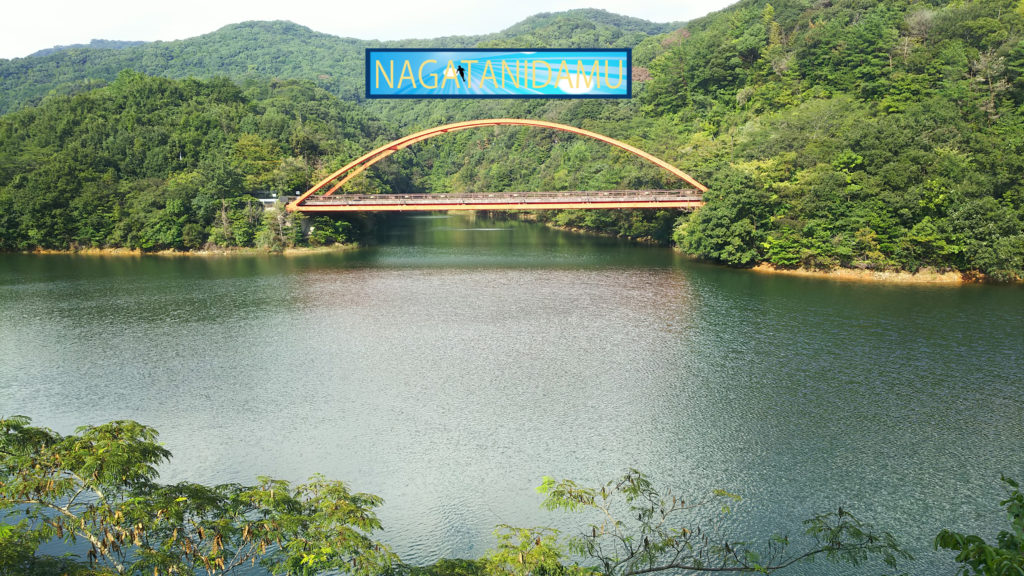
個別リンクは、ドライブ 長谷ダムです。
夏編:中秋の名月

個別リンクは、ドライブ 中秋の名月です。
夏編:若杉山

個別リンクは、ドライブ 若杉山です。
夏編:立花山

個別リンクは、ドライブ 立花山です。