







ウェルカムボード【洋装編】が完成し、さらに和装編にチャレンジしようとアイデアを絞り出してみたがなかなか浮かばない。そこで真似にはなるが流行りのカムカムエヴリバディ風に作成してみた。
ウェルカムボード【和装編】

photoshop作成手順

虹色円形の作成
1.楕円形ツール選択→シフトキーを押しながら正円
を作成。
2.作成した正円選択後、ALTキーを押しながら下方
にずらす。
3.正円がコピーされたら、同じやり方を7回繰り返
す。
4.それぞれ8個の正円の大きさ、色を調節する。
①大:W:9640px H:9640px。
色:赤(R:231,G:20,B:27)。
②大:W:8506px H:8506px。
色:橙(R:242,G:145,B:27)。
③大:W:7372px H:7372px。
色:黄(R:238,G:234,B:56)。
④大:W:6238px H:6238px。
色:黄緑(R:105,G:184,B:46)。
⑤大:W:5104px H:5104px。
色:水(R:112,G:199,B:213)。
⑥大:W:3970px H:3970px。
色:青(R:28,G:73,B:158)。
⑦大:W:2837px H:2837px。
色:紫(R:100,G:68,B:152)。
⑧大:W:1703px H:1703px。
色:白(R:255,G:255,B:255)。
5.8個の正円をすべて選択して、水平方向中央揃
え。
垂直方向中央揃えボタンを押し、中心に集まる
ようにする。



シルエットの取り込み(紫)
1.ファイル→埋め込みを配置を選択し、虹色円形の
紫を選択する。配置ボタン押下でボード上にセッ
トされる。
2.シルエットを選択し、「塗りつぶしまたは調整レ
イヤーを新規作成」ボタンを押下後、特定色域の
選択ボタンを押下するとCMYK調整バーが現れる
。カラーをブラック系に選択し、調整バーコード
で色を紫色に調整する。
3.シルエットを編集→変形→拡大縮小ボタンで大き
さ、角度等を調整する。
※ 無料ダウンロードのサイト「シルエットAC」に
掲載されている数々のデザインを使用させていた
だきました。ありがとうございます。





シルエットの取り込み(青)
1.ファイル→埋め込みを配置を選択し、虹色円形の
青を選択する。配置ボタン押下でボード上にセッ
トされる。
2.シルエットを選択し、「塗りつぶしまたは調整レ
イヤーを新規作成」ボタンを押下後、特定色域の
選択ボタンを押下するとCMYK調整バーが現れる
。カラーをブラック系に選択し、調整バーコード
で色を青色に調整する。
3.シルエットを編集→変形→拡大縮小ボタンで大き
さ、角度等を調整する。
※ 無料ダウンロードのサイト「シルエットAC」に
掲載されている数々のデザインを使用させていた
だきました。ありがとうございます。




シルエットの取り込み(水)
1.ファイル→埋め込みを配置を選択し、虹色円形の
水を選択する。配置ボタン押下でボード上にセッ
トされる。
2.シルエットを選択し、「塗りつぶしまたは調整レ
イヤーを新規作成」ボタンを押下後、特定色域の
選択ボタンを押下するとCMYK調整バーが現れる
。カラーをブラック系に選択し、調整バーコード
で色を水色に調整する。
3.シルエットを編集→変形→拡大縮小ボタンで大き
さ、角度等を調整する。
※ 無料ダウンロードのサイト「シルエットAC」に
掲載されている数々のデザインを使用させていた
だきました。ありがとうございます。





シルエットの取り込み(黄緑)
1.ファイル→埋め込みを配置を選択し、虹色円形の
黄緑を選択する。配置ボタン押下でボード上にセ
ットされる。
2.シルエットを選択し、「塗りつぶしまたは調整レ
イヤーを新規作成」ボタンを押下後、特定色域の
選択ボタンを押下するとCMYK調整バーが現れる
。カラーをブラック系に選択し、調整バーコード
で色を黄緑色に調整する。
3.シルエットを編集→変形→拡大縮小ボタンで大き
さ、角度等を調整する。
※ 無料ダウンロードのサイト「シルエットAC」に
掲載されている数々のデザインを使用させていた
だきました。ありがとうございます。





シルエットの取り込み(黄)
1.ファイル→埋め込みを配置を選択し、虹色円形の
黄を選択する。配置ボタン押下でボード上にセッ
トされる。
2.シルエットを選択し、「塗りつぶしまたは調整レ
イヤーを新規作成」ボタンを押下後、特定色域の
選択ボタンを押下するとCMYK調整バーが現れる
。カラーをブラック系に選択し、調整バーコード
で色を黄色に調整する。
3.シルエットを編集→変形→拡大縮小ボタンで大き
さ、角度等を調整する。
※ 無料ダウンロードのサイト「シルエットAC」に
掲載されている数々のデザインを使用させていた
だきました。ありがとうございます。



シルエットの取り込み(橙)
1.ファイル→埋め込みを配置を選択し、虹色円形の
橙を選択する。配置ボタン押下でボード上にセッ
トされる。
2.シルエットを選択し、「塗りつぶしまたは調整レ
イヤーを新規作成」ボタンを押下後、特定色域の
選択ボタンを押下するとCMYK調整バーが現れる
。カラーをブラック系に選択し、調整バーコード
で色を橙色に調整する。
3.シルエットを編集→変形→拡大縮小ボタンで大き
さ、角度等を調整する。
※ 無料ダウンロードのサイト「シルエットAC」に
掲載されている数々のデザインを使用させていた
だきました。ありがとうございます。

シルエットの取り込み(赤)
1.ファイル→埋め込みを配置を選択し、虹色円形の
赤を選択する。配置ボタン押下でボード上にセッ
トされる。
2.シルエットを選択し、「塗りつぶしまたは調整レ
イヤーを新規作成」ボタンを押下後、特定色域の
選択ボタンを押下するとCMYK調整バーが現れる
。カラーをブラック系に選択し、調整バーコード
で色を赤色に調整する。
3.シルエットを編集→変形→拡大縮小ボタンで大き
さ、角度等を調整する。
※ 無料ダウンロードのサイト「シルエットAC」に
掲載されている数々のデザインを使用させていた
だきました。ありがとうございます。
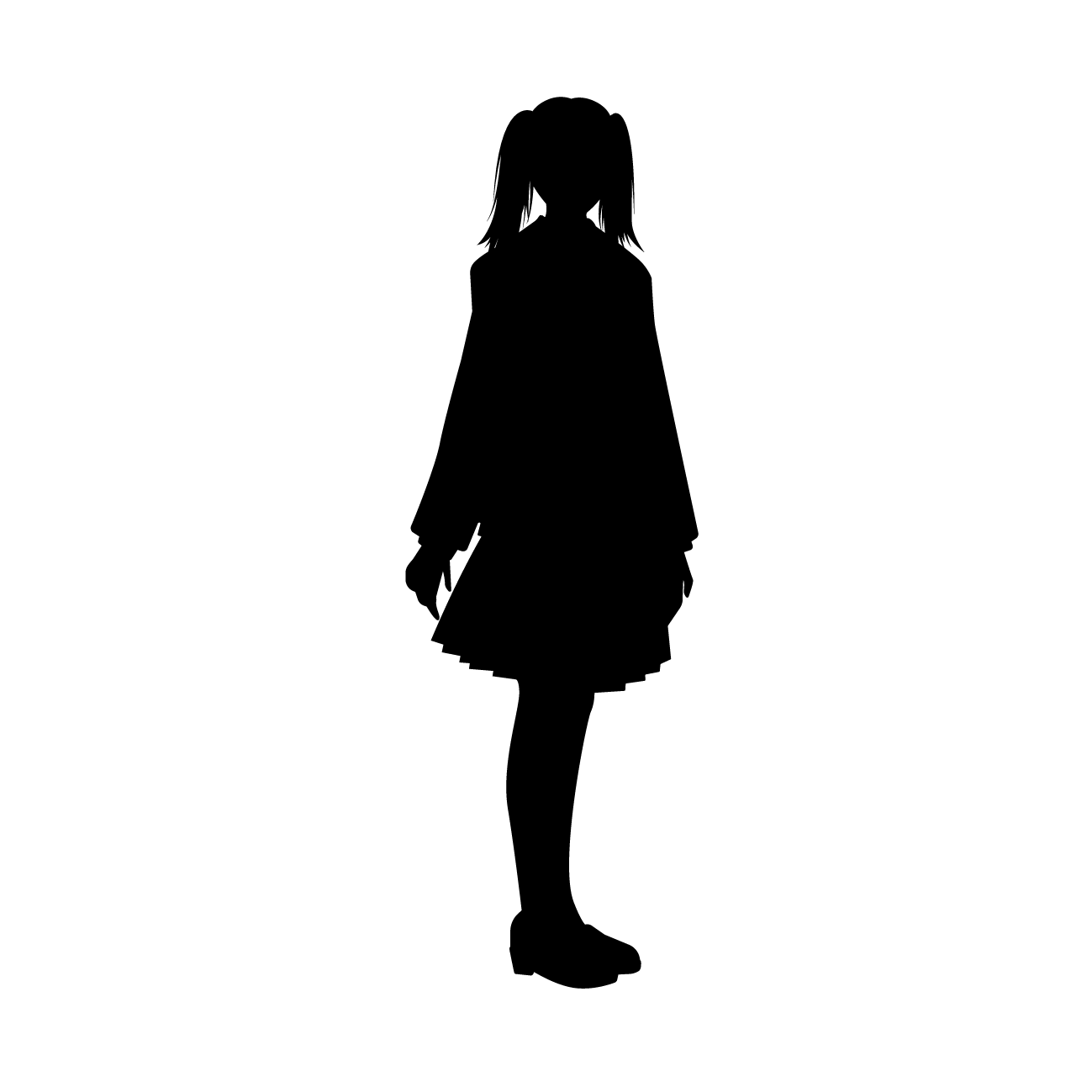





シルエットの取り込み(白)
1.ファイル→埋め込みを配置を選択し、虹色円形を
選択する。配置ボタン押下でボード上にセットさ
れる。
2.シルエットを選択し、「塗りつぶしまたは調整レ
イヤーを新規作成」ボタンを押下後、特定色域の
選択ボタンを押下するとCMYK調整バーが現れる
。カラーをブラック系に選択し、調整バーコード
で色を白色に調整する。
3.シルエットを編集→変形→拡大縮小ボタンで大き
さ、角度等を調整する。
※ 無料ダウンロードのサイト「シルエットAC」に
掲載されている数々のデザインを使用させていた
だきました。ありがとうございます。
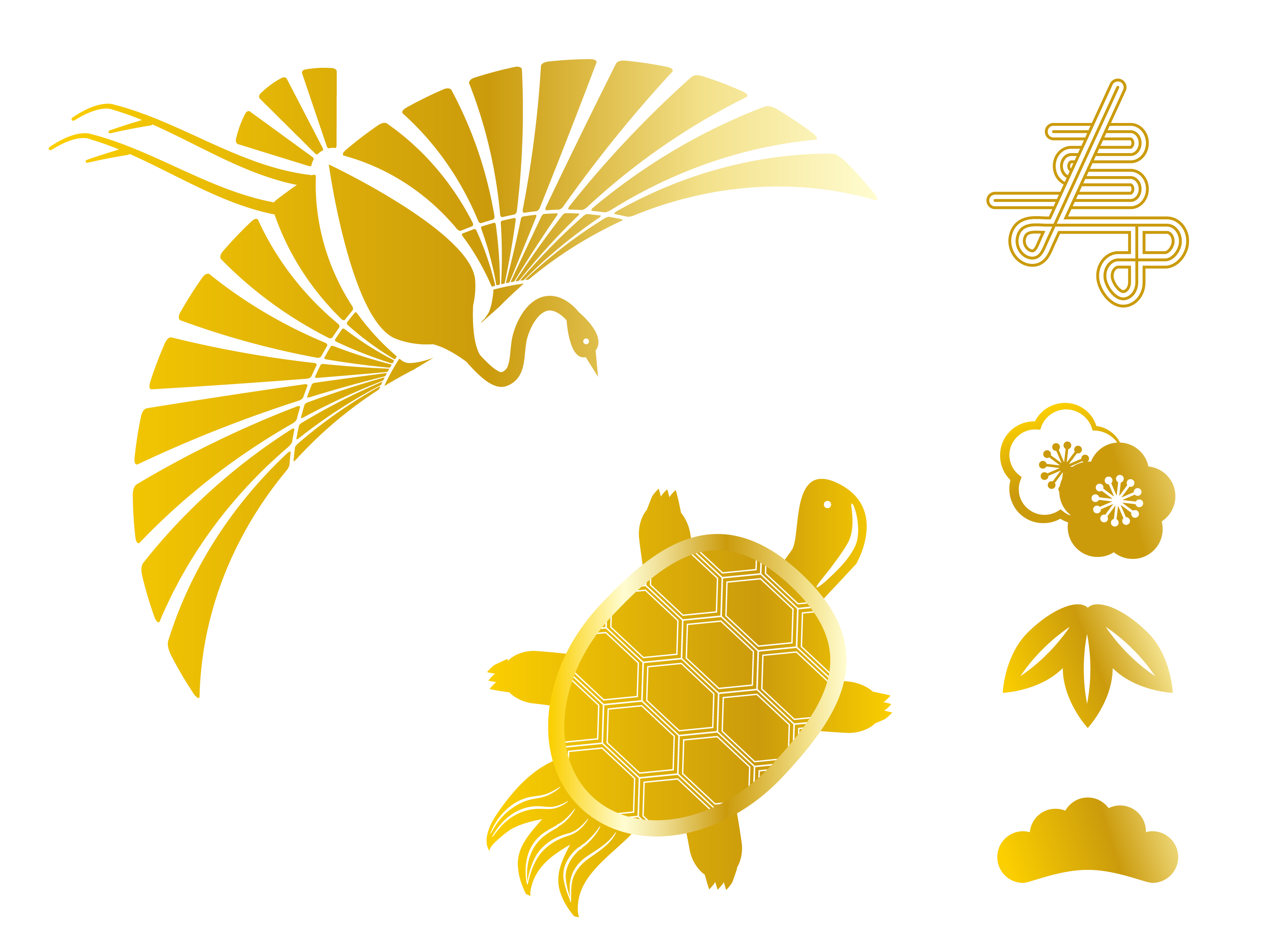


鶴亀の取り込み
1.ファイル→埋め込みを配置を選択し、
※鶴亀を選択する。配置ボタン押下
でボード上にセットされる。
尚、鶴亀は前もって一つのデザインから
鶴と亀別々のデザインに分解済。
※ 無料ダウンロードのサイト「イラストAC」
に掲載されている「papicoさん]のデザイン
を使用させていただきました。ありがとう
ございます。
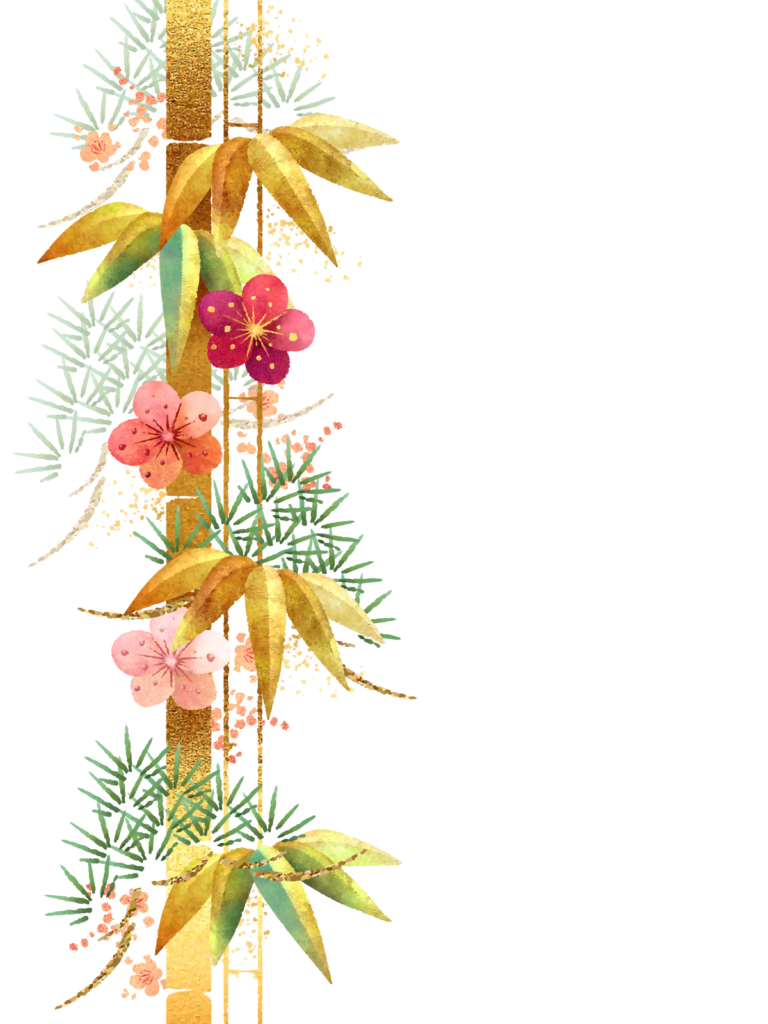
松竹梅の取り込み
1.ファイル→埋め込みを配置を選択し、
※松竹梅を選択する。配置ボタン押下
でボード上にセットされる。
2.松竹梅を選択し、コピーペーストする。
3.コピー元の松竹梅を選択し、編集→変形
を選択。
4.水平方向に反転を選択すると、向かい
合った松竹梅が出来る。
※ 無料ダウンロードのサイト「イラストAC」
に掲載されている「ライラックさん]のデザ
インを使用させていただきました。ありが
とうございます。

寿文字の取り込み
1.寿:文字ツールを選択し、文字を入力。
フォントファミリは、VDL 京千社。
2.グラデーションツールで文字をグラデーショ
ン化する。
色:黄土(R:182,G:119,B:21)。
色:橙(R:255,G:199,B:84)。
色:薄黄色(R:255,G:248,B:155)。
※上記3つの色で組み合わせる。

和装の二人の取り込み
1.ファイル→埋め込みを配置を選択し、
※和装の二人を選択する。配置ボタン押下
でボード上にセットされる。
※ 無料ダウンロードのサイト「イラストAC」
に掲載されている「acworksさん]のデザインを
使用させていただきました。ありがとうござい
ます。

文字群の取り込み
1.案内:文字ツールを選択し、文字を入力。
フォントファミリは、TA 香蘭。
2.日付:文字ツールを選択し、文字を入力。
フォントファミリは、Bookeyed Martin。
3.名前:文字ツールを選択し、文字を入力。
フォントファミリは、
DomLovesMary Pro。
以上のパーツを組み合わせて作り上げました。