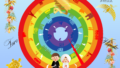









パソコン教室のデザインの先生から、初めてPHOTOSHOPを習ったが、習っていく内にPHOTOSHOPって、素材の切り抜きが主なのかな。とりあえず習ったばかりだから、深くつきつめていけばまだいろんな機能があるのだろうが、とりあえずは工作の勉強らしく、色々な素材を集めて、結婚式披露宴にありがちなウェルカムボードとやらを作成してみることにした。
ウェルカムボード【洋装編】

photoshop作成手順

写真コラージュの取り込み
1.ファイル→埋め込みを配置を選択し、
※写真コラージュを選択する。配置
ボタン押下でボード上にセットされる。
※ 写真コラージュ作成は、フリーソフトの
shape collageを使用し、(素材は、
ふくちゃんすラボのHP:カテゴリーは趣味・遊び
で集めた写真群を適用)。

ハートアーチの取り込み
1.ファイル→埋め込みを配置を選択し、
※ハートアーチを選択する。配置ボタン
押下でボード上にセットされる。
※ 無料ダウンロードのサイト「イラストAC」
に掲載されている「ひよりんこさん]のデザイン
を使用させていただきました。
ありがとうございます。

ハート群の取り込み
1.ファイル→埋め込みを配置を選択し、
※ハート群を選択する。配置ボタン押下で
ボード上にセットされる。
2.ハート群を選択し、コピーペーストする。
3.コピー元のハート群を選択し、編集→変形を
選択。
4.水平方向に反転を選択すると、向かい合った
ハート群が出来る。
※ 無料ダウンロードのサイト「イラストAC」
に掲載されている「しぶしぶさん」のデザイン
を使用させていただきました。
ありがとうございます。

フラワーアートの取り込み
1.ファイル→埋め込みを配置を選択し、
※フラワーアートを選択する。配置ボタン
押下でボード上にセットされる。
2.フラワーアートを選択し、コピーペーストする。
3.コピー元のフラワーアートを選択し、編集→変形
を選択。
4.水平方向に反転を選択すると、向かい合った
フラワーアートが出来る。
※ 無料ダウンロードのサイト「イラストAC」
に掲載されている「普通人さん]のデザインを
使用させていただきました。
ありがとうございます。

洋装の二人の取り込み
1.ファイル→埋め込みを配置を選択し、
※洋装の二人を選択する。配置ボタン押下
でボード上にセットされる。
※ 無料ダウンロードのサイト「イラストAC」
に掲載されている「acworksさん]のデザインを
使用させていただきました。
ありがとうございます。
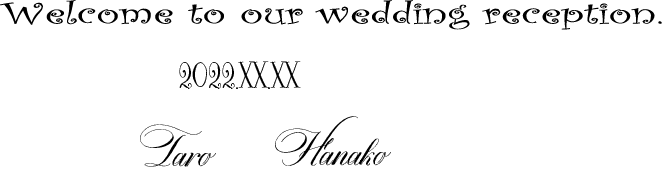
文字群の取り込み
1.案内:文字ツールを選択し、文字を入力。
フォントファミリは、Cullz MT。
2.日付:文字ツールを選択し、文字を入力。
フォントファミリは、Bookeyed Martin。
3.名前:文字ツールを選択し、文字を入力。
フォントファミリは、
DomLovesMary Pro。
以上のパーツを組み合わせて作り上げました。